


Valokuvien siirtäminen iPhonesta tietokoneelle: Täydellinen opas vuodelle 2026

Kuvien ottaminen iPhonella on erittäin helppoa. Uudempien mallien, kuten iPhone 17 -sarjan, upeiden kameroiden ansiosta otamme enemmän kuvia kuin koskaan ennen. Korkealaatuiset kuvat ja 4K-videot vievät kuitenkin paljon tallennustilaa. Pian puhelimesi muisti täyttyy. Säästääksesi tilaa ja pitääksesi muistosi turvassa, sinun on opittava... miten siirrät valokuvia iPhonesta tietokoneeseen.
Kuvien siirtäminen Macille tai Windows-tietokoneelle ei ole välttämättä vaikeaa, mutta parhaan laadun säilyttäminen ja siirtonopeuden lisääminen ei ole niin helppoa. Tässä viestissä näytämme tarkalleen, miten lähetät kuvia iPhonesta tietokoneelle kaapeleiden, langattomien työkalujen ja pilvipalveluiden avulla. Jaamme myös tärkeitä vinkkejä siirron nopeuttamiseksi.
SIVUN SISÄLTÖ:
- Osa 1: Nopein tapa siirtää valokuvia iPhonesta tietokoneelle
- Osa 2: Kuvien synkronointi iPhonesta tietokoneeseen iCloudin avulla
- Osa 3: Kuvien lähettäminen iPhonesta tietokoneeseen langattomasti (paikallinen siirto)
- Osa 4: Ratkaisevia vinkkejä valokuvien siirtonopeuden parantamiseen
- Osa 5: Yhteenveto valokuvien siirtomenetelmistä
- Osa 6: Usein kysyttyjä kysymyksiä valokuvien siirtämisestä iPhonesta tietokoneelle
Osa 1: Nopein tapa siirtää valokuvia iPhonesta tietokoneelle
Kun siirrät valokuvia tai videoita iPhone 17/16 -puhelimesta Windows- tai Mac-tietokoneelle, tärkeimmät tekijät ovat nopeus ja laatu. Joskus huono verkkoyhteys pysäyttää siirron. Apeaksoft iPhone Transfer on tiedostojen siirtoon paras ratkaisu. Se ei vaadi internetiä siirron aikana ja voi merkittävästi parantaa siirtonopeutta. Voit siirtää valokuvia, live-kuvia ja videoita vaivattomasti.

Ladannut yli 1,000,000 Käyttäjät
- Liitä iPhone tietokoneeseen aloittaaksesi siirron nopeasti.
- Esikatsele valokuvia, live-kuvia ja videoita ennen siirtämistä.
- Lisää siirtonopeutta huipputeknologialla.
- Voit siirtää valitut valokuvat tai siirtää kaikki yhdellä napsautuksella.
Suojattu lataus
Suojattu lataus

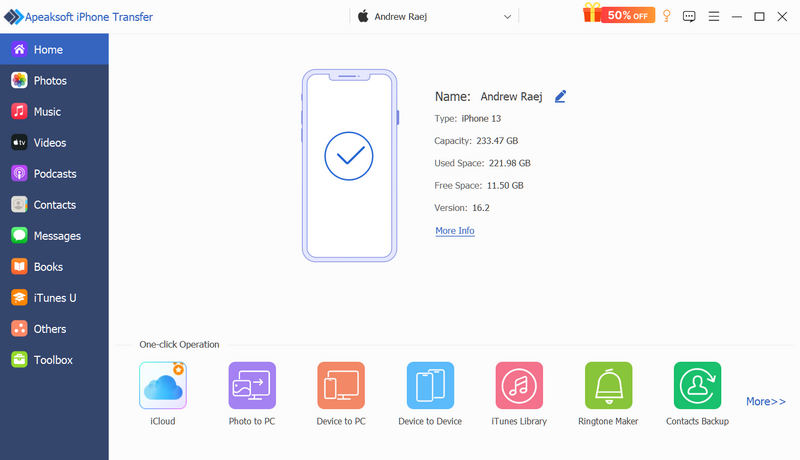
Vaihe 1. Liitä iPhone tietokoneeseen
Lataa, asenna ja käynnistä Apeaksoft iPhone Transfer Windows- tai Mac-tietokoneellasi. Liitä iPhone tietokoneeseen. Sitten näet, että ohjelma on tunnistanut iPhonesi.
Vaihe 2. Selaa valokuviasi
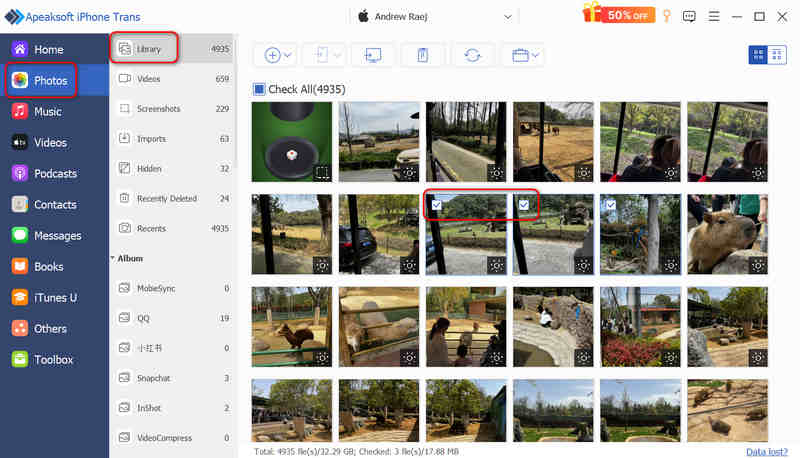
Valitse Valokuvat välilehti vasemmalla puolella. Sitten Apeaksoft iPhone Transfer tunnistaa nopeasti kaikki iPhonessasi olevat valokuvat.
Sitten voit katsella kaikkia iPhonessasi olevia valokuvia. Voit selata valokuva-albumeita ja valita haluamasi valokuvat. Voit myös vaihtaa Valitse kaikki valitaksesi koko valokuva-albumin.
Vaihe 3. Siirrä valokuvia iPhonesta tietokoneeseen
Lopuksi sinun tarvitsee vain napsauttaa Vie tietokoneeseen -painiketta lähettääksesi helposti valokuvia iPhonesta Windows- tai Mac-tietokoneeseen.

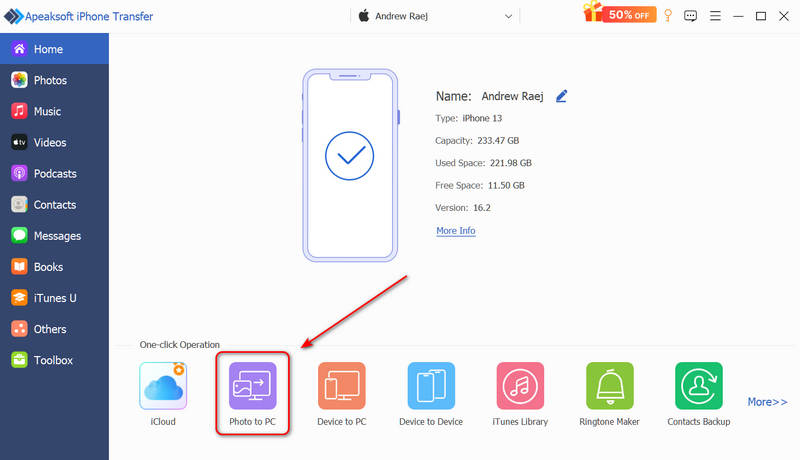
Jos sinun on siirrettävä kaikki valokuvat ja valokuva-albumit iPhonesta tai iPadista tietokoneellesi, voit myös siirtyä osoitteeseen Etusivu näyttöä ja napsauta Kuva tietokoneelle -painiketta. Se voi helposti siirtää kaikki valokuvat tai vain uudet valokuvat (tällä ohjelmalla siirtämäsi valokuvat ovat vanhoja valokuvia) tietokoneellesi.
Osa 2: Kuvien synkronointi iPhonesta tietokoneeseen iCloudin avulla
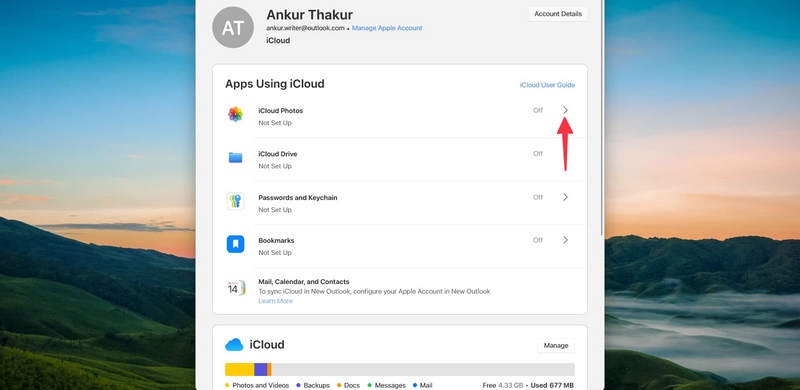
Jos vihaat kaapeleita ja haluat kaiken tapahtuvan automaattisesti, pilvitallennus on täydellinen ratkaisu. Apple tarjoaa iCloudin, jonka avulla voit oppia synkronoimaan iPhonen valokuvat tietokoneellesi ilman päivittäistä manuaalista työtä, jopa Windows-tietokoneella. Sinun tulisi kuitenkin tietää, että valokuvien synkronointi eroaa valokuvien siirtämisestä. Se synkronoi myös poistotoiminnot.
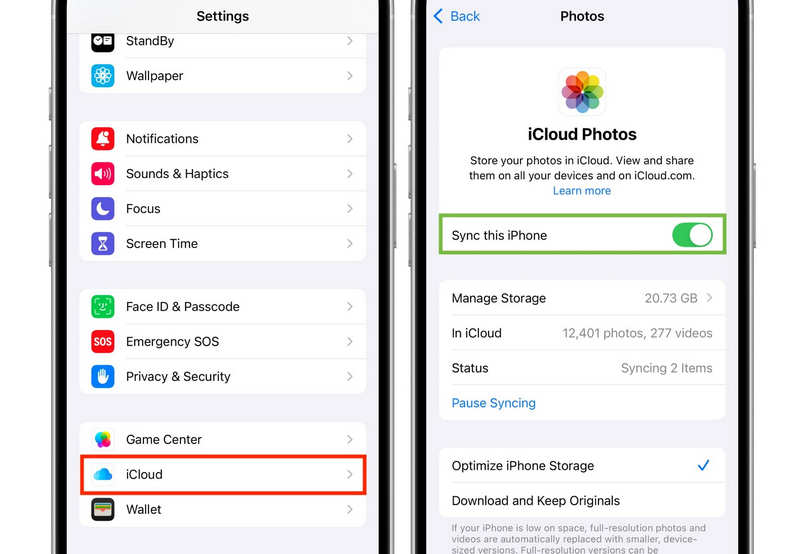
Vaihe 1. Ota iCloud-kuvat käyttöön iPhonessasi
Mene iPhoneen Asetukset, napauta nimeäsi yläreunassa ja valitse iCloud, ja napauta sitten Valokuvat. Kiihottua Synkronoi tämä iPhoneNyt jokainen ottamasi kuva synkronoidaan suoraan iCloud-tilillesi, kun muodostat yhteyden Wi-Fi-verkkoon.
Vaihe 2. Käytä tietokoneellasi olevia valokuvia
Voit ladata kuvia iPhonesta tietokoneelle iCloudin avulla noudattamalla seuraavia ohjeita laitejärjestelmäsi mukaan:
Macissa: Kirjaudu sisään samalla Apple ID:llä. Avaa Mac Kuvat -appi, ota iCloud Kuvat käyttöön asetuksista, niin kuvasi näkyvät automaattisesti.
Windows PC:ssä: Lataa virallinen iCloud for Windows sovellus Microsoft Storesta. Avaa sovellus, kirjaudu sisään ja ota se käyttöön iCloud KuvatPilvikuvasi synkronoidaan erityiseen kansioon Windowsin Resurssienhallinnassa.
Kirjallisuutta
Osa 3: Kuvien lähettäminen iPhonesta tietokoneeseen langattomasti (paikallinen siirto)
Joskus sinun tarvitsee siirtää vain 5 tai 10 kuvaa nopeasti, etkä halua määrittää iCloudia tai etsiä kaapelia. Näin lähetät kuvia iPhonesta tietokoneelle nopeasti paikallisten langattomien työkalujen avulla.
AirDrop (vain Mac-käyttäjille)
AirDrop on helpoin langaton vaihtoehto Applen omistajille. Avaa Kuvat-appi iPhonessasi, valitse kuvat ja napauta Jaa: -painiketta ja valitse pudottaa lentokoneestaValitse Mac-tietokoneesi luettelosta. Kuvat näkyvät Mac-tietokoneesi Lataukset-kansiossa välittömästi.

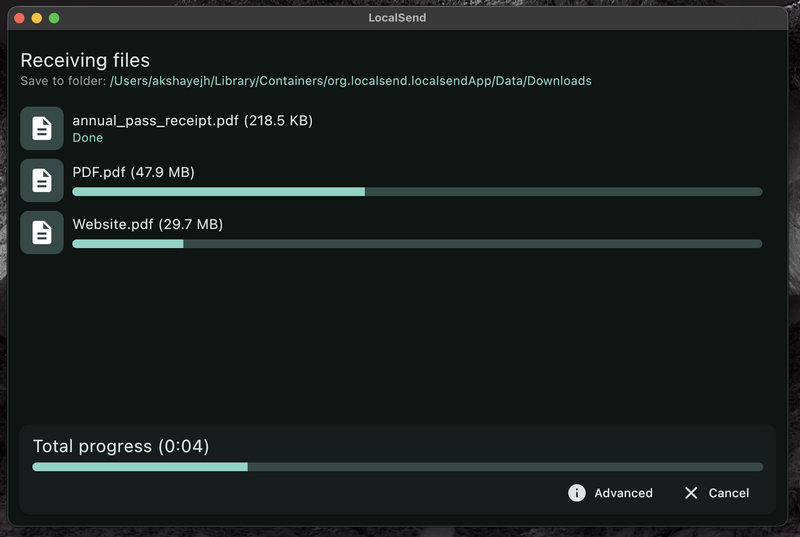
LocalSend (Windows- ja Mac-käyttäjille)
Jos käytät Windows-tietokonetta, AirDrop ei toimi. Sen sijaan voit käyttää ilmaista, avoimen lähdekoodin työkalua nimeltä LocalSend, lähettääksesi valokuvia iPhonesta tietokoneelle tai Macille. Lataa LocalSend-sovellus sekä iPhoneen että tietokoneellesi. Varmista, että molemmat laitteet ovat samassa Wi-Fi-kotiverkossa. Avaa sovellus puhelimellasi, valitse valokuvat ja lähetä ne tietokoneellesi. Se on nopeaa, yksityistä eikä vaadi internet-dataa.
Osa 4: Ratkaisevia vinkkejä valokuvien siirtonopeuden parantamiseen
Monet käyttäjät valittavat, että kuvien siirtäminen iPhonesta tietokoneelle kestää todella kauan tai yhteys katkeaa. Tämä pätee erityisesti, koska iPhonen kamera-asetukset tekevät otetuista kuvista korkealaatuisia, mutta erittäin suuria. Onneksi tässä on muutamia yksinkertaisia vinkkejä kuvien siirtoprosessin nopeuttamiseksi:
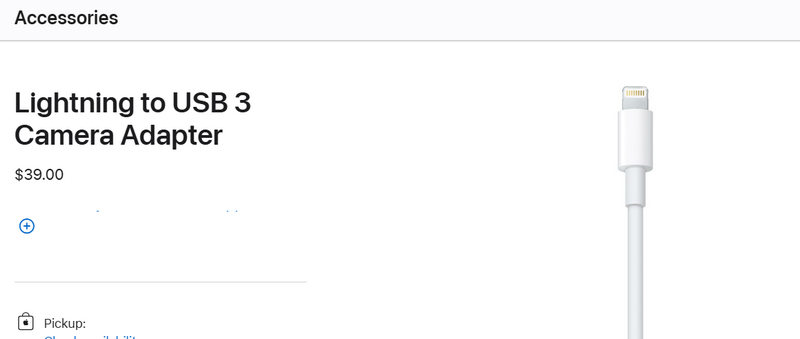
Vinkki 1: Tarkista USB-kaapeli ja iPhone-malli
Tiesitkö, että kaikki USB-kaapelit eivät ole samanlaisia? Jos sinulla on tavallinen iPhone 15, 16 tai 17, USB-C-porttisi on rajoitettu hitaille USB 2.0 -nopeuksille (jopa 60 Mt/s).
Jos sinulla on Pro-malli (kuten iPhone 17 Pro), puhelimesi pystyy käsittelemään supernopeita USB 3.0 -nopeuksia (jopa 1250 Mt/s). Applen pakkauksessa oletus-USB-kaapeli on kuitenkin vain USB 2.0 -kaapeli! Tämä tarkoittaa, että sinun on silti ostettava erillinen, nopea USB 3.0- tai USB 4 -kaapeli virallisesta Apple Storesta tai luotettava kaapeli, jossa on MFI.
Vinkki 2: Muuta siirtomuotoasetuksia
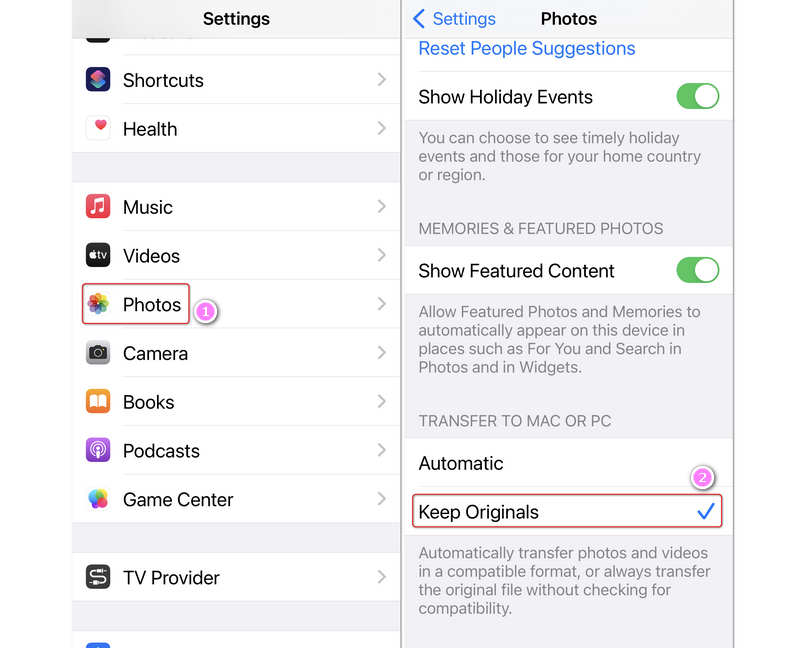
Oletusarvoisesti iPhonet tallentavat kuvat HEIC-muodossa. Kun siirrät ne tietokoneelle, puhelin käyttää aikaa niiden muuntamiseen JPG-muotoon. Tämä hidastaa siirtoa.
Korjaa tämä siirtymällä iPhoneen Asetukset > ValokuvatVieritä alas ja alle Siirrä Maciin tai PC: hen, vaihda se automaattisesti että Säilytä alkuperäiset.
Tämä voi nopeuttaa kuvien siirtämistä iPhonesta tietokoneelle, sillä HEIC/HEIF-muodolla on korkeampi pakkaussuhde verrattuna JPG- ja PNG-muotoihin, mutta kuvanlaatu säilyy korkeana.
Osa 5: Yhteenveto valokuvien siirtomenetelmistä
| Menetelmä | Best For | Plussat | MIINUKSET |
| Apeaksoft iPhone Transfer | Nopea joukkosiirto; siirrä suuria valokuvia ja 4K-videoita | Täysi siirto yhdellä napsautuksella; mahdollistaa kuvien/albumien esikatselun ennen kopiointia; supernopea; ei tietojen menetystä | Vaatii tietokoneohjelmiston asennuksen |
| iCloud -synkronointi | Päivittäinen automaattinen varmuuskopiointi | Ei manuaalista työtä; toimii missä tahansa | Vaatii internetin; rajoitetusti ilmaista tallennustilaa (5 Gt) |
| AirDrop / LocalSend | Muutaman tiedoston nopea langaton jakaminen | Täysin langaton; erittäin kätevä paikallinen tiedonsiirto | Laitteiden on oltava lähellä toisiaan |
Osa 6: Usein kysyttyjä kysymyksiä valokuvien siirtämisestä iPhonesta tietokoneelle
Miten saan kaikki kuvat poistettua iPhonestani?
1. Liitä iPhone tietokoneeseen.
2. Tuoda markkinoille Apeaksoft iPhone Transfer.
3. Napsauta Kuva tietokoneelle -painiketta viedäksesi kaikki valokuvat iPhonesta tietokoneellesi.
Miksi en voi kopioida iPhonen kuvia tietokoneelle?
Syyt voivat vaihdella. Ehkä iPhonesi on lukittu tai sitä ei voida liittää tietokoneeseen, USB-kaapeli on rikki tai vain latausta varten, tai ehkä sinulla on suuri erä kuvia, joten muuntaminen kestää kauan.
Kuinka siirtää 1000 kuvaa iPhonesta kannettavaan tietokoneeseen?
Jotta voit siirtää niin suuren määrän valokuvia iPhonesta tietokoneelle, tarvitset vakaan ja nopean muunnostyökalun, kuten Apeaksoft iPhone Transfer. Se on kevyt ja vakaa työpöytäohjelma, jonka avulla voit esikatsella ja nauttia nopeasta ja vakaasta siirtoprosessista.
Kuinka siirtää kuvia iPhonesta tietokoneelle ilman johtoa?
Voit synkronoida kuvia iPhonesta tietokoneelle iCloudin avulla: Windowsissa sinun on ladattava iCloud Windowsille manuaalisesti. Voit myös lähettää kuvia langattomasti LocalSendin avulla.
Miten kopioin koko iPhoto-kirjastoni ulkoiselle kovalevylle?
Voit käyttää Apeaksoft iPhone Transferia kopioimaan valokuvia helposti ilman yhtä napsautusta. Liitä iPhone ja ulkoinen kiintolevy tietokoneeseesi. Käytä sitten Kuva tietokoneelle ominaisuus, jolla voit kopioida valokuvia yhdellä napsautuksella suoraan ulkoiselle kiintolevylle.
Yhteenveto
Vuonna 2026 oppiminen on paljon arvokkaampaa. miten lähettää kuvia iPhonesta tietokoneelle luotettavilla menetelmillä, sillä kuvien koot ovat suurempia ja kiintolevyn tallennuskustannukset ovat nousseet merkittävästi. Vaikka on olemassa nopeita siirtotyökaluja, kuten AirDrop ja LocalSend, sekä pilvisynkronointia, kuten iCloud, siirto- ja latausnopeudet ovat liian hitaita. Voit kokeilla Apeaksoft iPhone TransferSe on erittäin käyttäjäystävällinen työkalu, jolla voi nopeasti siirtää kaikki valokuvat tai valitut valokuvat. Sen vakaa prosessi suojaa myös kiintolevyäsi ja parantaa valokuvien laatua, mikä on kohtuullista ja lupaavaa nykyaikaiselle tiedostonsiirrolle.
 Apeaksoft iPhone Transfer
 Siirrä iOS-tietoja iOS-laitteiden, tietokoneen ja iTunesin välillä.
Suojattu lataus
Suojattu lataus
Aiheeseen liittyvät artikkelit




