

Kuinka avata tai tehdasasetusten palautus lukitulle Android-laitteelle

"Olen unohtanut puhelimeni salasanan enkä voi avata sitä. Voinko päästä käsiksi puhelimeeni tai palauttaa sen tehdasasetukset?" Käyttäjät saattavat olla lukittu ulos Android-laitteestaan puhelimen, koska he ovat unohtaneet salasanansa, näyttö on säröillä tai heidän puhelimensa on sulanut kokonaan. Ei kuitenkaan ole syytä paniikkiin, sillä on olemassa muutamia tapoja saada Android-laitteesi takaisin ja palauttaa sen tehdasasetukset nopeasti.
SIVUN SISÄLTÖ:
- Osa 1: Kuinka murtautua lukittuun Android-laitteeseen
- Osa 2: Lukitun Android-puhelimen lukituksen avaaminen Smart Lockin avulla
- Osa 3: Lukitun Android-salasanan poistaminen ADB:n avulla
- Osa 4: Kuinka tehdasasetusten palautus lukitulle Androidille Etsi laitteeni -toiminnolla
- Osa 5: Kuinka tehdasasetusten palautus lukitussa Androidissa palautustilassa
Osa 1: Kuinka murtautua lukittuun Android-laitteeseen
Apeaksoft Android Unlocker on helppo tapa murtautua laitteeseesi, kun et ole kirjautunut Android-salasanaasi. Se pystyy poistamaan näytön salasanan ja palauttamaan laitteen tehdasasetukset ilman teknistä osaamista.
Nopea tapa tehdasasetusten palauttamiseen Android-puhelimessa, kun se on lukittu
- Murtaudu Android-laitteeseen ilman salasanaa.
- Työskentele erilaisissa tilanteissa, mukaan lukien rikkinäisen puhelimen kanssa.
- Ohita Google FRP -lukko ilman salasanaa.
- Tukee laajaa valikoimaa Android-merkkejä ja -malleja.
Suojattu lataus

Kuinka poistaa lukittu Android-salasana
Vaihe 1. Yhdistä puhelimeesi
Käynnistä Androidin lukituksen avausohjelmisto, kun olet asentanut sen tietokoneellesi. Liitä puhelimesi tietokoneeseen USB-kaapelilla. Valitse Poista näytön salasana edetä.

Vaihe 2. Valitse tuotemerkkisi
Valitse seuraavaksi puhelimesi merkki, kuten Samsung. Ohjelmisto tunnistaa laitteesi automaattisesti.

Vaihe 3. Poista nyt
Kun olet valmis, napsauta Poista nyt -painiketta aloittaaksesi Android-laitteesi lukituksen avaamisen.

Osa 2: Lukitun Android-puhelimen lukituksen avaaminen Smart Lockin avulla
Älylukko on Android-laitteiden sisäänrakennettu ominaisuus. Kun olet ottanut sen käyttöön, laitteesi pysyy lukitsemattomana, kun saavut luotettavaan sijaintiin tai muodostat yhteyden luotettavaan laitteeseen asetuksistasi riippuen.
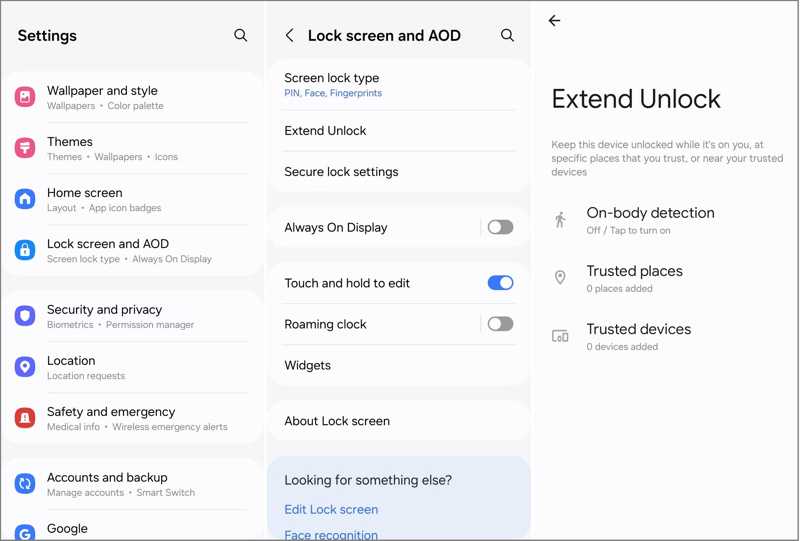
Vaihe 1. Avaa Asetukset App puhelimeesi.
Vaihe 2. Siirry Turvallisuus välilehti ja valitse Smart Lock.
Vinkki: Jos käytät Samsung-laitetta, siirry osoitteeseen Lukitusnäyttö ja AOD, ja valitse Laajenna lukko.
Vaihe 3. Nyt näet kolme vaihtoehtoa:
Vartalon tunnistus: puhelimesi pysyy lukitsemattomana, kun kannat sitä.
Luotetut paikat: Aseta sijainti, jossa laite pysyy lukitsemattomana, kun olet sen lähellä.
Luotetut laitteet: Aseta Bluetooth-laite pitämään puhelimesi lukitsemattomana, kun se on yhdistetty siihen.
Asennuksen jälkeen voit avata laitteesi lukituksen luotettavaan paikkaan tai muodostaa yhteyden luotettavaan laitteeseen, kun olet lukittu ulos Android-puhelimellasi.
Osa 3: Lukitun Android-salasanan poistaminen ADB:n avulla
Android tallentaa tunnistetietosi tiettyyn tiedostoon, joka sisältää sormenjäljet, PIN-koodin, kuviot ja paljon muuta. Voit käyttää tätä tiedostoa ADB:n avulla avataksesi puhelimesi lukituksen, kun olet lukittu ulos Androidista.
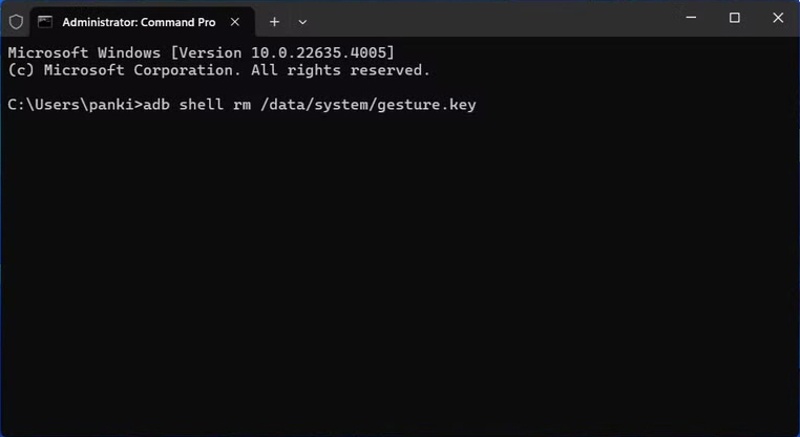
Vaihe 1. Varmista, että USB-virheenkorjaustila on käytössä puhelimessasi.
Vaihe 2. Liitä puhelin tietokoneeseen USB-kaapelilla.
Vaihe 3. Asenna ADB tietokoneellesi.
Vaihe 4. Suorita komentokehote tai pääte ADB:n asennushakemistossa.
Vaihe 5. Kirjoita ADB shell rm /data/system/ele.avain ja osuma enter näppäintä.
Vaihe 6. Käynnistä puhelimesi uudelleen, niin voit käyttää sitä suoraan.
Kirjallisuutta
Osa 4: Kuinka tehdasasetusten palautus lukitulle Androidille Etsi laitteeni -toiminnolla
Jos haluat tehdasasetusten palautus Android-puhelimesta, kun se on lukittu, Googlen Paikanna laite -toiminto voi täyttää tarpeesi. Edellytyksenä on, että olet ottanut Paikanna laite -toiminnon käyttöön puhelimessasi ennen sen lukitsemista.
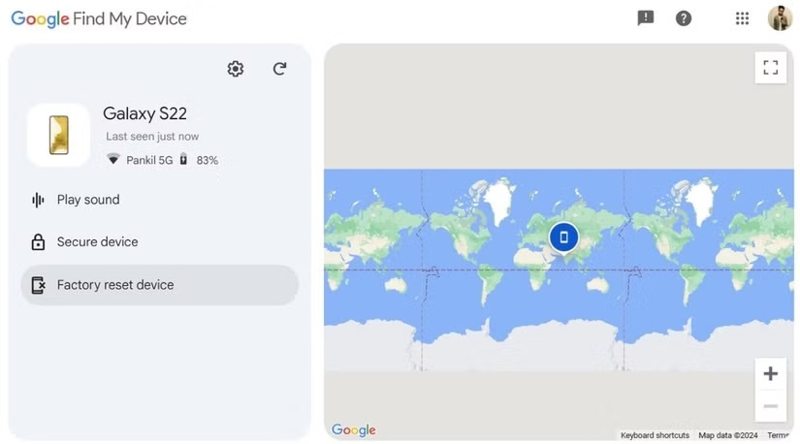
Vaihe 1. Siirry selaimessa osoitteeseen https://www.google.com/android/find/ ja kirjaudu sisään puhelimeesi lisäämälläsi Google-tilillä.
Vaihe 2. Valitse puhelimesi, jos olet kirjautunut sisään useilla laitteilla.
Vaihe 3. Etsi laitteeni -toiminto seuraa puhelintasi kartalla.
Vaihe 4. Napsauta sitten Tehdasasetusten palautus laite.
Vaihe 5. Vahvista pyydettäessä toimintasi ja aloita tehdasasetusten palautus.
Kun otat puhelimesi uudelleen käyttöön, sinun on annettava Google-tilisi salasana poistaaksesi FRP:n käytöstä.
Osa 5: Kuinka tehdasasetusten palautus lukitussa Androidissa palautustilassa
Jos et ole ottanut Paikanna laite -toimintoa käyttöön puhelimessasi, sinun on palautettava lukitun Android-puhelimen tehdasasetukset palautustilassa. Tämä menetelmä käyttää puhelimesi fyysisiä painikkeita. Tarvitset kuitenkin Google-tilisi salasanan FRP:n poistamiseen käytöstä asennuksen yhteydessä.
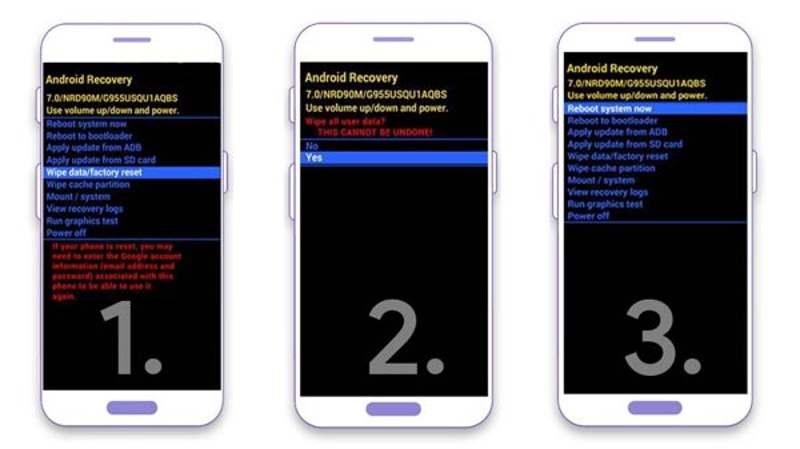
Vaihe 1. Paina pitkään teho -painiketta ja napauta Virta pois.
Vaihe 2. Kun näyttö muuttuu mustaksi, pidä painettuna Volume Down + teho painikkeita yhdessä, kunnes siirryt palautustilaan.
Vaihe 3. Käytä tilavuus painikkeet korostamiseen Pyyhi muisti / tehdasasetus.
Vaihe 4. Lyö teho -painiketta valitaksesi sen.
Vaihe 5. Valitse sitten Kyllä jossa tilavuus painikkeita ja paina teho.
Vaihe 6. Kun se on valmis, valitse Käynnistä järjestelmä uudelleen.
Yhteenveto
Tässä oppaassa kerrottiin, mitä voit tehdä, jos lukittu ulos Androidista puhelimeen tai tablettiin. Smart Lock on helppo tapa avata laitteen lukitus ilman salasanaa. ADB pystyy poistamaan tiedoston, joka tallentaa näytön lukitukset. Etsi laitteeni ja palautustilaa käytetään puhelimen tehdasasetusten palauttamiseen avaamatta lukitusta. Apeaksoft Android Unlocker voit poistaa puhelimen salasanan, jos olet unohtanut sen.
Aiheeseen liittyvät artikkelit




