

Kuinka tehdasasetusten palautus Android-puhelimeen, kun se on lukittu

Android-puhelimesi tai -tablettisi lukitseminen ulos voi olla turhauttavaa. Jos unohdat PIN-koodisi tai kuviosi, et voi käyttää laitettasi. On kuitenkin olemassa keinoja... Android-puhelimen nollaaminen lukittunaNäihin menetelmiin liittyy tietenkin joitakin edellytyksiä. Tunnistamme todistetut menetelmät, listaamme edellytykset ja jaamme työnkulut. Sen jälkeen voit saada laitteesi takaisin käyttöösi.
SIVUN SISÄLTÖ:
- Osa 1: Kun sinun on nollattava Android-puhelin
- Osa 2: Android-puhelimen palauttaminen palautustilassa lukittuna
- Osa 3: Android-puhelimen pakotettu nollaus, kun se on lukittu etänä
- Osa 4: Android-puhelimen nollaaminen, kun se on lukittu toisella puhelimella
- Osa 5: Kuinka tehdasasetusten palautus lukitulle Androidille tietokoneella
Osa 1: Kun sinun on nollattava Android-puhelin
Android-puhelimen tehdasasetusten palauttaminen tunnetaan myös nimellä laitteiston palautus, tehdasasetusten palautus tai pääasetusten palautus. Prosessi poistaa kaikki laitteesi tiedot ja mukautetut asetukset ja palauttaa sen tehdasasetuksiin. Tilanteita, joissa Android-puhelin on palautettava tehdasasetuksiin, ovat muun muassa:
1. Unohdit mobiililaitteesi salasanan.
2. Android-laitteellasi esiintyy ohjelmistohäiriöitä.
3. Puhelimesi varastetaan tai katoaa.
4. Haluat myydä laitteesi tai antaa sen muille.
Osa 2: Android-puhelimen palauttaminen palautustilassa lukittuna
Yksi tapa palauttaa lukittu Android-puhelin tehdasasetukset on palautustila. Se on sisäänrakennettu ominaisuus, jonka avulla käynnistysvalikkoon pääsee ilman Android-käyttöjärjestelmää. Prosessi ei vaadi ylimääräistä laitteistoa.
vaatimukset
1. Puhelimesi laitteistopainikkeet toimivat.
2. Liitetyn Google-tilin salasana, jos olet ottanut FRP:n käyttöön.
Tässä ovat vaiheet Android-puhelimen pakotettuun nollaukseen, kun se on lukittu:
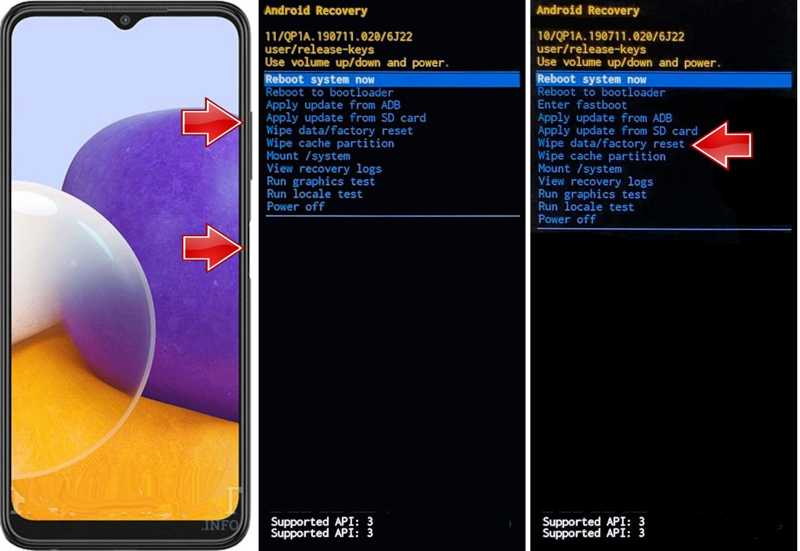
Vaihe 1. Paina pitkään teho -painiketta virrankatkaisunäytön käynnistämiseksi.
Vaihe 2. Valita Virta pois tai vastaava vaihtoehto.
Vaihe 3. Pidä seuraavaksi painettuna Äänenvoimakkuuden lisäys + virta painikkeita yhdessä, kunnes puhelin siirtyy palautustilaan.
Vinkki: Joissakin laitteissa käytä Äänenvoimakkuus alas + virta painikkeet.
Vaihe 4. Käytä tilavuus painikkeita korostaaksesi Pyyhi muisti / tehdasasetus vaihtoehto.
Vaihe 5. paina teho -painiketta valitaksesi sen.
Vaihe 6. Jos pyydetään, korosta Kyllä äänenvoimakkuuspainikkeilla ja paina teho painiketta vahvistaaksesi sen.
Vaihe 7. Kun se on valmis, korosta Käynnistä järjestelmä uudelleen, ja paina teho painiketta.
Huomautus: Jos FRP on käytössä, sinun on silti annettava siihen liittyvän Google-tilin salasana sitä määritettäessä.
Osa 3: Android-puhelimen pakotettu nollaus, kun se on lukittu etänä
Jos puhelimesi katoaa tai varastetaan, voit tehdä lukitun Android-puhelimen pakotetun resetoinnin etänä Google Find My Device -palvelun avulla. Se on Googlen julkaisema verkkosivusto Android-laitteiden seurantaan. Lisäksi se tarjoaa muutamia vaihtoehtoja puhelimen etähallintaan. Tämä menetelmä voi myös auttaa sinua tekemään pakotetun resetoinnin, kun unohda Android-salasanasi.
vaatimukset
1. Google-tili on liitetty Android-laitteeseesi.
2. Etsi laitteeni on käytössä.
3. Laitteesi on online-tilassa.
4. Verkkoselain.
Tässä ovat vaiheet Android-puhelimen pakotetun nollauksen tekemiseen etänä, kun se on lukittu:
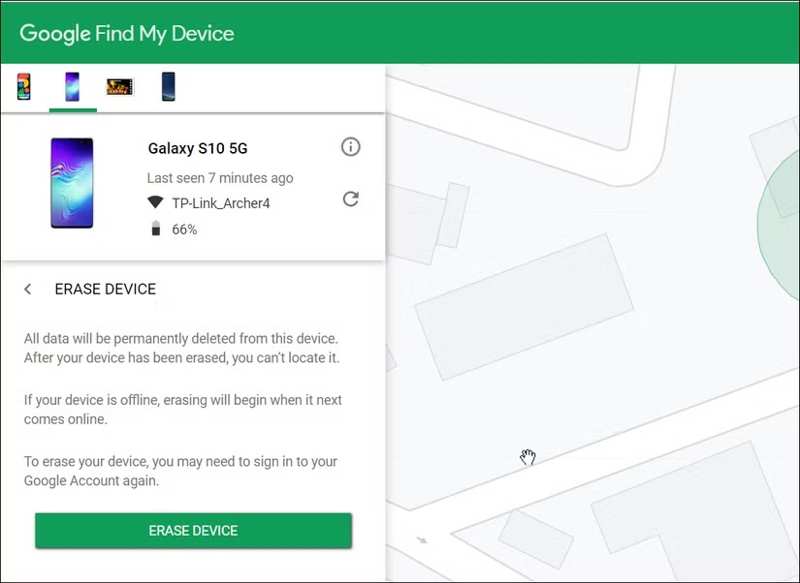
Vaihe 1. Siirry selaimessa osoitteeseen https://android.com/find ja kirjaudu sisään puhelimeesi liitetyllä Google-tilillä.
Vaihe 2. Valitse laite, jonka haluat nollata, jos sinulla on useampi kuin yksi laite linkitettynä.
Vaihe 3. Napauta tai napsauta Poista laite painiketta.
Vaihe 4. Lue varoitus ja paina Poista laite uudelleen.
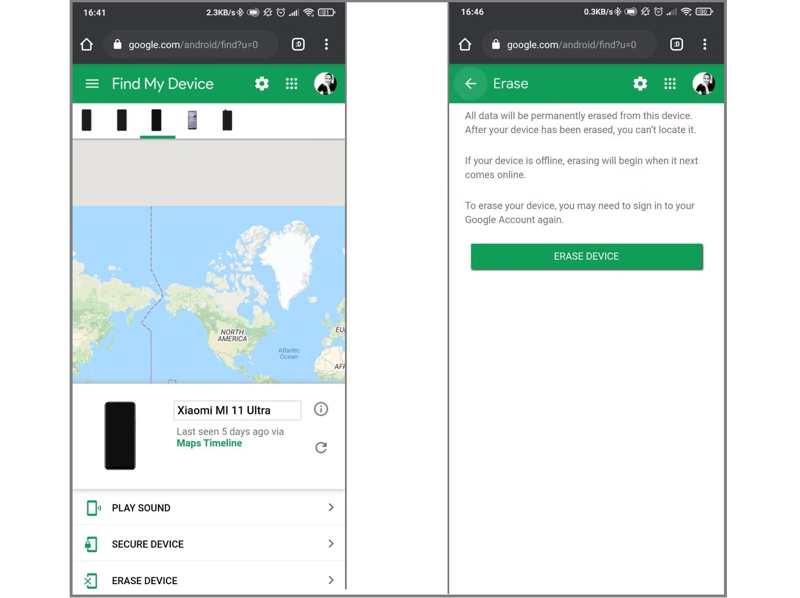
Vaihe 5. Anna Google-tilisi salasana, jos sitä pyydetään.
Vaihe 6. Kun se on valmis, laitteesi käynnistyy uudelleen ja saa tehdasasetusten palautus.
Huomautus: Jos laitteesi on tällä hetkellä offline-tilassa, tehdasasetusten palautus käynnistyy, kun se seuraavan kerran muodostaa yhteyden internetiin.
Osa 4: Android-puhelimen nollaaminen, kun se on lukittu toisella puhelimella
Verkkosivuston lisäksi Google julkaisi myös Etsi laitteeni -sovelluksen Android-laitteiden seurantaan. Se on toinen tapa palauttaa lukittu Android-puhelin tehdasasetuksiin, vaikka laite ei olisikaan kädessäsi.
vaatimukset
1. Laitteeseesi on liitetty Google-tili.
2. Etsi laitteeni on aktivoitu.
3. Puhelin on verkossa.
4. Helppokäyttöinen Android-laite.
Tässä on vaiheet lukitun Android-puhelimen palauttamiseksi tehdasasetuksiin toisella laitteella:
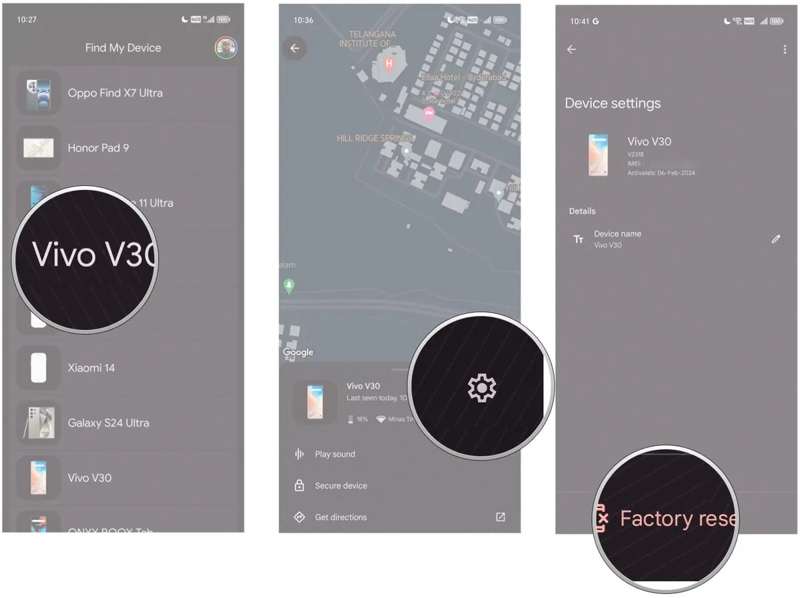
Vaihe 1. Suorita Etsi Oma laite sovellus sovellusvalikosta. Voit ladata sen ilmaiseksi Play Kaupasta.
Vaihe 2. Kirjaudu sisään Google-tililläsi ja salasanallasi.
Vaihe 3. Valitse puhelimesi tai tablettisi luettelosta.
Vaihe 4. Napauta Asetukset painike rataskuvaketta.
Vaihe 5. Valita Factory reset.
Vaihe 6. Jos sinua pyydetään, anna Google-tilisi salasana uudelleen aloittaaksesi laitteen nollaamisen.
Vinkki: Huomaa, että kohtaat Google FRP -lukituksen nollauksen jälkeen, jos olet lisännyt laitteellesi Google-tilin. Pidä Google-tilisi mielessäsi, tai saatat joutua hakemaan apua joltakulta. FRP-ohitustyökalut.
Osa 5: Kuinka tehdasasetusten palautus lukitulle Androidille tietokoneella
Jos yllä olevia menetelmiä ei ole saatavilla, Apeaksoft Android Unlocker on hyvä vaihtoehto. Se pystyy tehdasasetusten palautukseen lukitulle Android-laitteelle tietokoneella. Mikä tärkeintä, se toimii millä tahansa puhelimella tai tabletilla ilman ennakkoedellytyksiä.
Paras tapa tehdasasetusten palauttamiseen lukitulle Android-puhelimelle tietokoneella
- Android-puhelimen tai -tabletin laitekäynnistys yhdellä napsautuksella.
- Ei vaadi Google-tiliäsi tai salasanaasi.
- Tarjoa bonusominaisuuksia, kuten FRP-ohitus.
- Työskentele vikaantuneiden tai rikkinäisten laitteiden parissa.
- Tukee lähes kaikkia Android-merkkejä ja -malleja.
Suojattu lataus

Kuinka tehdasasetusten palauttaminen lukitulle Android-puhelimelle tietokoneella
Vaihe 1. Asenna Android Unlocker
Käynnistä paras Android-lukituksen avausohjelmisto asennettuasi sen tietokoneellesi. Valitse sitten Poista näytön salasana jatkaa.

Vaihe 2. Valitse tuotemerkkisi
Valitse seuraavaksi puhelimesi merkki. Yhdistä lukittu puhelimesi tietokoneeseen yhteensopivalla kaapelilla. Napauta pyydettäessä Luottamus puhelimellasi, jotta tämä tietokone olisi luotettava.

Vaihe 3. Palauta puhelimen tehdasasetukset

Huomautus: Jos olet ottanut FRP:n käyttöön, valitse Ohita Google FRP -lukko ja poista laitteen lukitus.
Yhteenveto
Tässä artikkelissa jaettiin neljä tapaa tehdasasetusten palautus lukitulle Androidille puhelimella tai tabletilla erilaisissa tilanteissa. Palautustilan avulla voit tyhjentää laitteesi ilman tietokonetta. Googlen Etsi laitteeni -verkkosovelluksen avulla voit nollata laitteesi etänä selaimen avulla. Etsi laitteeni -mobiilisovellus on toinen vaihtoehto. Sinun on kuitenkin noudatettava vaatimuksia. Apeaksoft Android Unlocker voi tehdasasetusten palautuksen tehdä missä tahansa Android-laitteessa ilman teknisiä taitoja.
Aiheeseen liittyvät artikkelit




