

Android-puhelimen/tabletin lukituksen avaaminen ilman salasanaa

Minulla on vanha Android-puhelin ja unohdin lukituksen avaussalasanan. Kuinka avata Android-puhelin ilman salasanaa?Android-laitteella käyttäjät voivat asettaa PIN-koodin, salasanan tai kuvion lukitakseen sen luvattomalta käytöltä. Käyttäjät kuitenkin lukitaan ulos laitteistaan, jos he unohtavat salasanansa. Tässä artikkelissa selitetään useita tapoja palauttaa Android-puhelimen tai -tabletin käyttöoikeus eri tilanteissa.
SIVUN SISÄLTÖ:
- Osa 1. Lopullinen tapa avata Android-puhelin
- Osa 2. Android-puhelimen lukituksen avaaminen Google-tilillä
- Osa 3. Android-puhelimen lukituksen avaaminen Google Find My Device -toiminnolla
- Osa 4. Android-puhelimen lukituksen avaaminen tehdasasetusten palauttamisella
- Osa 5. Android-puhelimen salasanan avaaminen ADB:n kautta
- Osa 6. Android-puhelimen lukituksen avaaminen Smart Lockilla
Osa 1. Lopullinen tapa avata Android-puhelin
Helpoin tapa avata Android-puhelin ilman salasanaa on Apeaksoft Android UnlockerSe pystyy poistamaan lukitusnäytön salasanan Android-laitteesta. Tämän jälkeen voit käyttää laitettasi ilman estoja.
Helpoin tapa avata Android-puhelin ilman salasanaa
- Näytön lukituksen poistaminen Android-laitteesta.
- Saatavilla erilaisissa tilanteissa, kuten liikuntarajoitteisille tai käytettyinä laitteina.
- Työskentele PIN-koodin, kuvion, sormenjäljen ja muiden kanssa.
- Tukee laajaa valikoimaa Android-puhelinmerkkejä.
- Yhteensopiva uusimman Android 16:n kanssa.
Suojattu lataus

Kuinka avata Android-puhelin ilman salasanaa
Vaihe 1. Yhdistä puhelimeesi.
Käynnistä paras Android-lukituksen avausohjelmisto, kun olet asentanut sen tietokoneellesi. Valitse Poista näytön salasana siirtyäksesi seuraavaan ikkunaan. Liitä sitten Android-puhelimesi tietokoneeseen USB-kaapelilla.

Vaihe 2. Valitse tuotemerkkisi
Varmista, että USB-virheenkorjaustila on käytössä puhelimessasi. Kun laite on tunnistettu, valitse puhelimesi merkki käyttöliittymästä.

Vaihe 3. Avaa Android-puhelimen lukitus
Kun olet valmis, napsauta Poista nyt -painiketta aloittaaksesi Android-puhelimesi lukituksen avaamisen ilman salasanaa. Tämä prosessi voi tehdasasetusten palautus Android-laitteesi, joten on parempi, jos sinulla on varmuuskopio.

Osa 2. Android-puhelimen lukituksen avaaminen Google-tilillä
Jos laitteesi käyttöjärjestelmä on Android 4.4 tai vanhempi, voit avata Android-puhelimen salasanan ilman tehdasasetusten palautusta. Tämä menetelmä vaatii Google-tilin ja salasanan, joilla olet kirjautunut sisään laitteellasi.
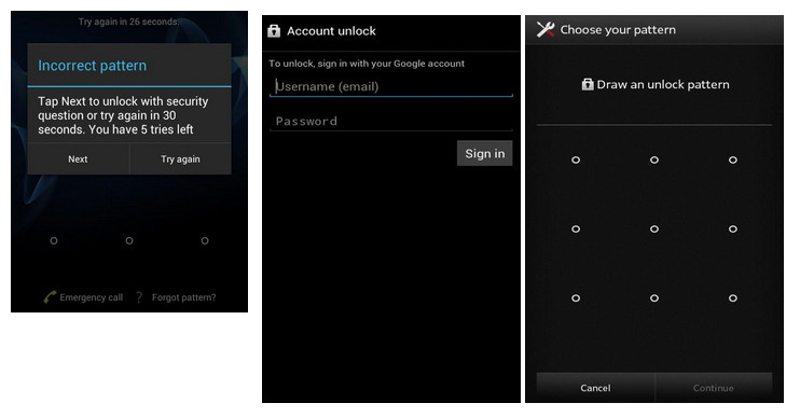
Vaihe 1. Syötä väärä salasana viisi kertaa aktivoidaksesi Unohditko kuvion? -toiminnon.
Vaihe 2. Napauta sitä jatkaaksesi.
Vaihe 3. Anna pyydettäessä Google-tilisi sähköpostiosoite ja salasana.
Vaihe 4. Seuraavaksi aseta uusi kuvio.
Vaihe 5. Tarkista sitten uudella kuviolla, onko Android-puhelimesi lukitus avattu.
Osa 3. Android-puhelimen lukituksen avaaminen Google Find My Device -toiminnolla
Vaikka laitteesi ei olisi kädessäsi, voit avata Android-puhelimesi lukituksen, jos olet unohtanut PIN-koodisi. Google Find My Device on etälaitteiden hallintapalvelu. Edellytyksenä on, että muistat edelleen liitetyn Google-tilin ja salasanan.
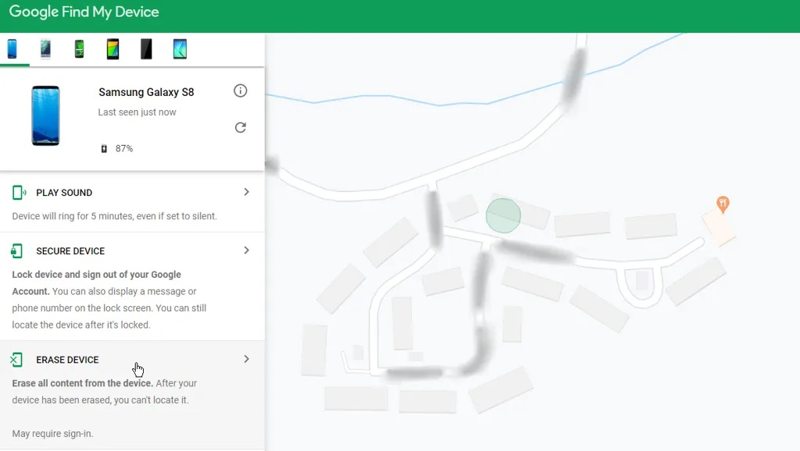
Vaihe 1. Siirry verkkoselaimessa osoitteeseen https://www.google.com/android/find/.
Vaihe 2. Kirjaudu sisään Google-tililläsi ja salasanallasi.
Vaihe 3. Valitse lukittu Android-puhelin luettelosta.
Vaihe 4. Valitse TYHJENNÄ LAITE -painiketta sivupalkissa, kun puhelimesi on havaittu.
Vaihe 5. Google Etsi laitteeni suorittaa tehdasasetusten palautuksen.
Vaihe 6. Kun se on valmis, määritä puhelimesi asetukset uudelleen.
Huomautus: Jos olet ottanut Google FRP -lukituksen käyttöön puhelimessasi, sinun on kirjauduttava sisään samalla Google-tilillä poistaaksesi FRP:n asennuksen yhteydessä. Jos sinä ohittaa FRP, älä yritä kirjautua Google-tilillesi.
Osa 4. Android-puhelimen lukituksen avaaminen tehdasasetusten palauttamisella
Jos olet unohtanut Google-tilisi, Android-puhelimesi lukitsemista on vaikea korjata. Laitteen tehdasasetusten palauttaminen palautustilassa voi poistaa kaikki tiedot, mukaan lukien lukitusnäytön salasanan. Se tarkoittaa, että voit saada puhelimesi takaisin käyttöön. Haittapuolena on, että kaikki tietosi poistetaan.
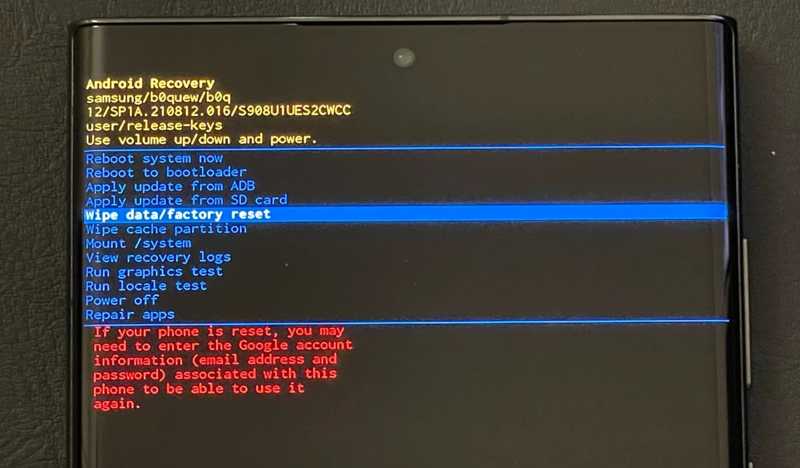
Vaihe 1. Sammuta puhelin.
Vaihe 2. paina Volume Up or Äänenvoimakkuus alas + virta -painikkeita, kunnes palautustila tulee näkyviin.
Vaihe 3. Käytä äänenvoimakkuuspainikkeita valitaksesi Pyyhi muisti / tehdasasetus ja paina teho painiketta vahvistaaksesi sen.
Vaihe 4. Valitse pyydettäessä Kyllä ja lyö teho.
Vaihe 5. Odota prosessin päättymistä, valitse Käynnistä järjestelmä uudelleen ja osuma teho.
Osa 5. Android-puhelimen salasanan avaaminen ADB:n kautta
Koska Android on avoimen lähdekoodin käyttöjärjestelmä, käyttäjät voivat käyttää roottausta komentorivillä. ADB-komentojen avulla voit avata Android-puhelimen salasanan. Tämä menetelmä vaatii tietokoneen ja USB-kaapelin.
Vaihe 1. Lataa ADB ja pura se.
Vaihe 2. Siirry kansioon, napsauta hiiren kakkospainikkeella tyhjää kohtaa ja valitse Avaa Päätteessä.
Vaihe 3. Liitä Android-puhelimesi tietokoneeseen USB-kaapelilla.
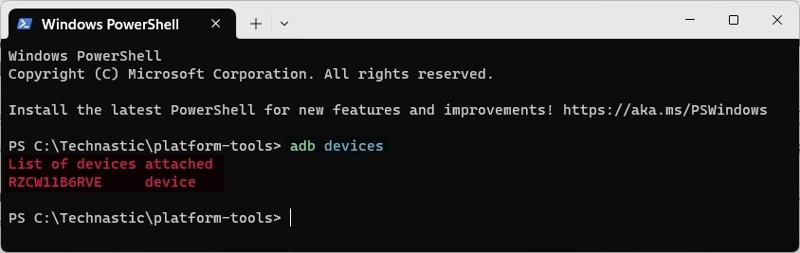
Vaihe 4. Tyyppi aDB laitteet ja osuma enter avain laitteesi tunnistamiseksi.
Vaihe 5. Suorita seuraavaksi alla olevat komennot.
ADB kuori
syötetapahtuma 26
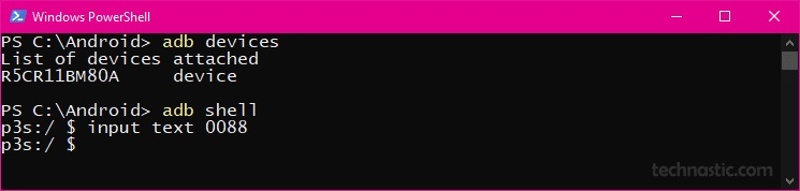
Vaihe 6. Kirjoita sitten syötä teksti XXXX ja osuma enter. Korvata XXXX PIN-koodilla tai salasanalla.
Vaihe 7. Tyyppi syötetapahtuma 66 ja osuma enter.
Vaihe 8. Nyt voit tarkistaa, onko Android-puhelimesi lukitus poistettu.
Osa 6. Android-puhelimen lukituksen avaaminen Smart Lockilla
Google Smart Lock on kätevä tapa päästä käsiksi Android-puhelimeesi ja avata sen lukitus menettämättä tietoja. Tämä tapa on käytettävissä Android Lollipopissa ja uudemmissa. Edellytyksenä on, että olet ottanut Smart Lockin käyttöön laitteellasi ennen kuin sinut lukitaan ulos.
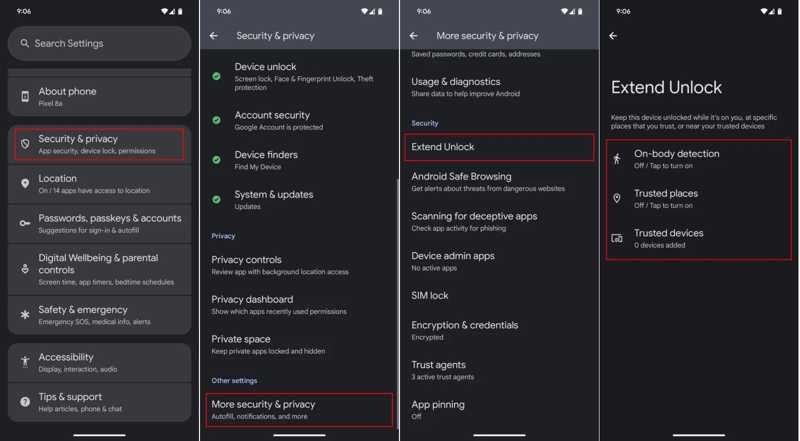
Vaihe 1. Suorita Asetukset App puhelimeesi.
Vaihe 2. Mene Turvallisuus ja yksityisyys, valitse Lisää turvallisuutta ja yksityisyyttä, ja napauta Smart Lock or Laajenna lukituksen avaus.
Vaihe 3. Syötä sormenjälkesi tai kasvotunnuksesi.
Vaihe 5. Suorita asennus loppuun noudattamalla näytön ohjeita.
Vaihe 6. Nyt voit avata laitteesi lukituksen Smart Lock -asetuksen mukaisesti.
Huomautus: Jos esimerkiksi valitset Luotetut paikat ja asetat kotisi luotettavaksi paikaksi, voit ottaa puhelimesi mukaasi kotiisi, niin se avautuu automaattisesti.
Yhteenveto
Tämä opas selitti kuinka avata Android-puhelin ilman salasanaaJotkin menetelmät edellyttävät laitteen tehdasasetusten palauttamista. Toiset voivat ohittaa Android-lukitusnäytön menettämättä tietoja. Voit valita sopivan menetelmän tilanteesi ja edellytystesi mukaan. Apeaksoft Android Unlocker antaa sinun saada puhelimesi takaisin käyttöösi ilman rajoituksia, kuten Google-tiliäsi ja salasanaasi. Lisäksi se toimii useilla eri laitteilla.
Aiheeseen liittyvät artikkelit
Haluatko ohittaa MDM:n Androidissa? Voit lukea tämän artikkelin tarkistaaksesi, onko Androidissasi MDM, ja oppia sitten ohittamaan se.
Voiko kaikkia puhelimia avata? Kyllä, voit avata AT&T-puhelimesi lukituksen oppaamme avulla riippumatta siitä, onko puhelimesi maksu maksettu vai ei.
Jos näet viestin: Anna salasana avataksesi lukituksen. 30/30 yritystä jäljellä, noudata ratkaisujamme Android-puhelimesi lukituksen avaamiseksi.
Ennen MDM Fix Toolin lataamista sinun kannattaa lukea puolueeton arvostelumme ja muut tarvittavat tiedot parhaan päätöksen tekemiseksi.



