

Kuinka korjata sovelluskauppasi, joka pyytää jatkuvasti salasanaa

"Miksi App Store kysyy jatkuvasti salasanaa "Kun päivität sovellusta?" Kun Apple julkaisi App Storen ensimmäisen kerran vuonna 2008, siinä oli vain 500 sovellusta. Nykyään se on yksi maailman rikkaimmista sovelluskaupoista, jossa on satoja miljoonia sovelluksia. Sovellusten lataamisen lisäksi voit päivittää sovelluksiasi App Storessa. Jotkut käyttäjät saattavat kuitenkin kohdata salasanavirheen. Tässä artikkelissa jaetaan ratkaisuja tämän ongelman ratkaisemiseksi.
SIVUN SISÄLTÖ:
Osa 1: Miksi App Store kysyy salasanaa
App Store vaatii salasanasi turvallisuussyistä, kun lataat ja päivität sovelluksia ja ostat sovelluksen sisäisiä ostoksia. On kuitenkin epänormaalia, jos App Store pyytää salasanaa jatkuvasti. Yleisiä syitä ovat:
- 1.Olet muuttanut Apple ID -tunnistetietojasi tai muita tietoja.
- 2.Suojausasetukset.
- 3.Vioittuneet sovelluspäivitykset.
- 4.Maksamattomat saldot tai ongelmat maksutapojen kanssa.
- 5.Ohjelmistohäiriöt.
Osa 2: Kuinka estää App Storea pyytämästä salasanaa
Ratkaisu 1: Kirjaudu uudelleen sisään Apple ID: hen
Jos käytät eri Apple ID:tä ja App Store pyytää salasanaa, sinun kannattaa kirjautua sisään samalla tilillä. Lisäksi sinun on päivitettävä salasana, jos olet vaihtanut sen muilla laitteilla.
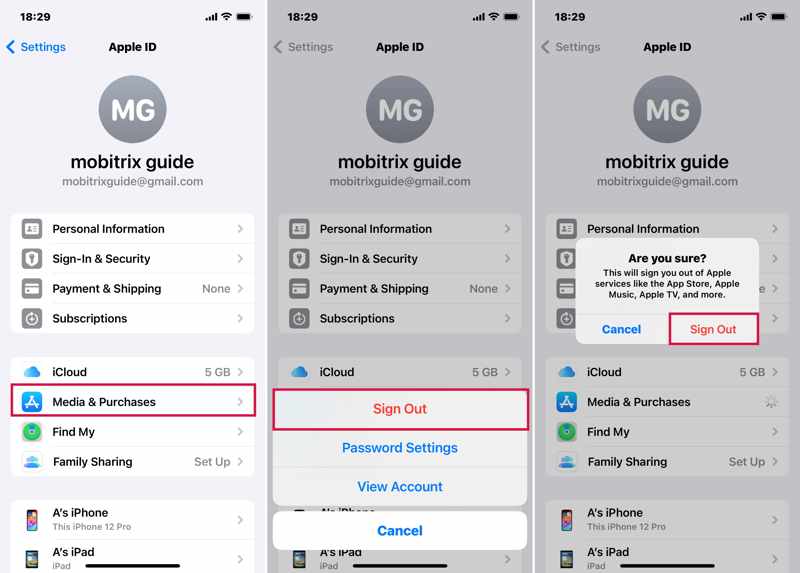
Vaihe 1. Avaa Asetukset sovellus laitteellasi.
Vaihe 2. Napauta profiiliasi ja valitse Media ja ostot.
Vaihe 3. Paina Apple ID:täsi ja valitse Ilmoittaa lähtevänsä kontekstivalikosta.
Vaihe 4. Vahvista pyydettäessä napauttamalla Kirjaudu ulos uudelleen.
Vaihe 5. Käynnistä iOS-laitteesi uudelleen.
Vaihe 6. Navigoida johonkin Asetukset, napauta profiiliasi ja valitse Media ja ostot.
Vaihe 7. Kirjaudu sisään Apple-tunnuksella ja salasanalla.
Vinkki: Voit myös kirjautua ulos Apple ID:stäsi App Store -sovelluksessa ja kirjautua sisään sillä.
Ratkaisu 2: Päivitä maksutiedot
App Storen salasanan pyyntö voi johtua vanhentuneista maksutavoista. Siksi sinun tulee pitää maksutapasi ajan tasalla. Näin päivität tietosi:
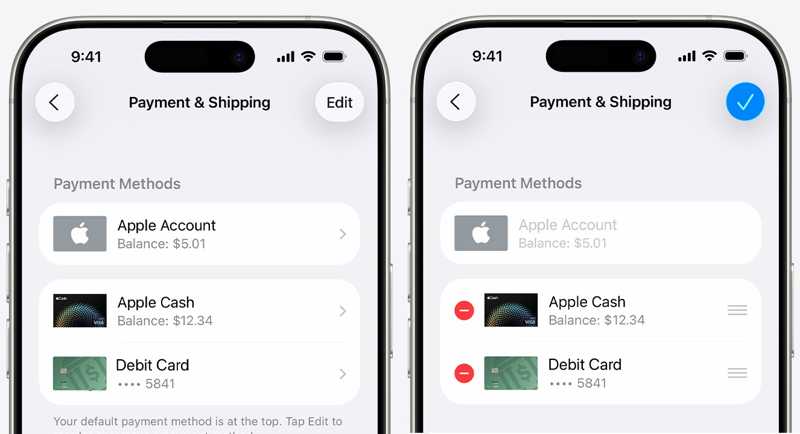
Vaihe 1. Suorita Asetukset sovellus ja napauta profiiliasi.
Vaihe 2. Valita Maksutavat ja kuljetus.
Vaihe 3. Kirjaudu sisään Apple-tililläsi, jos sinua pyydetään.
Vaihe 4. Poistaaksesi vanhentuneet maksutavat, napauta muokata nappia, paina Poista -painiketta ja paina poista.
Vaihe 5. Jos haluat lisätä uuden maksun, napauta Lisää maksutapa, anna tiedot ja napauta valmis.
Ratkaisu 3: Säädä salasana-asetuksia
Joka kerta, kun ostat tuotteen tai lataat sovelluksen App Storesta, sinun on annettava salasanasi. Jos haluat estää App Storea pyytämästä salasanaa, voit muuttaa salasana-asetuksia.
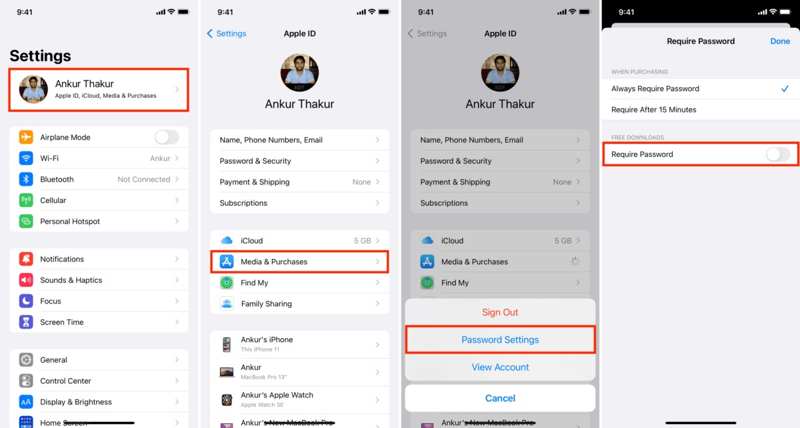
Vaihe 1. Napauta profiilissasi Asetukset App.
Vaihe 2. Valita Media ja ostot, ja valitse Salasana-asetukset ponnahdusikkunassa.
Vaihe 3. Kytke pois Vaadi salasana varten ILMAISET LATAA.
Vaihe 4. Valitse sitten Vaaditaan 15 minuutin kuluttua varten OSTETTAVAKSI.
Vaihe 5. Napauttaa valmis ja kokeile App Storea uudelleen.
Ratkaisu 4: Tarkista ostohistoria
Jos ostos on vireillä, App Store pyytää jatkuvasti salasanaa. Voit tarkistaa ostohistoriasi ja viimeistellä tai peruuttaa vireillä olevan ostoksen. Näin tarkistat ostohistoriasi:
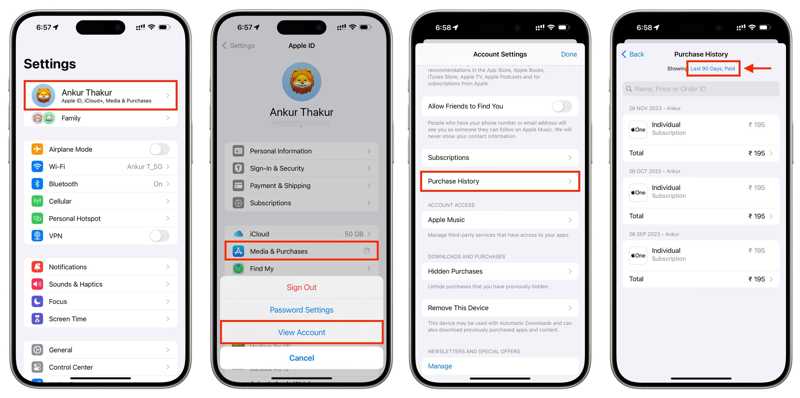
Vaihe 1. Mene Asetukset ja napauta profiiliasi.
Vaihe 2. Valita Media ja ostot ja valita Näytä tili.
Vaihe 3. Kirjoita Apple ID -salasanasi ja napauta Kirjaudu sisään.
Vaihe 4. Napauttaa Ostohistoriaja tarkista laskusi.
Vaihe 5. Jos ostos on vireillä, suorita se loppuun tai peruuta se.
Kirjallisuutta
Osa 3: Lopullinen ratkaisu App Storen salasanan pyynnön korjaamiseen
Jos yleisiä ratkaisuja ei ole saatavilla ja App Store pyytää jatkuvasti salasanaa, sinun kannattaa poistaa vanha tili kokonaan. Tästä eteenpäin suosittelemme Apeaksoft iOS UnlockerSe pystyy poistamaan Apple ID -tilisi ilman salasanaa.
Lopullinen ratkaisu App Storen salasanan pyynnön korjaamiseen
- Poista Apple ID iPhonestasi nopeasti.
- Älä vaadi salasanaasi tai iPhonen pääsykoodiasi.
- Saatavilla moniin tilanteisiin, kuten esimerkiksi toimintahäiriöiseen iPhoneen.
- Tukee uusimpia iPhone- ja iPad-malleja.
Suojattu lataus
Suojattu lataus

Kuinka korjata App Storen salasanan pyyntö
Vaihe 1. Asenna iOS Unlocker
Suorita iOS:n lukituksen avausohjelmisto asennettuasi sen tietokoneellesi. Se on yhteensopiva Windowsin ja macOS:n kanssa. Liitä iPhone tietokoneeseen Lightning-kaapelilla. Valitse Poista Apple ID tila ja napsauta Aloita nyt painiketta.

Vaihe 2. Poista ongelmallinen Apple ID
Ohjelmisto poistaa Apple ID:si automaattisesti, jos Etsi iPhoneni on poistettu käytöstä.
Jos Etsi iPhoneni on käytössä, palauta kaikki asetukset iOS 11.3:ssa tai vanhemmassa. Tämän jälkeen ohjelmisto tekee tehtävänsä.
Jos Etsi iPhoneni on käytössä iOS 11.4:ssä tai uudemmassa, ota kaksivaiheinen todennus käyttöön laitteellasi. Tarkista sitten tietosi ja vahvista tilin poistaminen.
Kun se on valmis, rekisteröidy uuteen Apple ID:hen ja salasanaan iPhonellasi.

Yhteenveto
Ratkaisujemme avulla sinun tulisi estä App Storea pyytämästä salasanaa iPhonella tai iPadilla. Tilitietojesi päivittämisen lisäksi voit myös poistaa salasanan vaatimuksen käytöstä ilmaisia latauksia varten. Lisäksi Apeaksoft iOS Unlocker antaa sinun päästä eroon ongelmallisesta Apple-tilistä suoraan.
Aiheeseen liittyvät artikkelit
Jos saat viestin, jossa ilmoitetaan Apple ID:si olevan poistettu käytöstä, älä panikoi, vaan noudata ratkaisujamme avataksesi tilisi nopeasti.
Vaikka Apple ID ei ole kelvollinen tai sitä ei tueta -virheilmoituksella voi olla useita eri merkkejä, voit korjata sen seuraamalla ratkaisujamme.
Voiko iPadin lukituksen avata ilman Apple ID:tä? Kuinka avata iPhonen salasana ilman Apple ID:tä? Lue tämä viesti saadaksesi selville, kuinka avata iOS ilman Apple ID:tä!
Kun Apple ID -salasanasi ei toimi, voit korjata sen ja saada tilisi takaisin viiden ratkaisumme avulla.



