


Kuinka nollata unohtuneet Apple ID -turvallisuuskysymykset

On hyvin tiedossa, että Apple ID on ratkaisevan tärkeä Applen ekosysteemissä. Käyttäjätilien suojaamiseksi Apple on ottanut käyttöön muutamia turvatoimenpiteitä, kuten kaksivaiheisen todennuksen ja kaksivaiheisen vahvistuksen. Turvakysymykset ja -vastaukset ovat vanha turvatoimenpide Apple-tileillä. Jos sinä unohdin Apple ID:n turvakysymykset ja vastaukset, sinun on parempi vaihtaa ja nollata ne. Tässä artikkelissa jaetaan todistetut menetelmät ja konkreettiset vaiheet.
SIVUN SISÄLTÖ:
Osa 1: Kun tarvitset Apple ID -turvakysymyksiä
Apple käyttää luokkansa parhaita tietoturvateknologioita käyttäjien tilien suojaamiseen. Turvakysymyksiä ja -vastauksia käytetään omistajuutesi vahvistamiseen, kun sinä tai joku muu yrittää nollata, avata, poistaa tai käyttää Apple ID:täsi ja salasanaasi.
Osa 2: Apple ID -turvakysymysten muuttaminen
Kun unohdat vastaukset Apple ID:si turvakysymyksiin, voit muuttaa niitä joko iOS-laitteellasi tai verkossa. Säilytä kysymyksesi ja vastauksesi varmuuskopioimalla uudet asetukset.
Kuinka muuttaa unohtuneita Apple ID -turvakysymyksiä iPhonessa
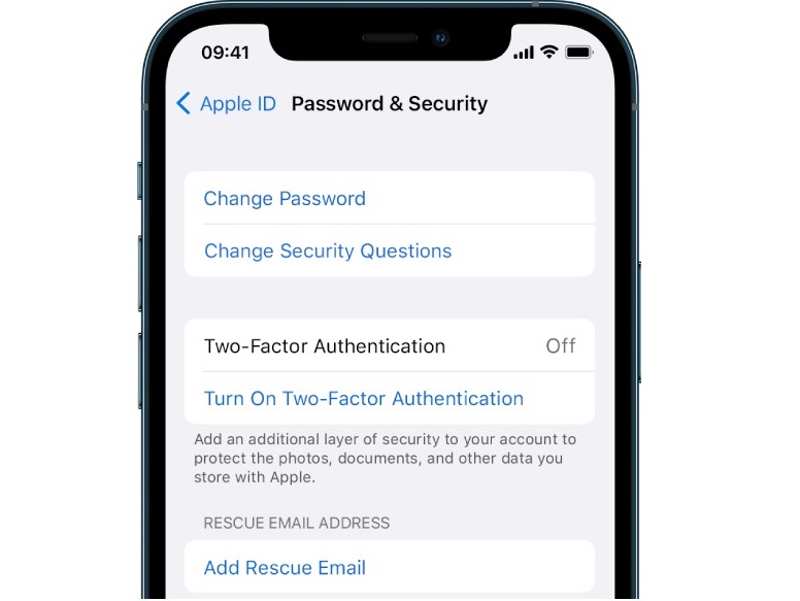
Vaihe 1. Ota iPhone käyttöön.
Vaihe 2. Siirry Asetukset sovellus ja napauta profiiliasi.
Vaihe 3. Valita Sisäänkirjautuminen ja suojaus ja kosketa tilin turvallisuustai Salasana ja turvallisuus.
Vaihe 4. Napauttaa Muuta turvakysymyksiä.
Vinkki: Jos kaksivaiheinen todennus on käytössä, et tarvitse turvakysymyksiä etkä löydä Muuta turvakysymyksiä painiketta.
Vaihe 5. Napauta Unohdetut vastaukset painiketta.
Vaihe 6. Valita Nollaa turvakysymykset ponnahdusikkunassa.
Vaihe 7. Yritä vastata kysymyksiin tai napauta Ohita tämä kysymys.
Vaihe 8. Jos vahvistus onnistuu, vaihda unohtuneet turvakysymykset ja vastaukset.
Huomautus: Jos et muista vastauksia, lisää palautussähköposti. Napauta sitten Palauta turvakysymyksesi linkkiä Muuta turvakysymyksiä -näytössä. Nollaa ne noudattamalla palautussähköpostin ohjeita.
Kuinka muuttaa unohtuneita Apple ID -turvakysymyksiä verkossa
Vaihe 1. Jos olet unohtanut Apple ID:si turvakysymykset, siirry selaimessasi osoitteeseen https://account.apple.com/.
Vaihe 2. Kirjaudu sisään Apple-tunnuksella ja salasanalla.
Vaihe 3. Valitse Muuta kysymyksiä -painiketta Turvallisuus osiossa.
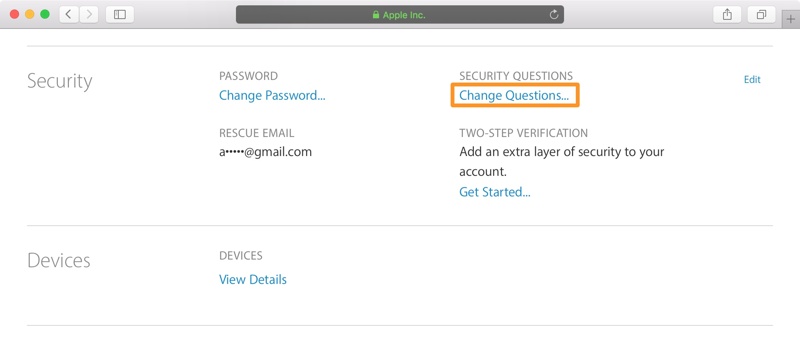
Vaihe 4. Paina linkkiä Palauta turvakysymyksesi valintaikkunassa.
Vaihe 5. Tarkista seuraavaksi pelastussähköpostisi postilaatikko ja avaa Applen viimeisin sähköposti.
Vaihe 6. Valitse Nollaa nyt -painiketta, joka ohjaa Apple-tilin verkkosivulle.
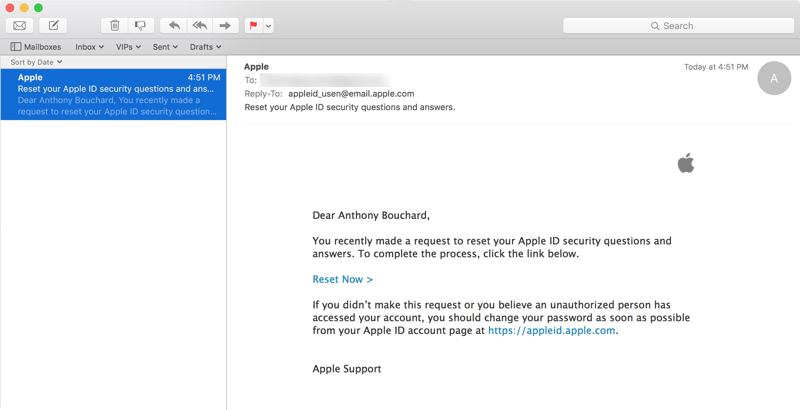
Vaihe 7. Kirjaudu sisään tililläsi uudelleen.
Vaihe 8. Aseta sitten uudet kysymykset ja vastaukset Apple ID:llesi.
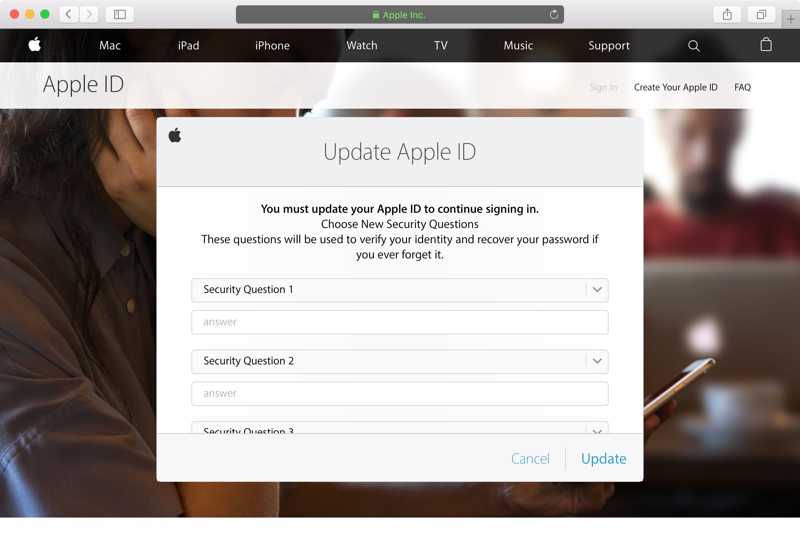
Vaihe 9. Napsauta lopuksi painiketta Päivitykset -painiketta alareunassa vahvistaaksesi muutokset.
Osa 3: Kuinka palauttaa unohtuneet Apple ID -turvallisuuskysymykset
Lisäksi Apple antaa käyttäjien nollata unohtuneet Apple ID -turvakysymykset ja -vastaukset suoraan iForgotissa. Tämä vaatii Apple ID:si ja salasanasi. Sinun on myös annettava tarvittavat tiedot omistajuutesi vahvistamiseksi.
Vaihe 1. Siirry verkkoselaimessa osoitteeseen iforgot.apple.com.
Vaihe 2. Valitse Nollaa salasana painiketta.
Vaihe 3. Syötä Apple ID:si, kirjoita kuvassa näkyvät merkit ja paina jatkaa.
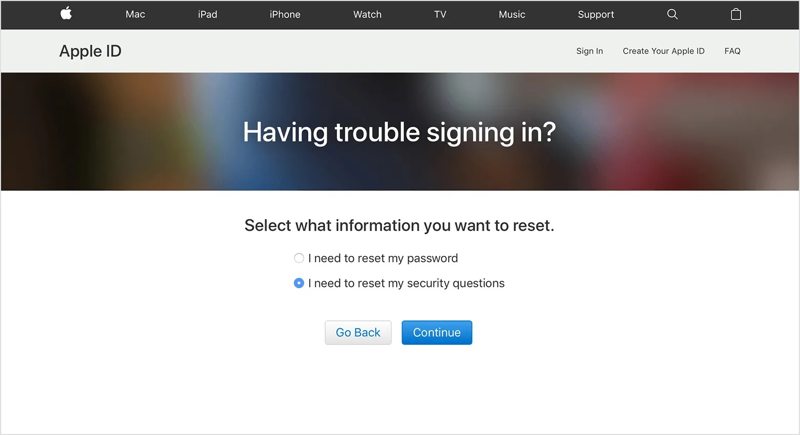
Vaihe 4. valita Minun on palautettava turvakysymykseni ja valitse jatkaa.
Vaihe 5. Syötä Apple ID -salasanasi ja napauta jatkaa.
Vaihe 6. Vahvista omistajuutesi noudattamalla näytön ohjeita.
Vaihe 7. Valitse seuraavaksi uudet turvakysymykset ja jätä vastauksesi.
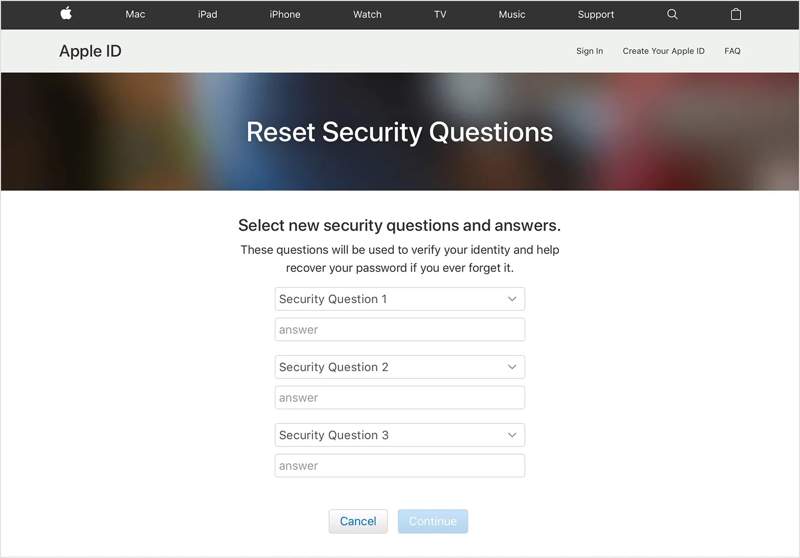
Vaihe 8. Napauta jatkaa vahvistaaksesi unohtuneiden Apple ID -turvakysymysten ja salasanan nollaamisen.
Kirjallisuutta
Osa 4: Mitä tehdä, jos unohdit Apple ID:n ja turvakysymykset
Entä jos unohdit sekä Apple ID:si että turvakysymyksesi? Yksinkertainen ratkaisu on poistaa tili iOS-laitteestasi käyttämällä Apeaksoft iFoneKitSitten voit luoda uuden Apple ID:n ja asettaa uudet turvakysymykset.

Ladannut yli 1,000,000 Käyttäjät
- Poista vanha Apple-tilisi kolmessa vaiheessa.
- Ei pyydetä antamaan mitään salasanaa tai salasanaa.
- Työskentele lukittujen tai hakkeroitujen Apple ID -tilien kanssa.
- Yhteensopiva uusimpien iPhone- ja iPad-mallien sekä uusimpien iOS-versioiden kanssa.
- Anna sinun ohittaa MDM, Ruutuaika ja ei-toivottu Apple ID.
Suojattu lataus
Suojattu lataus

Kuinka nollata unohtunut Apple ID ja turvakysymykset iPhonessasi
Vaihe 1. Asenna iFoneKit
Käynnistä Apple ID:n poisto-ohjelma, kun olet asentanut sen tietokoneellesi. Macille on olemassa toinen versio. Valitse Poista Apple ID tila jatkaaksesi.

Vaihe 2. Tunnista iPhonesi
Yhdistä iPhone tietokoneeseen Lightning-kaapelilla. Varmista pyydettäessä, että luotat tähän tietokoneeseen. Kun ohjelmisto tunnistaa laitteesi, iPhone-mallisi ladataan.

Vaihe 3. Poista Apple ID ja turvakysymykset
Valitse Aloita nyt -painiketta aloittaaksesi vanhan tilin poistamisen, jos Etsi iPhoneni on poistettu käytöstä. Jos ei, palauta kaikki iPhonen asetukset. Napsauta sitten OK ja osuma Vahvista uudelleen prosessin aloittamiseksi.

Huomautus: Kun se on valmis, iPhone käynnistyy uudelleen ja voit luoda uuden Apple ID:n ja uusia kysymyksiä.
Yhteenveto
Nyt sinun pitäisi ymmärtää, mitä tehdä, jos unohdit vastaukset Apple ID:si turvakysymyksiinJos et ole ottanut kaksivaiheista todennusta käyttöön tililläsi, seuraa oppaamme ohjeita muuttaaksesi ja nollataksesi turvakysymyksesi ja vastauksesi suojataksesi Apple ID:si. Apeaksoft iFoneKit on helppo tapa poistaa vanha tili ja turvakysymykset iOS-laitteesta.
 Apeaksoft iFoneKit
 Avaa kaikentyyppiset iOS-salasanat iPhonesta, iPadista ja iPodista.
Suojattu lataus
Suojattu lataus
Aiheeseen liittyvät artikkelit




