


Kuinka palauttaa ja nollata unohtunut avainnipun salasana

"Unohdin avainnipun salasanani. Olen tehnyt kaiken avainnipun asetuksissa ja yrittänyt palauttaa oletusasetukset, mutta se ei vieläkään toimi. Voisiko joku auttaa?" macOS:n sisäänrakennettuna salasananhallintasovelluksena Keychain Accessia käytetään kirjautumistietojen tallentamiseen, hallintaan ja palauttamiseen Mac-tietokoneilla ilman lisäsovelluksia. Tämä opas kertoo, mitä voit tehdä, jos... unohdit avainnipun salasanan Macillasi.
SIVUN SISÄLTÖ:
Osa 1: Mikä on avainnipun salasana
Avainnipun salasana on Macin Keychain Access -sovelluksen pääsalasana. Sovellusta käytetään verkkosivustojen ja sovellusten kirjautumistietojen tallentamiseen MacBookillasi. Kun yrität täyttää näitä verkkosivustoja tai hakea kirjautumistietojasi, sinulta pyydetään Keychain-pääsalasanaa.
Jos unohdat avainnipun salasanan Macilla, menetät pääsyn kaikkiin kirjautumistietoihin. Et tietenkään voi muokata, hallita tai vaihtaa kirjautumistietojasi.
Osa 2: Mitä tehdä, jos unohdit avainnipun salasanan
Kuinka nollata unohtunut avainnipun salasana
Jos unohdit avainnipun salasanan MacBook Airissa ja muissa malleissa, voit palauttaa sen oletussalasanaan. Tämä poistaa kirjautumistietosi. Muista, että sinun on ensin poistettava iCloud-avainnippu käytöstä.
Vaihe 1. Valitse omena valikosta ja valitse Järjestelmäasetukset or Järjestelmäasetukset.
Vaihe 2. Valitse Apple-tili or Apple ID.
Vaihe 3. Valita iCloud ja valitse Salasanat ja avaimenperä.
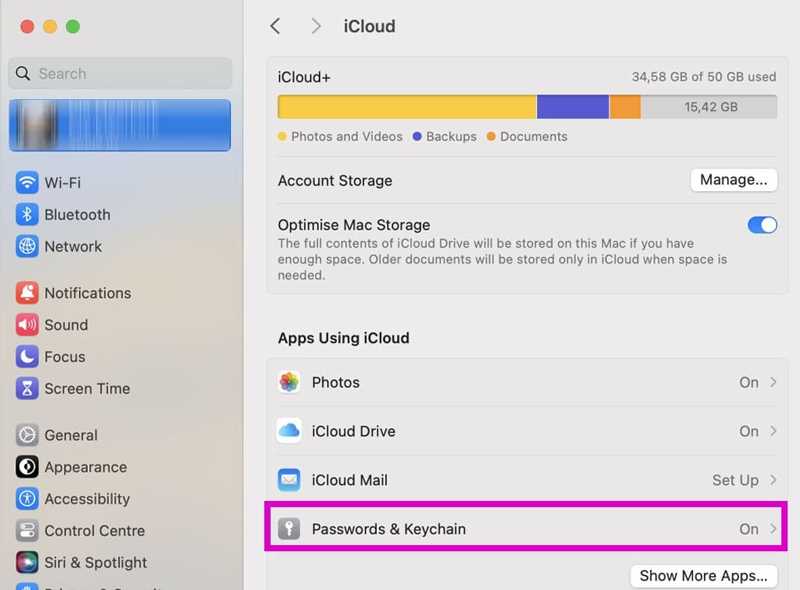
Vaihe 4. Sitten kytke pois päältä Salasanat ja avaimenperä.
Vaihe 5. Lopettaa Järjestelmäasetukset or Järjestelmäasetukset.
Vaihe 6. Avaa löytäjä App.
Vaihe 7. Mene Sovellukset ja Utilities.
Vaihe 8. Kaksoisnapsauta Avainnipun käyttö avataksesi sovelluksen.
Vaihe 9. Valitse Avainnipun käyttö valikosta ja valitse Asetukset.
Vaihe 10. Napsauta sitten painiketta Palauta oletusavainniput painiketta.
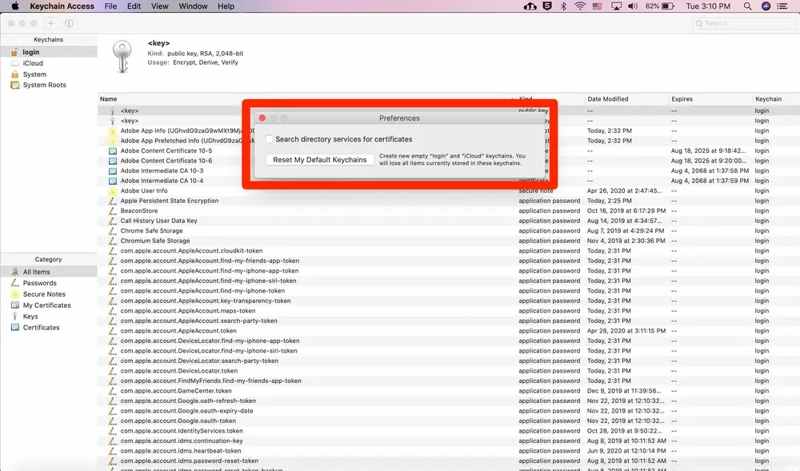
Vaihe 11. Käynnistä Mac uudelleen ja avaa Avainnipun käyttö uudelleen.
Vaihe 12. Anna Mac-kirjautumissalasanasi pyydettäessä.
Vaihe 13. Ota iCloud-avainnippu käyttöön saadaksesi kirjautumistietosi takaisin.
Kirjallisuutta
Kuinka pakottaa unohtuneen avainnipun salasanan nollaaminen
Jos yllä oleva menetelmä ei ole käytettävissä, sinun on nollattava unohtunut avainnipun salasana Macillasi manuaalisesti. Tämä menetelmä vaatii teknistä osaamista, ja sinun on noudatettava alla olevia ohjeita huolellisesti.
Vaihe 1. Avaa löytäjä sovellus Mac-tietokoneellasi.
Vaihe 2. Valitse Go valikosta ja valitse Siirry kansioon.
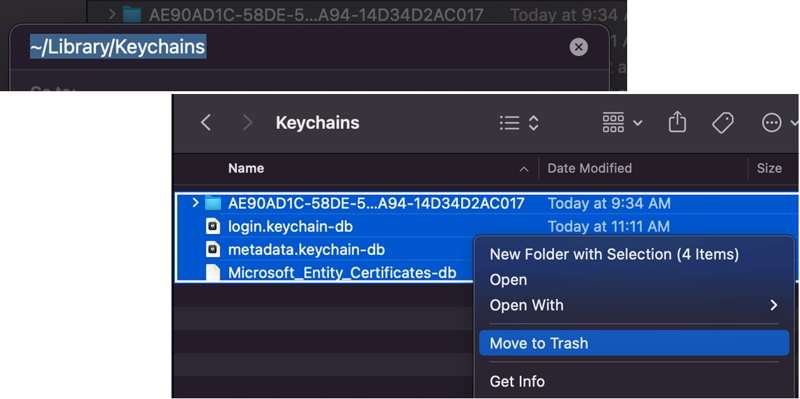
Vaihe 3. panos ~/Kirjasto/Avainniput/ kentällä ja paina Palata näppäintä.
Vaihe 4. Valitse kaikki kansiossa olevat tiedostot ja siirrä ne toiseen paikkaan, kuten työpöydälle.
Vaihe 5. Siirry omena valikosta ja valitse Käynnistä uudelleen.
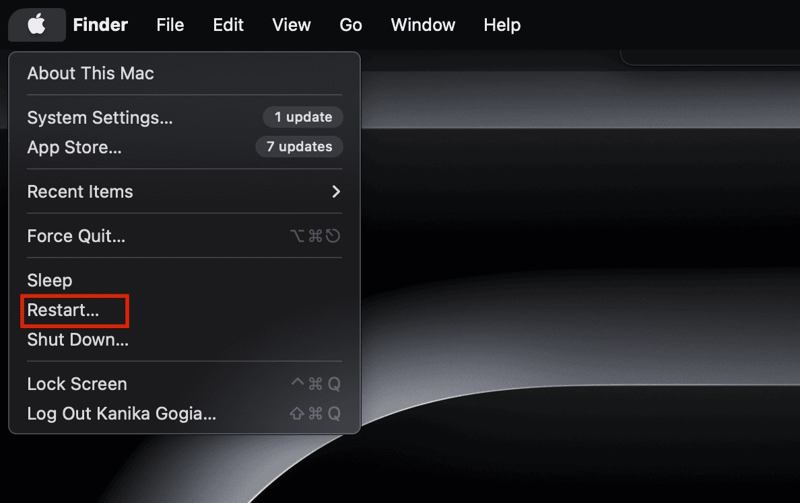
Vaihe 6. Kun tietokone käynnistyy uudelleen, avaa Avainnipun käyttö App.
Vaihe 7. Nyt voit käyttää sitä Mac-kirjautumissalasanallasi.
Osa 3: Bonusvinkki: Nopea tapa avata iPhone ilman salasanaa
Avainnipun salasanat synkronoidaan kaikkien Apple-laitteidesi välillä iCloudin kautta. Jos unohdit avainnipun salasanat iPhonessa, voit palauttaa ne iCloudista tai Avainnipun käytöstä Macissa. Jos unohdit iPhonen salasanasi, Apeaksoft iFoneKit iOS:n lukituksen avaaja voi auttaa sinua saamaan laitteesi takaisin käyttöösi ilman teknisiä taitoja.

Ladannut yli 1,000,000 Käyttäjät
- Poista unohtunut iPhone-salasana kolmessa vaiheessa.
- Älä vaadi Apple ID -salasanaasi.
- Helppokäyttöinen eikä vaadi teknisiä taitoja.
- Toimii lukituilla ja käytöstä poistetuilla iOS-laitteilla.
- Tukee laajaa valikoimaa iPhone- ja iPad-laitteita.
Suojattu lataus
Suojattu lataus

Kuinka poistaa unohdettu iPhone-salasana
Vaihe 1. Lataa laitteesi tiedot
Käynnistä iOS:n lukituksen avausohjelmisto asennettuasi sen tietokoneellesi. Macille on saatavilla toinen versio. Valitse Avaa iOS-näytön lukitus tila. Liitä iPhone tietokoneeseen Lightning-kaapelilla. Kun laite on tunnistettu, ohjelmisto lataa laitetietosi.

Vinkki: Jos linkität kaksi laitetta ensimmäistä kertaa, napauta Luottamus näytölläsi, jotta voit luottaa tähän tietokoneeseen.
Vaihe 2. Lataa laiteohjelmisto
Valitse Aloita nyt -painiketta aloittaaksesi laiteohjelmistopaketin lataamisen. Lue seuraavaksi vahvistusikkunan varoitus ja napsauta OK -painiketta jatkaaksesi. Huomaa, että tämä prosessi palauttaa iPhonen tehdasasetukset ilman salasana.

Vaihe 3. Poista unohtunut salasana
Napsauta sitten Vahvista uudelleen -painiketta laiteohjelmiston tarkistamiseksi. Kun vahvistusprosessi on valmis, ohjelmisto alkaa poistaa unohtunutta iPhone-salasanasi automaattisesti. Kun se on valmis, käynnistä iPhone uudelleen ja palauta unohtunut avainnipun salasana iCloud- tai iTunes-varmuuskopiosta.

Yhteenveto
Tässä artikkelissa kerrottiin, mitä tehdä, jos unohdit avainnipun salasananEnsin sinun tulisi kokeilla kaikkia käyttämiäsi salasanoja, kuten Apple ID -salasanaasi, Mac-kirjautumissalasanaa ja muita. Jos et vieläkään muista salasanaasi, yritä nollata avainnipun salasana. Voit myös poistaa avainnipun salasanan manuaalisesti poistamalla tiedostot. Apeaksoft iFoneKit iOS:n lukituksen avaaja on äärimmäinen ratkaisu iPhone-salasanasi avaamiseen ja unohtuneiden avainnipun salasanojen palauttamiseen.
 Apeaksoft iFoneKit
 Avaa kaikentyyppiset iOS-salasanat iPhonesta, iPadista ja iPodista.
Suojattu lataus
Suojattu lataus
Aiheeseen liittyvät artikkelit




