

Ruutuajan salasanan selvittäminen - Täydellinen opas lapsille

Mietitkö miten selvittää Näyttöajan salasana kun sitä hallitaan Perhejaon kautta? Haluatko poistaa lapsilukon ilman salasanaa? Tai ehkä olet asettanut Ruutuajan salasanan itse, mutta unohdit sen vahingossa - miten sovellusten aikarajoituksia muutetaan?
Monet lapset ja nuoret kohtaavat näitä haasteita. Tämä opas näyttää sinulle kaikki yksinkertaiset ja käytännölliset tavat ratkaista tämä ongelma ja auttaa sinua helposti ohittamaan ruutuajan rajoitukset.
SIVUN SISÄLTÖ:
Osa 1: Voiko lapsi todella selvittää ruutuajan salasanan
Jos vanhempasi on asettanut iPhonen käyttöösi rajoituksia Näyttöajan käytön valvomiseksi, saatat yrittää selvittää salasanan näiden rajoitusten poistamiseksi. Näyttöajan salasanan arvaaminen ei kuitenkaan ole helppoa, ja vanhempien valvonnan ohittaminen on vielä vaikeampaa.
Miksi sitä on vaikea selvittää
Tämä johtuu siitä, että Ruutuaika on Applen sisäänrakennettu ominaisuus, joka on suunniteltu vahvoilla yksityisyyden suojauksilla ja lapsilukolla. Tässä on muutamia syitä, miksi Ruutuajan salasanan selvittäminen on niin vaikeaa:
• Useiden epäonnistuneiden salasanan syöttöyritysten jälkeen saatat tilapäisesti lukita itsesi ulos iPhonestasi.
• Ruutuaika ei tarjoa vihjeitä, turvakysymyksiä tai varakoodeja salasanan palauttamiseksi.
• Ruutuajan salasana on erillinen laitteesi salasanasta. Vaikka voisit avata iPhonen lukituksen, et silti voi muuttaa tai poistaa Ruutuajan salasanaa.
Kun se saattaisi olla mahdollista
Älä ole liian pettynyt, sillä on muutamia erityistilanteita, joissa sinulla saattaa olla mahdollisuus. Jos Ruutuaika on otettu käyttöön Apple ID:llä ja voit nollata salasanan kyseisellä Apple-tilillä. Tämä menetelmä toimii kuitenkin vain, jos Perhejako ei ole käytössä. Jos olet Perhejako-ryhmässä, vain järjestäjä voi vaihtaa Ruutuajan salasanan.
Osa 2: Näyttöajan salasanan nollaaminen lapsena
Jos et saa selville Näyttöajan salasanaa, älä huoli – sen voi nollata muutamalla luotettavalla tavalla riippuen siitä, miten rajoitukset on asetettu. Koska jokainen menetelmä toimii eri olosuhteissa, on ensin tarkistettava asetuksesi ja valittava parhaiten sopiva.
Tapa 1: Vaihda näytön ajan salasana perhejaossa
Milloin käyttää:
Perheesi käyttää Perhejakoa, ja vanhempasi toimii järjestäjänä. Vanhemmat ovat ottaneet Perhejaon käyttöön erityisesti lastensa laitteiden käytön hallintaan, ruutuajan valvontaan ja luvattomien sovellusostojen tai sisällön käytön estämiseen.
Koska näitä asetuksia hallitaan järjestäjän tilin kautta, et voi muuttaa Ruutuajan salasanaa itse. Tehokkain tapa tehdä muutoksia on pyytää apua vanhemmaltasi.
Vaihe 1. Siirry Perhejaon järjestäjän laitteella osoitteeseen Asetukset > Näytön aika > Perheja napauta lapsen nimeä.
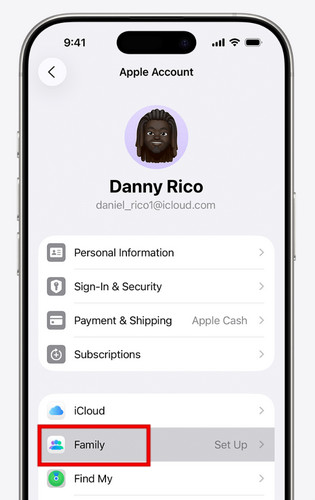
Vaihe 2. Alle rajoitukset, napauta Hallitse näyttöaikaa.
Vaihe 3. Napauttaa Vaihda näytön ajan pääsykoodija valitse se sitten uudelleen vahvistaaksesi. Todenna sitten Face ID:llä, Touch ID:llä tai laitteen salasanalla.
Vaihe 4. Syötä uusi Ruutuajan salasana ja vahvista se syöttämällä se uudelleen.
Tapa 2: Palauta näytön ajan salasana Apple ID:n kautta
Milloin käyttää:
Jos laitteessasi on iOS 13.4 tai uudempi, Näyttöajan salasanan nollaaminen Apple ID:llä on kätevin virallinen tapa. Tämä menetelmä soveltuu seuraaviin yleisiin tilanteisiin:
• Ruutuaika on otettu käyttöön ilman Perhejakoa, ja tiedät sen käyttöönotossa käytetyn Apple ID:n ja salasanan.
• Sinä aseta ruutuaika itse, mutta myöhemmin unohdit salasanasi, ja voit edelleen kirjautua Apple ID -tunnuksillasi.
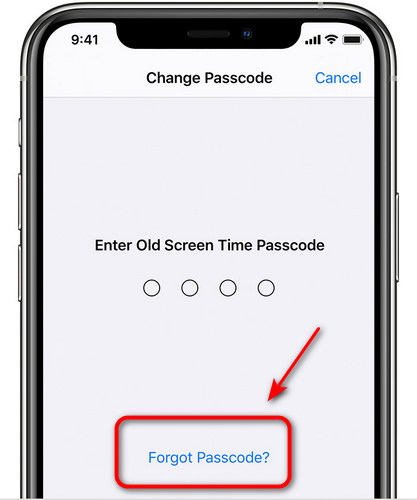
Vaihe 1. Mene Asetukset > Näytön aika > Vaihda näytön ajan pääsykoodi > Unohditko salasanan.
Vaihe 2. Anna pyydettäessä Apple ID:si ja salasanasi, joita käytit Näyttöajan määrittämiseen.
Vaihe 3. Vahvistuksen jälkeen voit luoda uuden salasanan ja vahvistaa sen syöttämällä sen kahdesti.
Tapa 3: Ohita näytön ajan salasana iTunesilla/Finderilla
Milloin käyttää:
Voit ohittaa Näyttöajan salasanan iTunesin tai Finderin kautta, jos et tiedä siihen liittyvää Apple ID:tä tai jos Näyttöaikaa hallitaan Perhejaon kautta, jossa vain järjestäjä voi nollata salasanan.
Huomautus: Tämä menetelmä palauta iPhone tehdasasetuksiin ja poista kaikki iPhonestasi olemassa olevat tiedot! Jos laite otetaan uudelleen käyttöön samalla Apple ID:llä Perhejako-ryhmässä, Näyttöajan rajoitukset saattavat tulla uudelleen käyttöön.
Vaihe 1. Laita iPhone sisään Palautustila.
iPhone 8 ja uudemmat (mukaan lukien iPhone SE 2. sukupolvi)
Paina ja vapauta Volume Up -painiketta nopeasti ja sen jälkeen Volume Down -painiketta. Paina ja pidä painettuna teho -painiketta kunnes Palautustila näkyviin.
iPhone 7 / iPhone 7 Plus
Paina ja pidä painettuna Volume Down painiketta ja Puoli -painiketta samaan aikaan, kunnes Palautustila näyttöön.
iPhone 6S ja aiemmat (mukaan lukien iPhone SE 1. sukupolvi)
Paina ja pidä painettuna Etusivu ja Puoli painikkeet yhdessä, kunnes Palautustila näyttö tulee näkyviin.
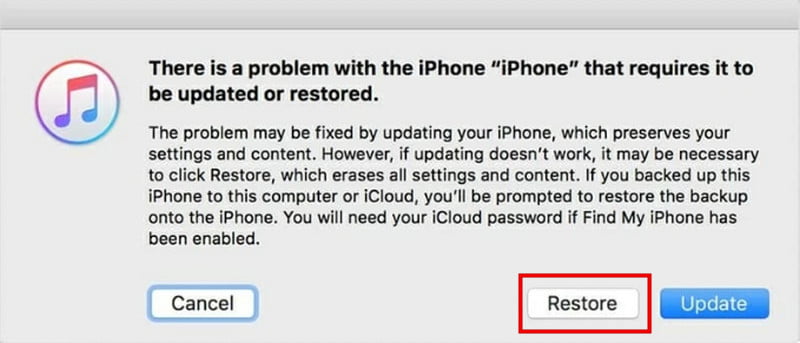
Vaihe 2. Liitä iPhone tietokoneeseen USB-kaapelilla. Käynnistä iTunes ja valitse iPhone sivupalkista.
Vaihe 3. Valitse pyydettäessä PalauttaaiTunes aloittaa laitteesi palauttamisen ja Näyttöajan salasana poistetaan pian.
Osa 3: Paras tapa poistaa näytön ajan salasana kaikissa skenaarioissa
Jos olet kyllästynyt kokeilemaan erilaisia tapoja selvittää Näyttöajan salasana, voi olla aika nopeammalle ja luotettavammalle ratkaisulle. Apeaksoft iFoneKit voit poistaa Näyttöajan rajoitukset ilman salasanaa tai Apple ID:tä – vaikka olisit Perhejako-ryhmässä. Muutamalla napsautuksella voit avata laitteesi lukituksen ja saada täyden hallinnan takaisin. Se tukee myös erilaisten iOS-lukkojen poistamista ja toimii sujuvasti sekä Windowsilla että Macilla.
Poista iOS-salasanat kaikissa tilanteissa
- Ohita ruutuajan rajoitukset ilman tietojen menetystä.
- Avaa iPhone 4-/6-numeroisella salasanalla, Touch ID:llä tai Face ID:llä.
- Poista MDM/Apple ID//iTunes-varmuuskopion salasana helposti.
- Tukee kaikkia iOS-malleja ja -versioita, mukaan lukien uusimmat.
Suojattu lataus
Suojattu lataus

Vaihe 1. Käynnistä Apeaksoft iFoneKit tietokoneellasi ja valitse käyttöliittymästä Avaa näytön aika -tila. Liitä iOS-laitteesi tietokoneeseen USB-kaapelilla.

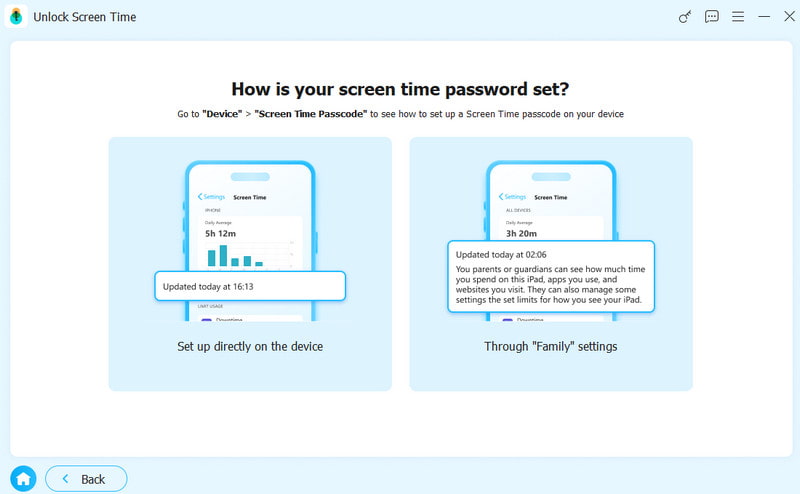
Vaihe 2. Valitse, miten ruutuajan salasanasi asetettiin. Jos asetit salasanan itse, valitse vasemmanpuoleinen vaihtoehto. Jos vanhempasi asettivat sen, valitse oikeanpuoleinen vaihtoehto.
Vaihe 3. Valitse Aloita nyt painiketta jatkaaksesi.

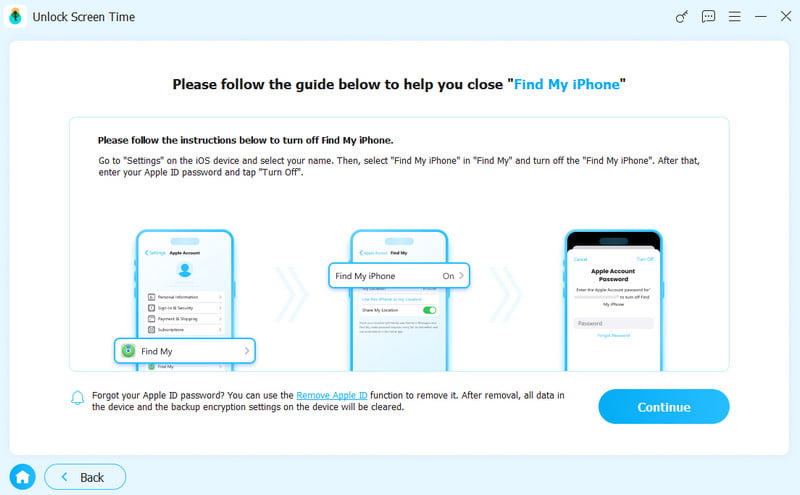
Vaihe 4. Sammuta laite noudattamalla näytön ohjeita Etsi Oma iOS-laitteessasi.
Vaihe 5. Ruutuajan salasanasi poistetaan pian. Odota, kunnes prosessi on valmis.

Yhteenveto
Nyt tiedät miten selvittää Näyttöajan salasana ja tutustu hyödyllisiin tapoihin unohtuneen tai tuntemattoman Ruutuajan salasanan nollaamiseksi. Muista aina olla arvaamatta salasanaa sattumanvaraisesti, jotta laitteesi ei lukkiudu, ja varmuuskopioi tietosi ennen kuin käytät mitään menetelmää, joka voisi poistaa tietoja.
Disclaimer: Tämä opas on tarkoitettu vain lailliseen käyttöön, esimerkiksi silloin, kun olet unohtanut itse asettamasi salasanan tai kun nollaat laitteen vanhempien suostumuksella.
Aiheeseen liittyvät artikkelit




