


Mitä tehdä, jos iPadin kosketusnäyttö ei toimi

"iPadini Pro on toiminut hyvin, mutta hetki sitten se lakkasi reagoimasta kosketukseen. Yritin käynnistää sen uudelleen Sirillä, mutta mitään ei tapahtunut. Onko ideoita tämän korjaamiseksi?" Jos iPadin näyttö jumiutuu, viiveilee tai lakkaa reagoimasta, et voi avata laitettasi tai käyttää mitään ominaisuutta. Syy voi vaihdella ohjelmistohäiriöistä laitteistovirheisiin. Tässä artikkelissa jaetaan tehokkaita ratkaisuja ongelman korjaamiseen. iPadin kosketusnäyttö ei toimi.
SIVUN SISÄLTÖ:
Osa 1: Miksi iPadin kosketusnäyttö ei toimi
Ennen kuin käymme läpi ratkaisuja, keskustellaan ensin syistä. Kun iPadin kosketusnäyttö lakkaa toimimasta, siihen on yleensä useita syitä. Tämän virheen pääasiallisia syitä ovat:
- 1.Vanhentuneita ohjelmistoja ja sovelluksia.
- 2.Huono näytönsuoja ja puhelimen kuori.
- 3.iPadisi on liian kuuma tai kylmä.
- 4.Kosteutta käsissäsi.
- 5.Riittämätön tallennustila.
- 6.Ohjelmistohäiriöt.
- 7.Laitteistovauriot.
Osa 2: Mitä tehdä, jos iPadin kosketusnäyttö ei toimi
Ratkaisu 1: Poista näytönsuoja

iPad on edistyksellinen älylaite, mutta sen näyttö on haavoittuvainen kuten muutkin digitaaliset näytöt. On ymmärrettävää, että monet käyttäjät käyttävät koteloa ja näytönsuojaa pidentääkseen laitteensa käyttöikää. Luvattomat tai väärät kotelot ja suojat voivat kuitenkin johtaa siihen, että iPadin kosketusnäyttö ei toimi. Ratkaisu on yksinkertainen: poista vääränlainen kotelo ja näytönsuoja.
Ratkaisu 2: Pakota iPad uudelleenkäynnistykseen
Yksinkertainen ratkaisu iPadin uudelleenkäynnistykseen, vaikka kosketusnäyttö ei toimisi, on pakotettu uudelleenkäynnistys. Sen avulla voit palauttaa laitteen käyttöoikeuden menettämättä tietoja. Lisäksi kaikki taustalla olevat sovellukset suljetaan ja lopetetaan.
iPadille, jossa ei ole Koti-painiketta
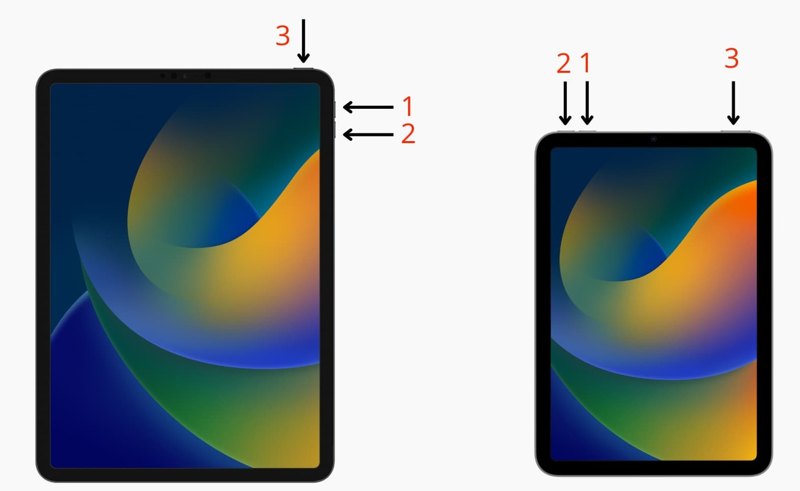
Paina ja vapauta nopeasti Volume Up painiketta.
Paina ja vapauta nopeasti Volume Down painiketta.
Paina ja pidä painettuna ylin -painiketta, kunnes näet Apple-logon.
iPadille, jossa on Koti-painike
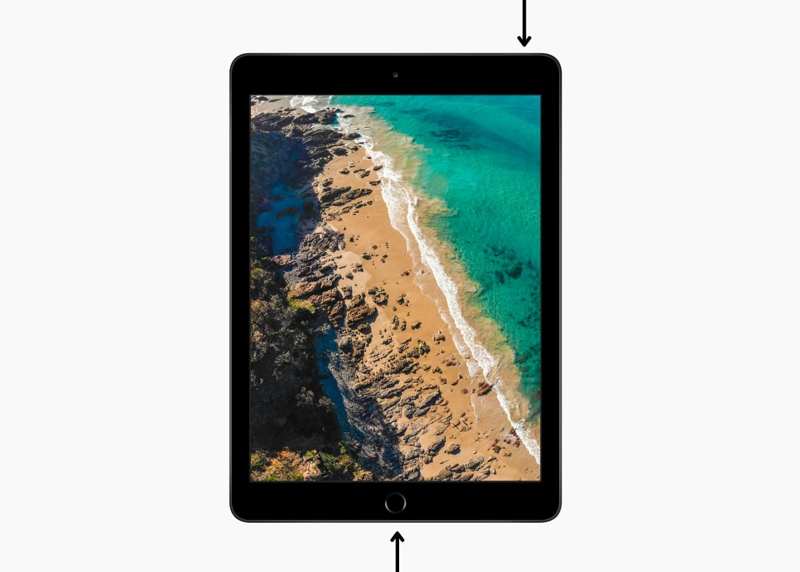
Paina ja pidä painettuna Etusivu + Uni / painikkeita yhdessä.
Kun Apple-logo tulee näkyviin, vapauta painikkeet.
Nyt voit avata näytön lukituksen.
Ratkaisu 3: Käytä iPadia oikein
Digitaalisena laitteena iPadia on käytettävä oikeassa ympäristössä, ei liian kylmässä eikä liian kuumassa. Jos laite kuumenee eikä iPadin kosketusnäyttö toimi, lopeta sen käyttö ja odota, että se jäähtyy.
Lisäksi sinun on käytettävä iPadia puhtailla sormilla tai hyväksytyllä kynällä. Varmista, että sormesi eivät ole kosteat tai likaiset.
Ratkaisu 4: Päivitä ohjelmistot ja sovellukset
Kuten aiemmin mainittiin, vanhentuneet ohjelmistot ja sovellukset voivat laukaista monenlaisia virheitä, mukaan lukien iPadin kosketusnäytön toimimattomuuden. Onneksi voit päästä eroon ongelmasta pitämällä iPadOS:n ja sovellukset ajan tasalla.
Päivitä ohjelmisto
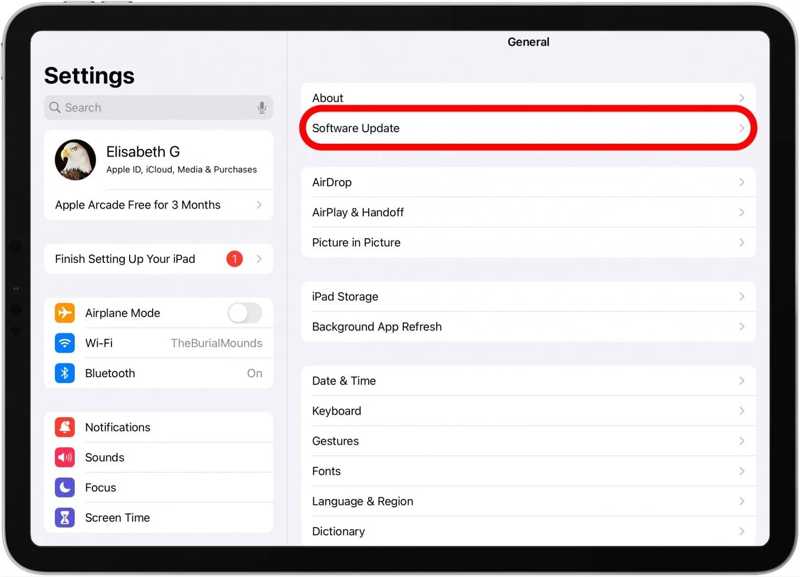
Vaihe 1. Avaa Asetukset sovellus kotinäytöltä.
Vaihe 2. Siirry general välilehti ja valitse ohjelmistopäivitys.
Vaihe 3. Jos päivitys on saatavilla, napauta Lataa ja asenna painiketta.
Vaihe 4. Päivitä iPadOS noudattamalla näytön ohjeita.
Huomautus: Jos haluat asentaa suuren päivityksen, napauta Päivitä nyt painiketta ohjelmistopäivitys näyttö. Lue käyttöehdot, napauta Samaa mieltä, ja osuma Samaa mieltä uudelleen.
Päivitä sovellukset
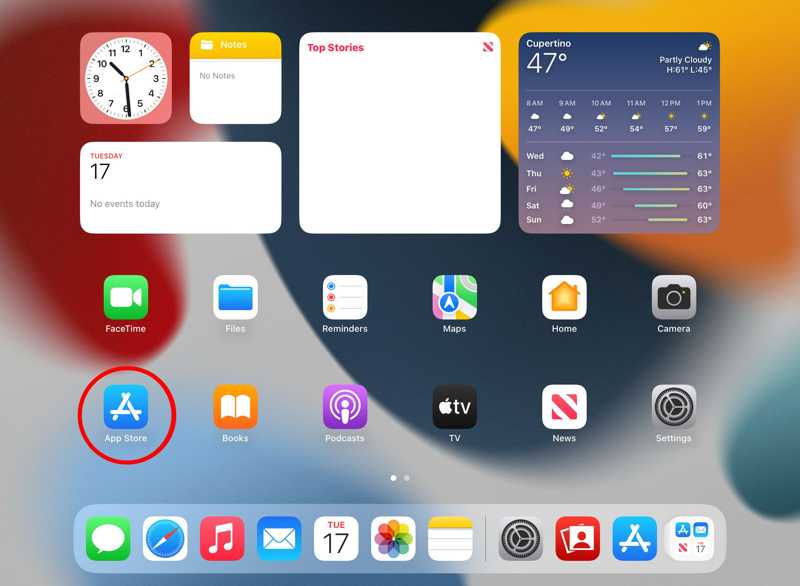
Vaihe 1. Suorita App Store App.
Vaihe 2. Napauta profiiliasi.
Vaihe 3. Päivitä päivitykset painamalla näyttöä ja vetämällä sitä alaspäin.
Vaihe 4. Napauta seuraavaksi Päivitä kaikki -painiketta kaikkien sovellusten päivittämiseksi.
Huomautus: Jos haluat päivittää tietyn sovelluksen, napauta Päivitykset -painiketta sovelluskuvakkeen vieressä.
Ratkaisu 5: Vapauta tilaa
iPadin tallennustila on rajallinen. Jos iPadin kosketusnäyttö ei toimi, sinun kannattaa hallita tallennustilaasi ja vapauttaa tilaa. Liian vähän tallennustilaa hidastaa laitteen suorituskykyä ja aiheuttaa näytön jumiutumisen. Poista ei-toivotut tiedostot manuaalisesti noudattamalla alla olevia ohjeita. Jos haluat nopeuttaa prosessia, voit käyttää siihen tarkoitettua ohjelmistoa. poista iPhone tai iPad.
Vaihe 1. Siirry Asetukset App.
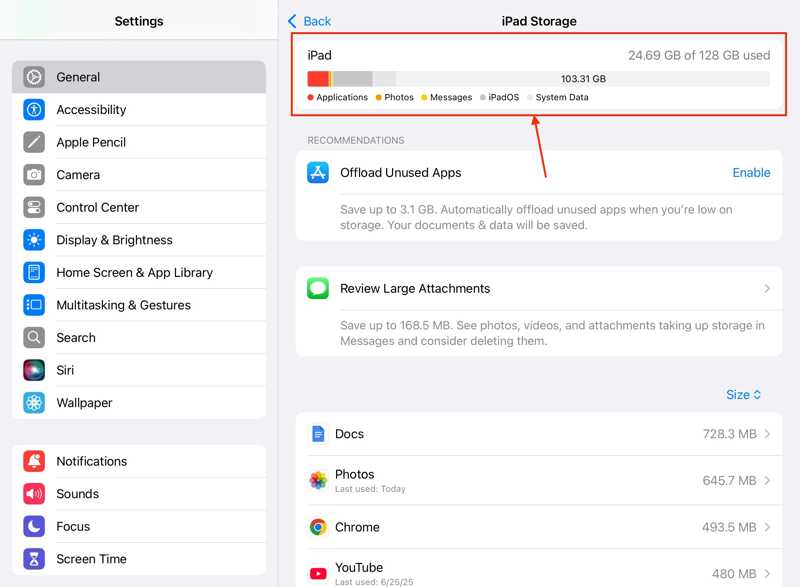
Vaihe 2. Valitse general välilehti ja napauta iPad Varastointi.
Vaihe 3. Tarkista tallennustila ja suuret sovellukset.
Vaihe 4. Napauta turhaa sovellusta ja napauta sitten Poista sovellus painiketta.
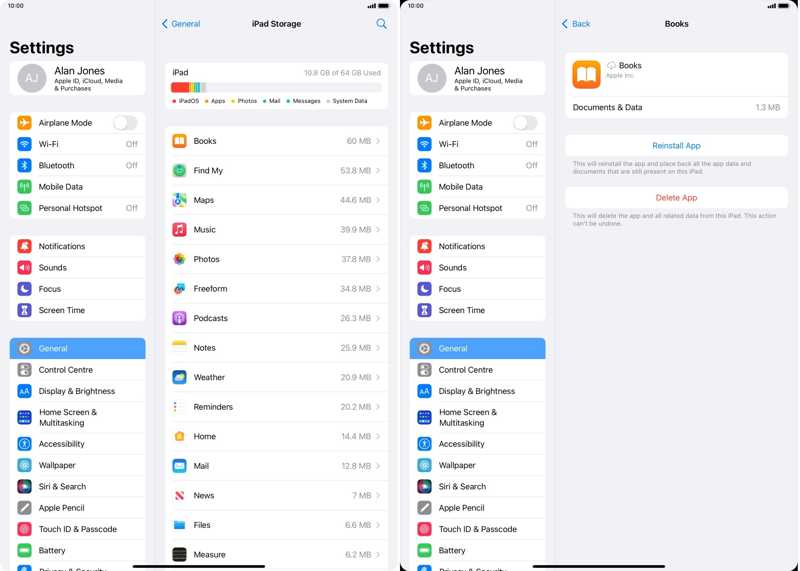
Vaihe 5. Valitse pyydettäessä Poista sovellus vahvista se.
Osa 3: iPadin uudelleenkäynnistys, kun kosketusnäyttö ei toimi
Jos iPadin kosketusnäyttö ei toimi etkä saa sitä avattua, laitetta on vaikea käynnistää uudelleen. Onneksi Apeaksoft iFoneKit voi auttaa sinua ratkaisemaan tämän ongelman. Se pystyy poistamaan lukitusnäytön iPadistasi ja turhat tiedot ilman rajoituksia.

Ladannut yli 1,000,000 Käyttäjät
- Ohita iPadin lukitusnäyttö ilman salasanaa.
- Toimii numeroisten pääsykoodien, kasvotunnisteiden ja kosketustunnisteiden kanssa.
- Saatavilla iPadille, joka ei ole käytettävissä ja on poistettu käytöstä.
- Tarjoa bonusominaisuuksia, kuten MDM-ohitus.
- Tukee iPadOS:n uusimpia versioita.
Suojattu lataus
Suojattu lataus

iPadin uudelleenkäynnistys, kun kosketusnäyttö ei toimi
Vaihe 1. Asenna iPadin lukituksen avaus
Käynnistä iPadin lukituksen avausohjelmisto, kun olet asentanut sen tietokoneellesi. Macille on olemassa toinen versio. Liitä iPad tietokoneeseen Lightning-kaapelilla. Napauta pyydettäessä iPadin näytöllä Luota tähän tietokoneeseen luottaaksesi. Valitse Avaa iOS-näytön lukitus tila jatkaaksesi.

Vaihe 2. Lataa laiteohjelmisto
Niin kauan kuin iPadisi havaitaan, napsauta Aloita nyt -painiketta aloittaaksesi laiteohjelmiston latauksen. Odota, että prosessi on valmis.

Vaihe 3. Käynnistä iPad uudelleen
Napsauta sitten painiketta OK -painiketta vahvistusvalintaikkunassa laiteohjelmiston latauksen jälkeen. Napsauta sitten Vahvista uudelleen -painiketta laiteohjelmiston tarkistamiseksi. Laiteohjelmiston tarkistuksen jälkeen ohjelmisto aloittaa iPadin lukituksen avaamisen automaattisesti. Kun se on valmis, iPad käynnistyy uudelleen ja kosketusnäytön pitäisi toimia uudelleen.

Huomautus: Prosessi poistaa tietosi, ja voit palauttaa varmuuskopion välttääksesi tietojen menetyksen.
Kirjallisuutta
Yhteenveto
Tässä artikkelissa selitettiin, mitä tehdä, jos iPadin kosketusnäyttö ei toimi useiden tekijöiden vuoksi. Sinun tulisi oppia tärkeimmät syyt. Mikä tärkeintä, todistetut ratkaisumme voivat auttaa sinua pääsemään eroon iPadisi jumiutuneesta kosketusnäytöstä. Jos yleisiä ratkaisuja ei ole saatavilla, Apeaksoft iFoneKit voi auttaa sinua ohittamaan iPadin lukitusnäytön ja saamaan sen takaisin käyttöösi.
 Apeaksoft iFoneKit
 Avaa kaikentyyppiset iOS-salasanat iPhonesta, iPadista ja iPodista.
Suojattu lataus
Suojattu lataus
Aiheeseen liittyvät artikkelit




