

Yksityiskohtaiset ohjeet iPhonen lukituksen avaamiseen rikkinäisen näytön kanssa

Suppose you accidentally have your iPhone dropped on the ground, and the iPhone screen gets broken and cannot be unlocked. Now, you try to find out how to unlock your iPhone with a broken screen. Is there any solution for you to solve such a frustrating problem? Of course, the answer is Yes!
Tästä artikkelista löydät 5 tehokasta tapaa auttaa sinua avaa iPhonesi rikki näytöllä, sekä varmuuskopioi ja palauta kaikki yhteystiedot, viestit, valokuvat, videot ja niin edelleen rikkinäiseltä laitteelta, jonka on oltava kiireellinen tarpeesi. Lue ja lue lisää!
SIVUN SISÄLTÖ:
Choose the Right Method Based on Your Needs
| Menetelmä | Helppokäyttöinen | Vaatimus | Onnistumisprosentti | Tiedon menetys | Best For |
| näppäimistö | ⭐⭐⭐ | Requires OTG | Keskikova | Ei | Access data / use directly |
| Apeaksoft iOS Unlocker | ⭐⭐⭐⭐⭐ | iPhone must trust the computer before | Korkea | Kyllä | Quick and stable unlock |
| iTunes | ⭐⭐ | Must trust computer before, iPhone screen must be woken | Keskikova | Kyllä | Palauta varmuuskopiosta |
| iCloud | ⭐⭐⭐ | Apple ID + Find My enabled, network | Keskikova | Kyllä | Etälukitus |
| Siri | ⭐ | Screen partially responsive; older iOS versions | Matala | Ei | Try in rare cases |
[No Data Loss] Unlock iPhone with Broken Screen via USB Keyboard
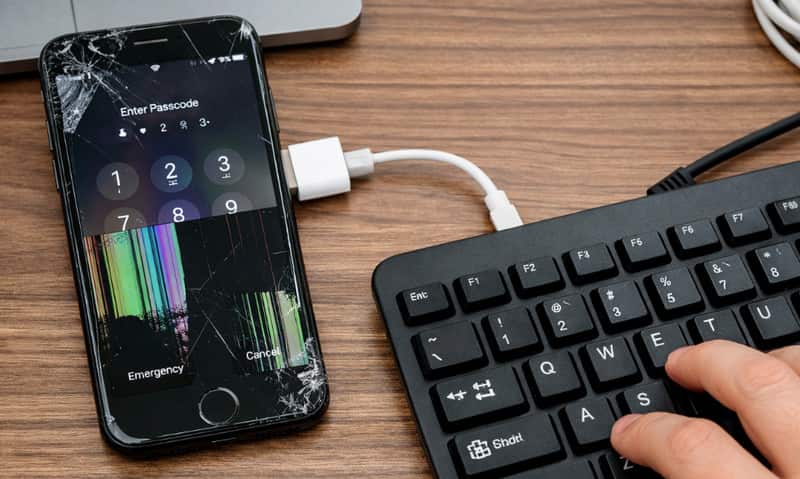
If your screen is completely broken, you can try to use an external keyboard to enter the password of your iPhone. This is one of the few methods that actually lets you unlock an iPhone with a broken screen and use your iPhone without erasing data. You need to prepare an OTG adapter or Lightning/USB-C to USB adapter and a USB keyboard in advance.
Vaihe 1. Liitä iPhone näppäimistöön
Käytä alkuperäistä USB-kaapelia liittääksesi rikkinäisen iPhonesi ulkoiseen USB-näppäimistöön.
Vaihe 2. Aktivoi lukitusnäyttö
Napauta välilyöntiä kahdesti aktivoidaksesi lukitusnäytön.
Vaihe 3. Syötä salasanasi
Kirjoita salasanasi näppäimistöllä ja se synkronoidaan rikkinäiseen iPhoneesi.
Vinkki: You can also connect a USB mouse instead of a keyboard. A cursor will appear on the screen, allowing you to navigate and tap more precisely, which is often more practical than typing.
[Recommended] Fastest Way to Unlock iPhone with Broken Screen
When your iPhone screen is broken and completely unresponsive, most methods simply won’t work. That’s exactly where a professional unlocking tool comes to work. Apeaksoft iOS Unlocker works even if your screen cannot be touched at all. You don’t need to tap anything on the device, and the entire process is completed on your computer. Compared to traditional methods like iTunes, it offers a much higher success rate, especially when your screen is totally unusable.
Unlock iPhone with a Broken Screen Easily
- Avaa iPhonen lukitus rikkinäisellä näytöllä muutamassa minuutissa.
- No need to tap or confirm anything on the iPhone
- Vain 4 vaihetta iPhonen lukituksen avaamiseen rikkinäisen näytön kanssa onnistuneesti.
- Yhteensopiva kaikkien iOS-laitteiden kanssa, kuten iPhone 17, iPad Pro jne.
- Higher success rate than iTunes and iCloud.
- Pyyhi salasanat myös käytöstä poistetusta tai lukitusta iPhonesta.
Suojattu lataus
Suojattu lataus

Katsotaan nyt, kuinka avata rikki-näytön iPhone.
Vaihe 1. Liitä iPhone tietokoneeseen
Koska sinun on avattava iPhonesi lukitus rikkinäisellä näytöllä, vaikka kosketusohjaus ei ole täysin toimiva, sinun tulee valita Pyyhi pääsykoodi tilassa.
Liitä iOS-laitteesi tietokoneeseen USB-kaapelilla. Napsauta Aloita painiketta jatkaaksesi.
Käynnistä iOS Unlocker ja valitse Avaa iOS-näytön lukitus tilassa.

Vaihe 2. Vahvista iPhonen tiedot
iOS-laitteesi tiedot ladataan automaattisesti. Vahvista tiedot itse ja napsauta Aloita nyt painiketta jatkaaksesi.

Vaihe 3. Lataa iOS-laiteohjelmisto
Sitten tämä työkalu lataa laiteohjelmistopaketin. Se vie jonkin aikaa, ja sinun täytyy vain odottaa prosessia kärsivällisesti.

Vaihe 4. Avaa iPhonen pääsykoodi
Vahvista kahdesti kehoteikkunassa.

Prosessin aikana iPhone käynnistyy uudelleen ja rikki-näyttö iPhone avataan. Sinun tarvitsee vain vaihtaa näyttö ja käyttää iPhonea normaalisti.
Huomautus: Jos iPhonesi on rikkinäisen näytön lisäksi pois käytöstä, Apple-logoon juuttunut, palautustilassa, näyttö jumiutunut, käynnistyssilmukka, musta/sininen/punainen/valkoinen näyttö tai muita ongelmia, voit pyytää apua Apeaksoft iOS System Recovery. Se ratkaisee kaikki yllä olevat ongelmat!
[Erase Data] Unlock Broken iPhone with iTunes
iTunes is also a nice way for you to unlock your iPhone with broken screen, especially for those who are used to sync the data from iPhone to iTunes. This method is mainly suitable if your iPhone has already been synced with the computer before, so the device is trusted and can be recognized without requiring screen interaction.
Yhdistä vain rikkinäinen laitteesi samaan tietokoneeseen, jonka synkronoit aiemmin, ja sitten voit helposti varmuuskopioida viimeisimmät tiedot iTunesiin ilman pääsykoodia, kun avaat iPhonen lukituksen rikkinäisen näytön kanssa.
Seuraavassa on yksityiskohtaiset vaiheet:
Vaihe 1. Avaa iTunes tietokoneessa
Voit avata rikkoutuneen iPhone-näytön lukituksen kytkemällä särkynyt iPhone samaan tietokoneeseen, jota käytit aiemmin, ja käynnistä iTunes-sovellus tietokoneella.
Vaihe 2. Tarkista päivitykset
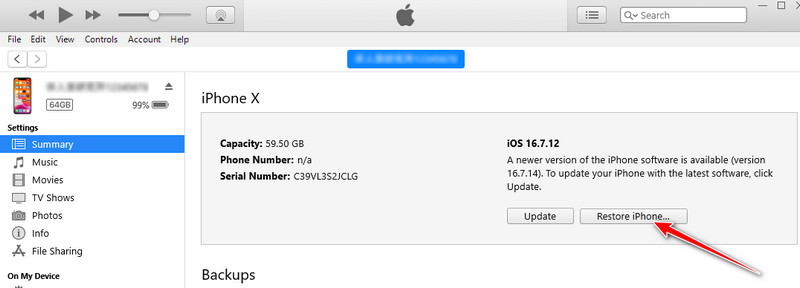
Valitse Laite -painiketta vasemmassa yläkulmassa ja sitten Yhteenveto painiketta. Klikkaa Palauta iPhone -painiketta avataksesi iPhonesi lukituksen, jos näyttö on rikki.
Vaihe 3. Viimeistele palautusprosessi
Napauta Palauttaa -painiketta, ja iTunes kysyy, kuinka palautusprosessi suoritetaan loppuun. Sinun on parasta varmuuskopioida iPhonesi siltä varalta.
Vaihe 4. Avaa iPhone
Napauta Palauta iTunes-varmuuskopio kun sinua kehotetaan, ja rikkinäinen näyttösi Puhelimesi lukitus avataan ja palautetaan ilman pääsykoodia onnistuneesti!
[Remote Erase] Unlock iPhone with Broken Screen via iCloud
If you can’t interact with your iPhone at all, using iCloud is one of the few ways to remove the lock screen remotely. This method enables you to clear the password without any touch operation on the device, which is particularly suitable when the screen is completely unresponsive. However, please note that this process will delete all the data on your iPhone. It also requires your Apple ID ja salasana, and the "Find My iPhone" function must be enabled on the device in advance.
Vaihe 1. Kirjaudu iCloudiin
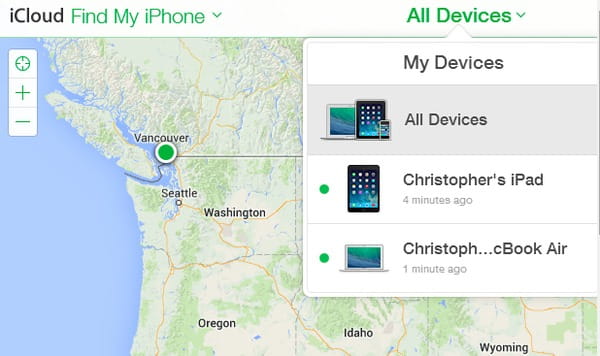
Kirjaudu iCloudiin Apple ID:lläsi ja salasanallasi, etsi ja paikanna Find My iPhone, ja avaa se.
Vaihe 2. Tyhjennä salasana
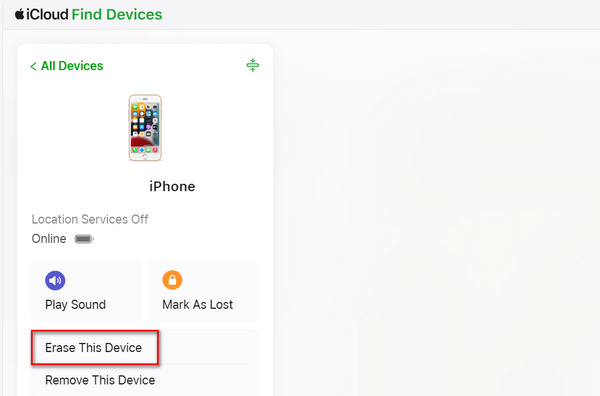
Valitse Kaikki laitteet -painiketta ja valitse iPhonesi luettelosta. Avaa iPhonesi lukitus rikkinäisen näytön kanssa napsauttamalla Poista iPhone -painiketta poistaaksesi pääsykoodin.
Vinkki: Voit helposti avata iPhonesi lukituksen rikkinäisellä näytöllä yllä mainittujen 4 ratkaisun avulla. iTunes- ja iCloud-menetelmät voivat kuitenkin johtaa tietojen menetykseen. Sinua siis ehdotetaan palauttaa tiedot rikkinäisestä iPhonesta sen jälkeen, kun avaat sen.
[Limited] Can Siri Unlock iPhone with Broken Screen
To unlock iPhone with broken screen without losing data, you can also seek help from Siri. This method only works under very specific conditions, such as when part of the screen is still responsive and certain system features are accessible. Here are the steps on how to unlock iPhone with broken screen with Siri:
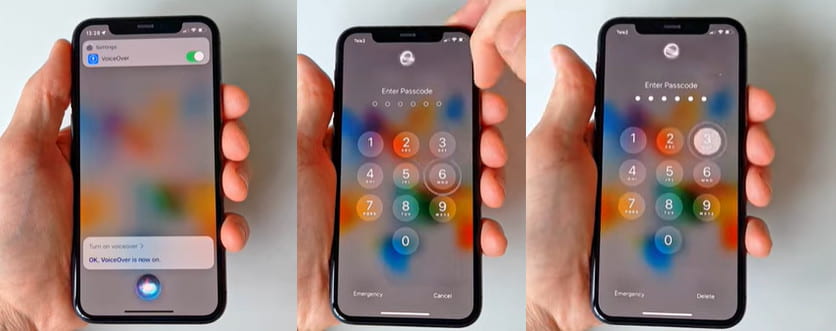
Vaihe 1. Aktivoi Siri
Voit soittaa Sirille kaksoisnapsauttamalla tai pitämällä sivupainiketta painettuna. Jos iPhonesi on vanha malli, pidä kotipainiketta painettuna.
Vaihe 2. Ota Voiceover käyttöön
Kun Siri on aktivoitu, sano Ota Voiceover nyt käyttöön hänelle.
Vaihe 3. Aktivoi lukitusnäyttö
Voit pyyhkäistä ylös alhaalta ja pitää pohjassa, kunnes ääni sanoo nosta kotiin. Vanhassa mallissa käyttäjä saattoi painaa kotipainiketta.
Vaihe 4. Pyyhkäise vasemmalle tai oikealle käytettävissä olevassa näytössä ja kaksoisnapauta näyttöä, kun käännyt oikeaan numeroon.
Yhteenveto
Olet oppinut miten avata iPhone rikkoutuneella näytöllä 5 tavalla. iTunes ja iCloud voivat palauttaa iPhonesi varmuuskopioiden avulla samalla, kun se avataan. Apeaksoft iOS System Recovery voi poistaa järjestelmävirheet, jotka voivat aiheuttaa näytön juuttuneen ongelman iPhonellesi. Apeaksoft iOS Unlocker voi helposti avata iPhonesi lukituksen kaikissa epäsuotuisissa olosuhteissa. Toivomme, että voit helposti avata iPhonesi lukituksen rikkinäisen näytön kanssa ja hankkia laitteelle sen, mitä tarvitset kiireellisesti.
Muuten, jos käytät iTunesin tai iCloudin kaltaisia menetelmiä, älä unohda sitä palauta iPhone korjauksen jälkeen.
Aiheeseen liittyvät artikkelit
Voinko avata iPhonen lukituksen ilman salasanaa tai kasvotunnusta? Mitä tehdä, kun unohdat iPhonen lukitusnäytön salasanan? Opi 8 tapaa avata iPhonen lukitus ilman salasanaa.
Jos etsit iPhonen lukituksen avainta, olet onnekas, sillä tässä artikkelissa tarkastellaan 10 parasta sovellusta, jotka auttavat avaamaan laitteesi lukituksen nopeasti.
Kuinka avata iCloud-lukittu iPhone? Tässä jaamme useita tehokkaita ratkaisuja iCloud-aktivointilukituksen avaamiseen iPhonessa 17/16/15/14/13/12/11 ja vanhemmissa.
Jos huomaat iPhonesi olevan mustalla listalla, älä panikoi. Tässä oppaassa kerrotaan viisi tapaa avata laitteesi lukitus ja voit käyttää sitä normaalisti.



