

Yksityiskohtaiset ohjeet iPhonen lukituksen avaamiseen rikkinäisen näytön kanssa

Oletetaan, että iPhonesi putoaa vahingossa maahan ja iPhonen näyttö rikkoutuu eikä sitä voida avata. Nyt yrität selvittää, kuinka avata iPhonesi lukitus, kun näyttö on rikki. Onko olemassa ratkaisua tähän turhauttavaan ongelmaan? Tietenkin vastaus on kyllä!
Tästä artikkelista löydät 5 tehokasta tapaa auttaa sinua avaa iPhonesi rikki näytöllä, sekä varmuuskopioi ja palauta kaikki yhteystiedot, viestit, valokuvat, videot ja niin edelleen rikkinäiseltä laitteelta, jonka on oltava kiireellinen tarpeesi. Lue ja lue lisää!
SIVUN SISÄLTÖ:
- [Ei tietojen menetystä] Avaa iPhone rikkinäisellä näytöllä USB-näppäimistön kautta
- [Suositeltu] Nopein tapa avata iPhone, jos näyttö on rikki
- [Poista tiedot] Avaa rikkinäinen iPhone iTunesilla
- [Etätyhjennys] Avaa iPhone, jos näyttö on rikki, iCloudin kautta
- [Rajoitettu] Voiko Siri avata iPhonen lukituksen, jos näyttö on rikki?
Valitse oikea menetelmä tarpeidesi mukaan
| Menetelmä | Helppokäyttöinen | Vaatimus | Onnistumisprosentti | Tiedon menetys | Best For |
| näppäimistö | ⭐⭐⭐ | Vaatii OTG:n | Keskikova | Ei | Käytä tietoja / käytä niitä suoraan |
| iFoneKit | ⭐⭐⭐⭐⭐ | iPhonen on luotettava tietokoneeseen ennen | Korkea | Kyllä | Nopea ja vakaa lukituksen avaaminen |
| iTunes | ⭐⭐ | Tietokoneeseen on luotettava ensin, iPhonen näyttö on herätettävä | Keskikova | Kyllä | Palauta varmuuskopiosta |
| iCloud | ⭐⭐⭐ | Apple ID + Etsi oma -toiminto käytössä, verkkoyhteys | Keskikova | Kyllä | Etälukitus |
| Siri | ⭐ | Näyttö osittain reagoiva; vanhemmat iOS-versiot | Matala | Ei | Kokeile harvinaisissa tapauksissa |
[Ei tietojen menetystä] Avaa iPhone rikkinäisellä näytöllä USB-näppäimistön kautta
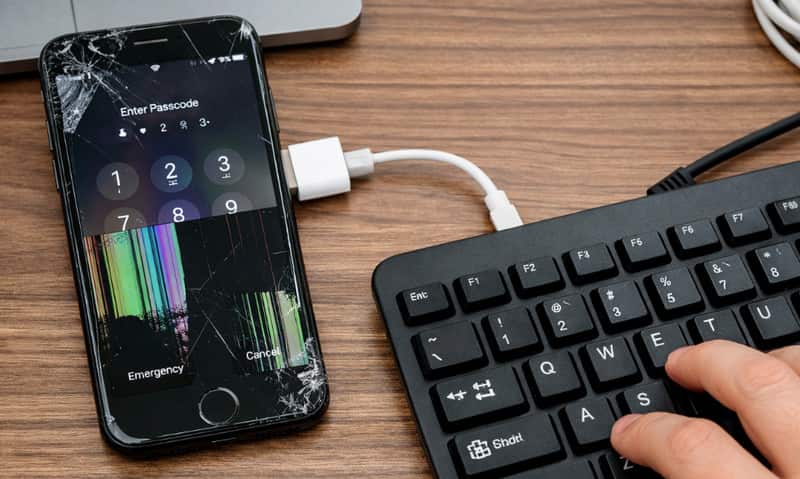
Jos näyttösi on täysin rikki, voit yrittää syöttää iPhonesi salasanan ulkoisella näppäimistöllä. Tämä on yksi harvoista menetelmistä, joilla voit todella avata rikkinäisen näytön omaavan iPhonen lukituksen ja käyttää iPhoneasi poistamatta tietoja. Sinun on valmisteltava OTG-sovitin tai Lightning/USB-C–USB-sovitin ja USB-näppäimistö etukäteen.
Vaihe 1. Liitä iPhone näppäimistöön
Käytä alkuperäistä USB-kaapelia liittääksesi rikkinäisen iPhonesi ulkoiseen USB-näppäimistöön.
Vaihe 2. Aktivoi lukitusnäyttö
Napauta välilyöntiä kahdesti aktivoidaksesi lukitusnäytön.
Vaihe 3. Syötä salasanasi
Kirjoita salasanasi näppäimistöllä ja se synkronoidaan rikkinäiseen iPhoneesi.
Vinkki: Voit myös liittää USB-hiiren näppäimistön sijaan. Näytölle ilmestyy kursori, jonka avulla voit navigoida ja napauttaa tarkemmin, mikä on usein käytännöllisempää kuin kirjoittaminen.
[Suositeltu] Nopein tapa avata iPhone, jos näyttö on rikki
Kun iPhone-näyttösi on rikki eikä reagoi lainkaan, useimmat menetelmät eivät yksinkertaisesti toimi. Juuri tässä kohtaa ammattimainen lukituksen avaustyökalu tulee apuun. Apeaksoft iFoneKit iOS:n lukituksen avaaja toimii, vaikka näyttöäsi ei voisi koskettaa lainkaan. Sinun ei tarvitse napauttaa mitään laitteessa, ja koko prosessi suoritetaan tietokoneellasi. Verrattuna perinteisiin menetelmiin, kuten iTunesiin, se tarjoaa paljon korkeamman onnistumisprosentin, varsinkin kun näyttösi on täysin käyttökelvoton.

Ladannut yli 1,000,000 Käyttäjät
- Avaa iPhone helposti, vaikka näyttö olisi rikki.
- Avaa iPhonen lukitus rikkinäisellä näytöllä muutamassa minuutissa.
- Ei tarvitse napauttaa tai vahvistaa mitään iPhonessa
- Vain 4 vaihetta iPhonen lukituksen avaamiseen rikkinäisen näytön kanssa onnistuneesti.
- Yhteensopiva kaikkien iOS-laitteiden kanssa, kuten iPhone 17, iPad Pro jne.
- Korkeampi onnistumisprosentti kuin iTunesissa ja iCloudissa.
Suojattu lataus
Suojattu lataus

Katsotaan nyt, kuinka avata rikki-näytön iPhone.
Vaihe 1. Liitä iPhone tietokoneeseen
Koska sinun on avattava iPhonesi lukitus rikkinäisellä näytöllä, vaikka kosketusohjaus ei ole täysin toimiva, sinun tulee valita Pyyhi pääsykoodi tilassa.
Liitä iOS-laitteesi tietokoneeseen USB-kaapelilla. Napsauta Aloita painiketta jatkaaksesi.
Käynnistä iOS Unlocker ja valitse Avaa iOS-näytön lukitus tilassa.

Vaihe 2. Vahvista iPhonen tiedot
iOS-laitteesi tiedot ladataan automaattisesti. Vahvista tiedot itse ja napsauta Aloita nyt painiketta jatkaaksesi.

Vaihe 3. Lataa iOS-laiteohjelmisto
Sitten tämä työkalu lataa laiteohjelmistopaketin. Se vie jonkin aikaa, ja sinun täytyy vain odottaa prosessia kärsivällisesti.

Vaihe 4. Avaa iPhonen pääsykoodi
Vahvista kahdesti kehoteikkunassa.

Prosessin aikana iPhone käynnistyy uudelleen ja rikki-näyttö iPhone avataan. Sinun tarvitsee vain vaihtaa näyttö ja käyttää iPhonea normaalisti.
Huomautus: Jos iPhonesi on rikkinäisen näytön lisäksi pois käytöstä, Apple-logoon juuttunut, palautustilassa, näyttö jumiutunut, käynnistyssilmukka, musta/sininen/punainen/valkoinen näyttö tai muita ongelmia, voit pyytää apua Apeaksoft iOS System Recovery. Se ratkaisee kaikki yllä olevat ongelmat!
[Poista tiedot] Avaa rikkinäinen iPhone iTunesilla
iTunes on myös kätevä tapa avata iPhonen lukitus, jos näyttö on rikki, erityisesti niille, jotka ovat tottuneet synkronoimaan tietoja iPhonesta iTunesiin. Tämä menetelmä sopii pääasiassa silloin, kun iPhone on jo synkronoitu tietokoneen kanssa aiemmin, joten laitteeseen luotetaan ja se voidaan tunnistaa ilman näytön vuorovaikutusta.
Yhdistä vain rikkinäinen laitteesi samaan tietokoneeseen, jonka synkronoit aiemmin, ja sitten voit helposti varmuuskopioida viimeisimmät tiedot iTunesiin ilman pääsykoodia, kun avaat iPhonen lukituksen rikkinäisen näytön kanssa.
Seuraavassa on yksityiskohtaiset vaiheet:
Vaihe 1. Avaa iTunes tietokoneessa
Voit avata rikkoutuneen iPhone-näytön lukituksen kytkemällä särkynyt iPhone samaan tietokoneeseen, jota käytit aiemmin, ja käynnistä iTunes-sovellus tietokoneella.
Vaihe 2. Tarkista päivitykset
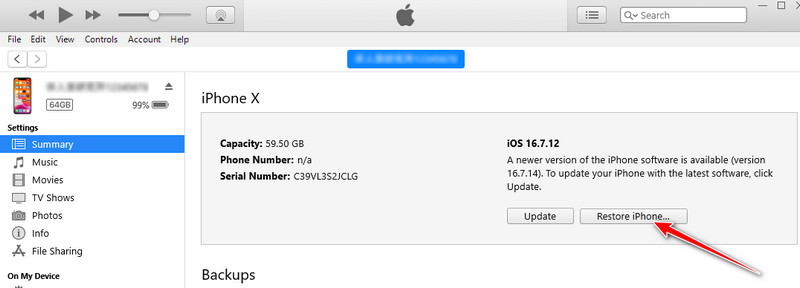
Valitse Laite -painiketta vasemmassa yläkulmassa ja sitten Yhteenveto painiketta. Klikkaa Palauta iPhone -painiketta avataksesi iPhonesi lukituksen, jos näyttö on rikki.
Vaihe 3. Viimeistele palautusprosessi
Napauta Palauttaa -painiketta, ja iTunes kysyy, kuinka palautusprosessi suoritetaan loppuun. Sinun on parasta varmuuskopioida iPhonesi siltä varalta.
Vaihe 4. Avaa iPhone
Napauta Palauta iTunes-varmuuskopio kun sinua kehotetaan, ja rikkinäinen näyttösi Puhelimesi lukitus avataan ja palautetaan ilman pääsykoodia onnistuneesti!
[Etätyhjennys] Avaa iPhone, jos näyttö on rikki, iCloudin kautta
Jos et pysty käyttämään iPhoneasi lainkaan, iCloudin käyttö on yksi harvoista tavoista poistaa lukitusnäyttö etänä. Tämän menetelmän avulla voit poistaa salasanan ilman kosketustoimintoja laitteella, mikä on erityisen kätevää, kun näyttö on täysin reagoimaton. Huomaa kuitenkin, että tämä prosessi poistaa kaikki iPhonesi tiedot. Se vaatii myös Apple ID ja salasanaja "Etsi iPhoneni" -toiminnon on oltava käytössä laitteessa etukäteen.
Vaihe 1. Kirjaudu iCloudiin
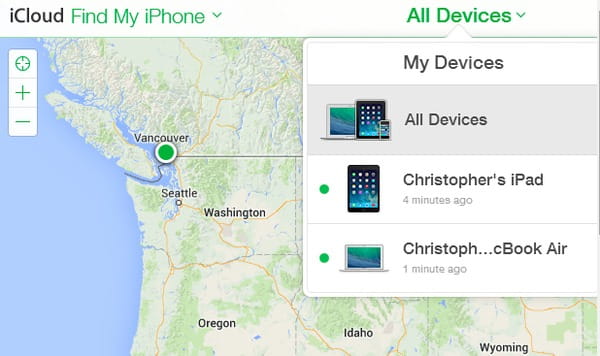
Kirjaudu iCloudiin Apple ID:lläsi ja salasanallasi, etsi ja paikanna Find My iPhone, ja avaa se.
Vaihe 2. Tyhjennä salasana
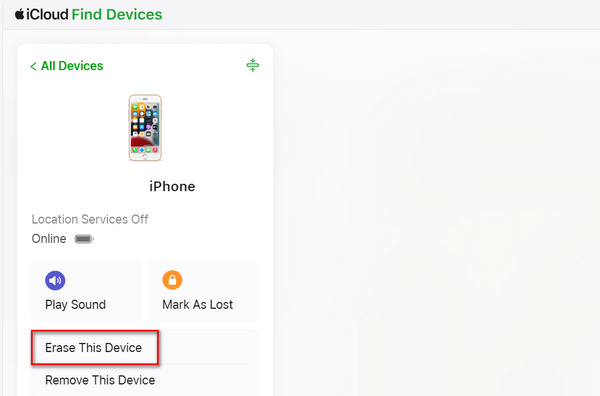
Valitse Kaikki laitteet -painiketta ja valitse iPhonesi luettelosta. Avaa iPhonesi lukitus rikkinäisen näytön kanssa napsauttamalla Poista iPhone -painiketta poistaaksesi pääsykoodin.
Vinkki: Voit helposti avata iPhonesi lukituksen rikkinäisellä näytöllä yllä mainittujen 4 ratkaisun avulla. iTunes- ja iCloud-menetelmät voivat kuitenkin johtaa tietojen menetykseen. Sinua siis ehdotetaan palauttaa tiedot rikkinäisestä iPhonesta sen jälkeen, kun avaat sen.
[Rajoitettu] Voiko Siri avata iPhonen lukituksen, jos näyttö on rikki?
Voit avata rikkinäisen näytön omaavan iPhonen lukituksen menettämättä tietoja myös Sirin avulla. Tämä menetelmä toimii vain tietyissä olosuhteissa, kuten silloin, kun osa näytöstä reagoi edelleen ja tietyt järjestelmäominaisuudet ovat käytettävissä. Tässä ovat ohjeet rikkinäisen näytön omaavan iPhonen lukituksen avaamiseen Sirin avulla:
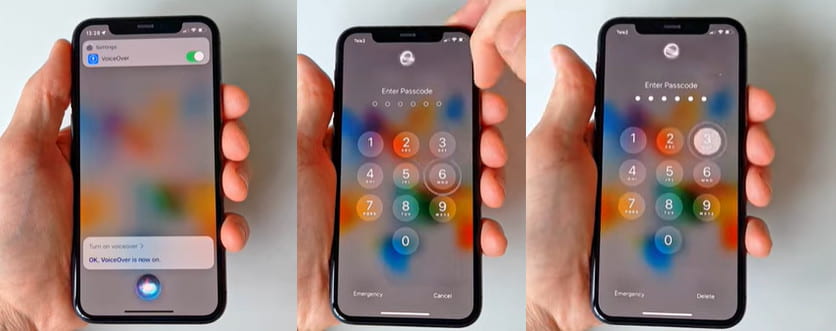
Vaihe 1. Aktivoi Siri
Voit soittaa Sirille kaksoisnapsauttamalla tai pitämällä sivupainiketta painettuna. Jos iPhonesi on vanha malli, pidä kotipainiketta painettuna.
Vaihe 2. Ota Voiceover käyttöön
Kun Siri on aktivoitu, sano Ota Voiceover nyt käyttöön hänelle.
Vaihe 3. Aktivoi lukitusnäyttö
Voit pyyhkäistä ylös alhaalta ja pitää pohjassa, kunnes ääni sanoo nosta kotiin. Vanhassa mallissa käyttäjä saattoi painaa kotipainiketta.
Vaihe 4. Pyyhkäise vasemmalle tai oikealle käytettävissä olevassa näytössä ja kaksoisnapauta näyttöä, kun käännyt oikeaan numeroon.
Yhteenveto
Olet oppinut miten avata iPhone rikkoutuneella näytöllä 5 tavalla. iTunes ja iCloud voivat palauttaa iPhonesi varmuuskopioiden avulla samalla, kun se avataan. Apeaksoft iOS System Recovery voi poistaa järjestelmävirheet, jotka voivat aiheuttaa näytön juuttuneen ongelman iPhonellesi. Apeaksoft iFoneKit iOS:n lukituksen avaaja voi helposti avata iPhonesi lukituksen kaikissa epäsuotuisissa olosuhteissa. Toivomme, että voit helposti avata iPhonesi lukituksen rikkinäisen näytön kanssa ja hankkia laitteelle sen, mitä tarvitset kiireellisesti.
Muuten, jos käytät iTunesin tai iCloudin kaltaisia menetelmiä, älä unohda sitä palauta iPhone korjauksen jälkeen.
Aiheeseen liittyvät artikkelit




