


Kuinka korjata salasanasi tarvitaan kasvotunnuksen käyttöönottoon

Jotkut iPhone-käyttäjät ovat kertoneet, että heidän laitteensa vaativat salasanan, vaikka Face ID olisi käytössä. Salasanasi vaaditaan kasvotunnistuksen käyttöönottoon viesti ei aina tarkoita, että Face ID on rikki. iPhone vaatii salasanasi tietyissä turvallisuustilanteissa, ennen kuin Face ID:tä voi käyttää uudelleen. Tässä artikkelissa selitetään, milloin ja mitä sinun pitäisi tehdä, jos salasanasi vaaditaan Face ID:n käyttöönottoon.
SIVUN SISÄLTÖ:
Osa 1: Miksi iPhonesi vaatii salasanan kasvotunnistusta varten
Vaikka olisit ottanut Face ID:n käyttöön iPhonessasi, saatat silti joutua antamaan salasanasi tietyissä tilanteissa. Yleisiä tilanteita, joissa salasanaa tarvitaan, ovat:
- 1.Kun olet käynnistänyt iPhonen uudelleen, salasanasi vaaditaan laitteen lukituksen avaamiseen ja Face ID:n käyttöönottoon.
- 2.Jos et ole avannut iPhoneasi lukitusta viimeisen 48 tunnin aikana, sinua pyydetään antamaan se uudelleen.
- 3.Jos et ole käyttänyt Face ID:tä laitteellasi viimeisten 6.5 päivän aikana etkä viimeisten 4 tunnin aikana, sinun on annettava salasanasi avataksesi iPhonesi lukituksen.
- 4.Viiden epäonnistuneen Face ID -yritysten jälkeen sinulta kysytään salasanaasi.
- 5.Jos käynnistät virrankatkaisun tai hätäpuhelun painamalla äänenvoimakkuuspainiketta ja sivupainiketta samanaikaisesti kahden sekunnin ajan, sinun on annettava salasanasi käyttääksesi Face ID:tä uudelleen.
- 6.Jos sinä tai joku muu lukitsee laitteesi Etsi...? -toiminnolla etänä, sinun on avattava iPhonesi lukitus salasanalla.
Jos mikään näistä tilanteista ei päde ja iPhonesi vaatii toistuvasti salasanaasi Face ID:n käyttöönottoa varten, syynä voi olla Face ID -ongelma tai ohjelmistohäiriöt.
Osa 2: Kuinka korjata kasvotunnuksen käyttöönottoon tarvittava salasana
Ratkaisu 1: Tarkista kasvotunnistuksen asetukset
Salakoodi saatetaan vaatia Face ID:n käyttöönottoon virheellisen asennuksen vuoksi. Jos iPhonesi pyytää jatkuvasti salasanaa Face ID:n käyttämisen sijaan, tarkista ensin, onko Face ID käytössä iPhonen lukituksen avaamisessa, noudattamalla alla olevia näytön ohjeita:
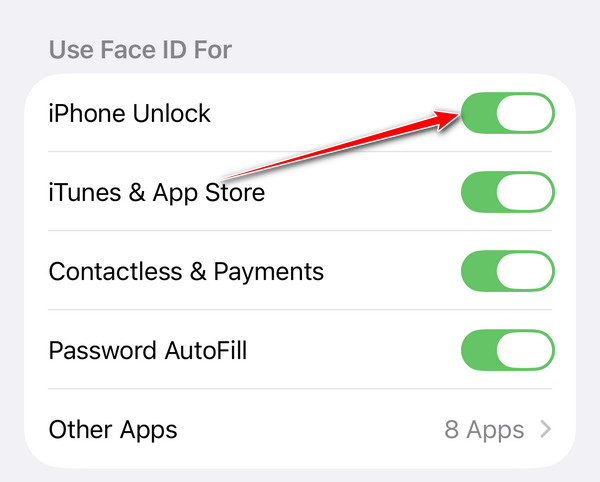
Vaihe 1. Avaa Asetukset app iPhone-laitteellasi.
Vaihe 2. Mene Kasvotunnus ja pääsykoodi ja anna salasanasi, jos sitä pyydetään.
Vaihe 3. Varmista, että olet kytkenyt päälle iPhone Avaa ja muut halutut vaihtoehdot kohdassa KÄYTÄ FACE ID:TÄ osiossa.
Vinkki: Jos haluat käyttää Kasvojentunnistus maskin tai aurinkolasien kanssa, kytkeä päälle Face ID maskilla tai napauta Lisää lasit.
Ratkaisu 2: Tarkista TrueDepth-kamera
Face ID tunnistaa kasvosi TrueDepth-kameran avulla. Jos kamera on peitetty tai likainen, Face ID ei välttämättä toimi ja iPhone saattaa pyytää sinua antamaan salasanasi. Siksi on tärkeää tarkistaa TrueDepth-kamera ja varmistaa, ettei mikään peitä sitä.
Vaihe 1. Pyyhi iPhonen yläosassa olevan TrueDepth-kameran ympäristö pehmeällä, nukkaamattomalla liinalla.
Vaihe 2. Avaa Kamera-sovellus ja vaihda etukameraan.
Vaihe 3. Ota kuva itsestäsi ja tarkista, toimiiko etukamera normaalisti.
Vaihe 4. Kokeile käyttää Face ID:tä uudelleen.
Ratkaisu 3: Käynnistä iPhone uudelleen
Tilapäinen ohjelmistohäiriö voi estää Face ID:n toiminnan. iPhonen uudelleenkäynnistäminen voi auttaa ratkaisemaan pieniä järjestelmäongelmia, jotka saattavat vaikuttaa Face ID:hen.
Vaihe 1. Pidä äänenvoimakkuuden lisäyspainiketta ja sivupainikkeita painettuina, kunnes virrankatkaisun liukusäädin tulee näkyviin. Sammuta iPhone vetämällä liukusäädintä.
Vaihe 2. Odota muutama sekunti ja pidä sitten sivupainiketta painettuna käynnistääksesi iPhonen uudelleen.
Vaihe 3. Anna salasanasi pyydettäessä ja yritä sitten käyttää Face ID:tä uudelleen.
Ratkaisu 4: Päivitä iOS
Vanhentunut ohjelmisto voi johtaa erilaisiin ongelmiin, mukaan lukien virheeseen "Salasana vaaditaan kasvojentunnistuksen käyttöönottoon". Ratkaisu on yksinkertainen: pidä laitteesi ajan tasalla tai asenna uusin päivitys manuaalisesti.
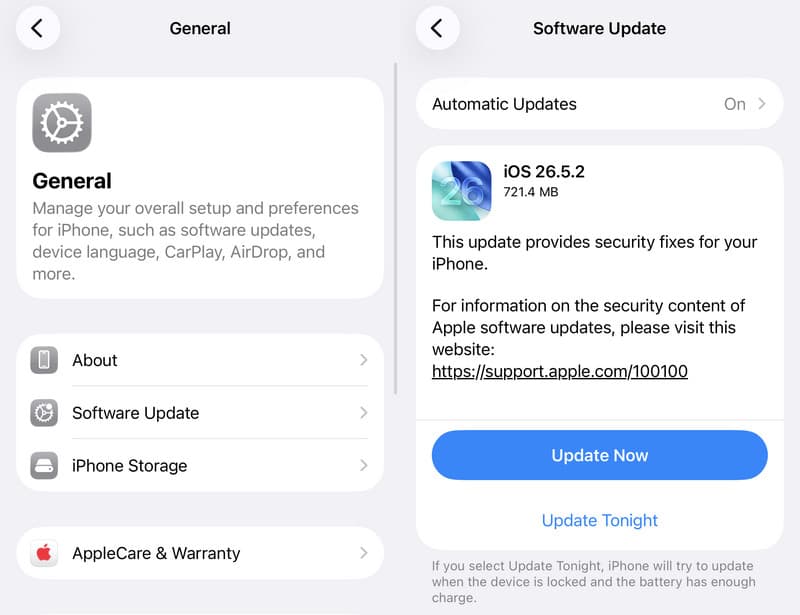
Vaihe 1. Siirry general välilehti Asetukset.
Vaihe 2. Napauttaa ohjelmistopäivitys etsiäksesi uusimman päivityksen.
Vaihe 3. Jos päivitys on saatavilla, napauta Lataa ja asenna.
Vaihe 4. Asenna päivitys noudattamalla ohjeita.
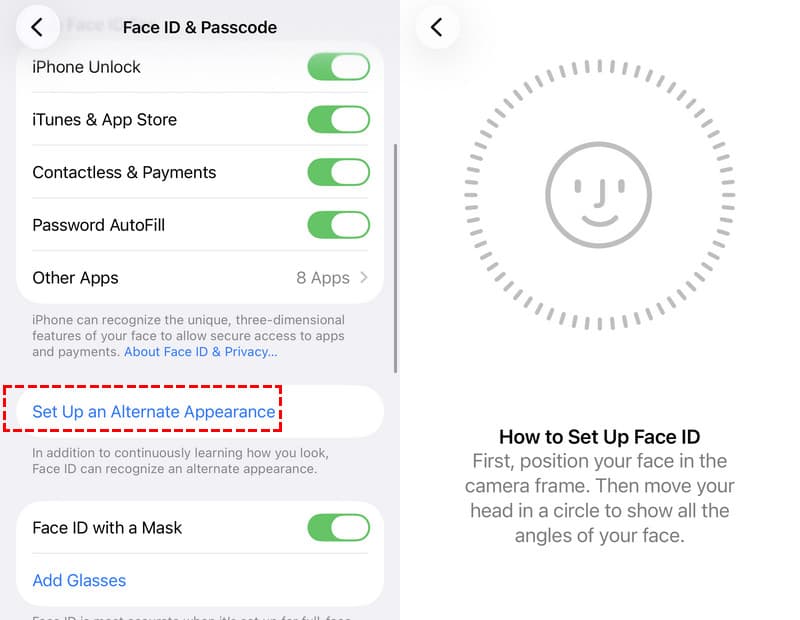
Ratkaisu 5: Määritä vaihtoehtoinen ulkoasu
Face ID ei aina tunnista sinua, koska ulkonäkösi on muuttunut merkittävästi. Siksi voit määrittää vaihtoehtoisen ulkoasun.
Vaihe 1. Avaa Asetukset app iPhone-laitteellasi.
Vaihe 2. Napauttaa Kasvotunnus ja pääsykoodi ja anna salasana.
Vaihe 3. Napauttaa Asenna vaihtoehtoinen ulkoasu.
Vaihe 4. Suorita skannaus loppuun noudattamalla näytön ohjeita.
Vaihe 5. Yritä avata iPhonen lukitus uudelleen Face ID:llä.
Ratkaisu 6: Nollaa kasvotunnus
Jos iPhonesi pyytää jatkuvasti salasanaa Face ID:n sijaan, voit nollata sen. Tämä poistaa vanhentuneet kasvokuvat ja antaa sinun lisätä uusia. Prosessi vaatii tietenkin iPhonen salasanasi.
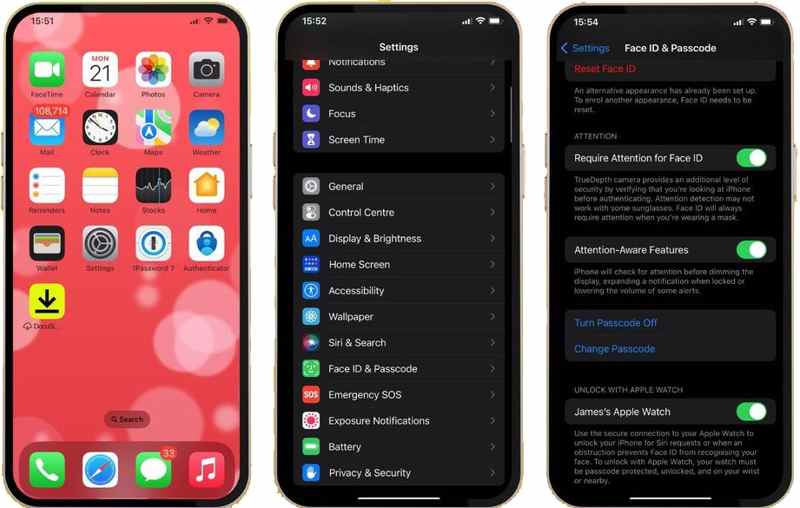
Vaihe 1. Suorita Asetukset App.
Vaihe 2. Mene Kasvotunnus ja pääsykoodi.
Vaihe 3. Anna salasanasi pyydettäessä.
Vaihe 4. Napauttaa Nollaa kasvotunnus.
Vaihe 5. Sitten voit asettaa uuden kasvon oikeilla asetuksilla.
Ratkaisu 7: Poista käytöstä herätystoiminto
Herätä herättääksesi -toiminto voi herättää ja lukita näytön, kun se havaitsee oikean toiminnon. Toistuva herääminen voi saada iPhonen lukemaan kasvojentunnistustietoja toistuvasti. Viiden epäonnistuneen yrityksen jälkeen näet viestin: Salasana vaaditaan Face ID:n käyttöönottoon. Siksi sinun kannattaa poistaa Herätä herättääksesi -toiminto käytöstä.
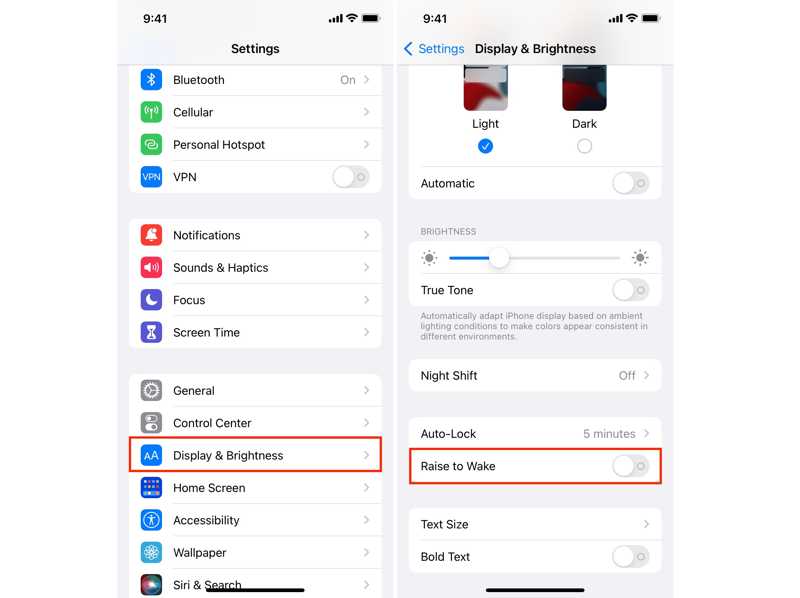
Vaihe 1. Mene Näyttö ja kirkkaus oman Asetukset App.
Vaihe 2. Etsi Nosta herää vaihtoehto.
Vaihe 3. Kytke se pois päältä kytkeäksesi sen pois päältä.
Osa 3: IPhonen/iPadin lukituksen avaaminen ilman salasanaa tai kasvotunnusta
Jos tiedät salasanasi, anna se ottaaksesi Face ID:n uudelleen käyttöön. Jos sinulta kysytään Face ID:n käyttöönottoon tarvittavaa salasanaa, mutta olet unohtanut salasanasi, tarvitset tehokkaan lukituksen avaustyökalun, kuten Apeaksoft iFoneKit iOS:n lukituksen avaajaSe voi avata iPhonen tai iPadin lukituksen ilman salasanaa tai kasvotunnusta.

Ladannut yli 1,000,000 Käyttäjät
- Avaa iPhone ilman salasanaa.
- Aukaista iPhone tai iPadin näyttö kolmessa vaiheessa.
- Ohita numerokoodi, Face ID ja Touch ID.
- Saatavilla useissa tilanteissa, mukaan lukien laitteen ollessa toimintakyvytön.
- Tukee iOS:n ja iPadOS:n uusimpia versioita.
Suojattu lataus
Suojattu lataus

IPhonen lukituksen avaaminen ilman salasanaa tai kasvotunnusta
Vaihe 1. Yhdistä iPhoneen
Käynnistä paras iPhonen lukituksen avausohjelmisto asennettuasi tietokoneellesi. Macille on olemassa toinen versio. Liitä iPhone tietokoneeseen Lightning-kaapelilla. Siirry iOS-näytön lukituksen avaustilaan ja napsauta Aloita nyt painiketta.

Vaihe 2. Lataa laiteohjelmisto
Kun laitetiedot on ladattu, tarkista jokainen kohta. Napsauta sitten Aloita -painiketta ladataksesi laiteohjelmistopaketin. Huomaa, että se tehdasasetusten palautus laitteesi, ja asennat laitteesi kuten uuden iPhonen.

Vaihe 3. Avaa iPhone
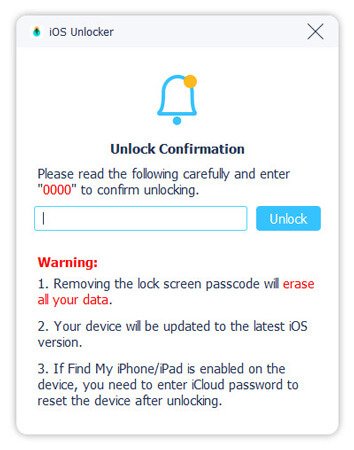
Kun lataus on valmis, napsauta OK, ja napsauta sitten Vahvista uudelleen -painiketta aloittaaksesi iPhonen tai iPadin lukituksen avaamisen ilman salasanaasi tai Face ID:tä.
Yhteenveto
Tässä artikkelissa kerrotaan, mitä tehdä, jos saat viestin, jossa lukee Salakoodi vaaditaan Face ID:n käyttöönottoon iPhonessaVoit seurata ratkaisujamme päästäksesi eroon tästä virheestä ja saadaksesi laitteesi takaisin käyttöösi. Apeaksoft iFoneKit iOS:n lukituksen avaaja auttaa avaamaan laitteen lukituksen ilman salasanaa.
 Apeaksoft iFoneKit
 Avaa kaikentyyppiset iOS-salasanat iPhonesta, iPadista ja iPodista.
Suojattu lataus
Suojattu lataus
Aiheeseen liittyvät artikkelit




