Kuinka käyttää kasvotunnusta oikein aurinkolasien tai maskien kanssa

Face ID on kätevä tapa avata iOS-laitteiden lukitus ilman salasanan toistuvaa syöttämistä. Jotkut käyttäjät kuitenkin valittivat, että Face ID:n toiminnassa on vaikeuksia aurinkolaseja tai maskeja käytettäessä.
Useimmissa tapauksissa Face ID tunnistaa sinut aurinkolasien kanssa, kunhan linssit eivät häiritse Face ID:tä. Jos kuitenkin käytät myös maskia, Apple toteaa, että "Face ID maskin kanssa ei ole suunniteltu toimimaan aurinkolasien kanssa". Tämä tarkoittaa, että sinulla voi olla ongelmia Face ID:n käytössä, kun käytät sekä maskia että aurinkolaseja. Tässä viestissä selitetään, miten sitä käytetään. Kasvojentunnistus aurinkolaseilla tai maskeilla asianmukaisesti.
SIVUN SISÄLTÖ:
- Osa 1: Voinko käyttää Face ID:tä aurinkolasien kanssa
- Osa 2: Kasvotunnuksen määrittäminen maskilla
- Osa 3: Voinko käyttää kasvotunnusta sekä maskin että aurinkolasien kanssa
- Osa 4: Kuinka korjata kasvotunnus, joka ei toimi aurinkolasien tai maskien kanssa
- Osa 5: IPhonen lukituksen avaaminen, kun kasvotunnus ei toimi
Osa 1: Voinko käyttää Face ID:tä aurinkolasien kanssa
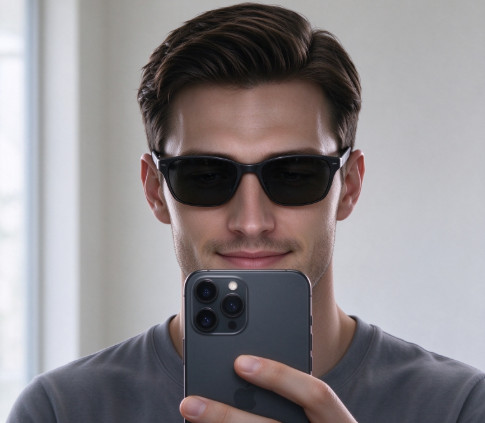
Normaalioloissa voit käyttää Face ID:tä aurinkolasien kanssa, kunhan linssit eivät häiritse Face ID:tä. Siksi sinun ei tarvitse määrittää erillistä Face ID -asetusta aurinkolaseille.
Osa 2: Kasvotunnuksen määrittäminen maskilla
Jos haluat käyttää Face ID:tä maskin kanssa, sinun tulee ottaa se käyttöön etukäteen, jotta iPhonen lukitus voidaan avata poistamatta maskia tai antamatta salasanaa. Voit ottaa tämän ominaisuuden käyttöön määrityksen yhteydessä. Face ID tai myöhemmin Asetukset-sovelluksessa. Aloita noudattamalla alla olevia ohjeita.
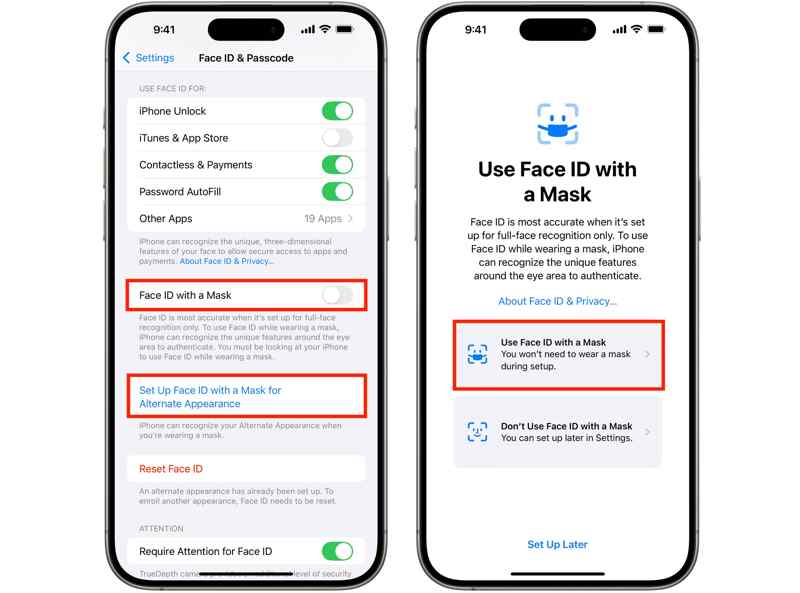
Vaihe 1. Suorita Asetukset sovellus kotinäytöltä.
Vaihe 2. Suunnata Kasvotunnus ja pääsykoodi.
Vaihe 3. Anna iPhonen salasana pyydettäessä.
Vaihe 4. Vaihda Face ID maskilla tai napauta Ota Face ID käyttöön ja ota käyttöön vaihtoehtoisen ulkoasun maski.
Vaihe 5. Valita Käytä Face ID:tä maskin kanssa ja kosketa Aloita.
Vaihe 6. Noudata ohjeita skannataksesi kasvosi maskin kanssa.
Osa 3: Voinko käyttää kasvotunnusta sekä maskin että aurinkolasien kanssa
Yleensä ei. Vaikka Face ID yleensä tunnistaa sinut aurinkolasit päässä, tilanne on erilainen, jos käytät myös maskia. Kuten Face ID -asetuksissa näkyy "Face ID maskin kanssa ei tue aurinkolaseja", maskin ja aurinkolasien käyttäminen samanaikaisesti saattaa estää Face ID:tä tunnistamasta sinua oikein.
Jos käytät tavallisia silmälaseja aurinkolasien sijaan maskin kanssa, Apple tarjoaa Lisää lasit vaihtoehto parantaa Face ID -tunnistusta. Face ID:n käyttö silmälasien ja maskien kanssa vaatii kuitenkin iOS 15.4:n tai uudemman. Lisäksi sinulla on oltava iPhone 12 -malli tai uudempi. Sinun on otettava se käyttöön seuraavasti:
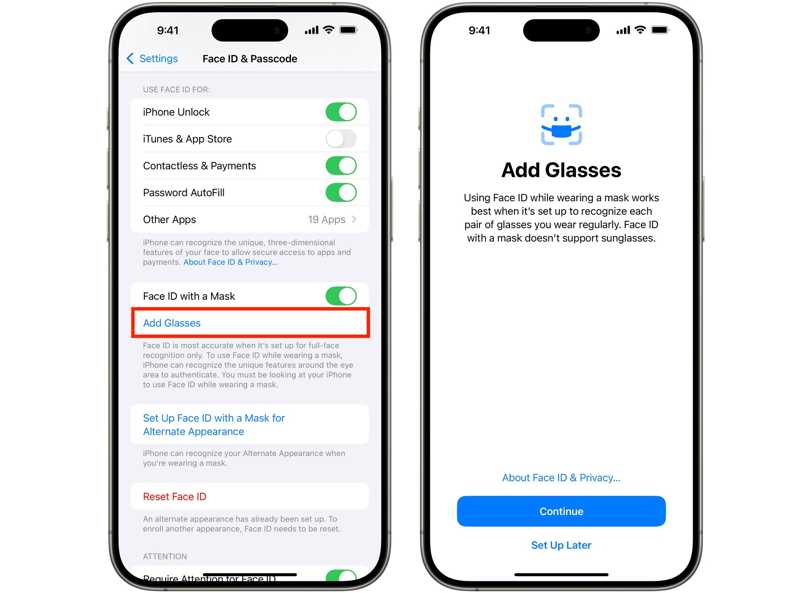
Vaihe 1. Avaa Asetukset app iPhone-laitteellasi.
Vaihe 2. Siirry Kasvotunnus ja pääsykoodi Tab.
Vaihe 3. Jos sinua pyydetään, anna salasanasi jatkaaksesi.
Vaihe 4. Vieritä alaspäin ja napauta Lisää lasit alla Face ID maskilla vaihtoehto.
Vaihe 5. Laita lasit päähäsi ja seuraa ohjeita kasvoskannauksen suorittamiseksi.
Vinkki: Muista, että Face ID:tä ei voi käyttää aurinkolasien ja maskin kanssa samanaikaisesti.
Osa 4: Kuinka korjata kasvotunnus, joka ei toimi aurinkolasien tai maskien kanssa
Joskus kasvojentunnistus ei toimi aurinkolasien tai maskin kanssa. Syyt ovat monimutkaisia. Hyvä uutinen on, että voit korjata tämän ongelman noudattamalla alla olevia todistettuja ratkaisuja yksi kerrallaan:
Ratkaisu 1: Tarkista yhteensopivuus
Face ID otettiin käyttöön vuonna 2022, ja se on sisäänrakennettu iPhone X:ään ja uudempiin malleihin. Face ID aurinkolaseilla tai maskilla on kuitenkin saatavilla vain iPhone 12:ssa ja uudemmissa malleissa. Lisäksi sinun on päivitettävä ohjelmisto iOS 15.4:ään tai uudempaan.
Ratkaisu 2: Käynnistä iPhone uudelleen
Jos iPhone jumiutuu lukitusnäyttöön eikä kasvotunnus toimi aurinkolasien kanssa, voit ratkaista tämän ongelman suorittamalla pakota uudelleenkäynnistysVoit käyttää oikeanpuoleista näppäinyhdistelmää saadaksesi kasvotunnuksesi toimimaan normaalisti.
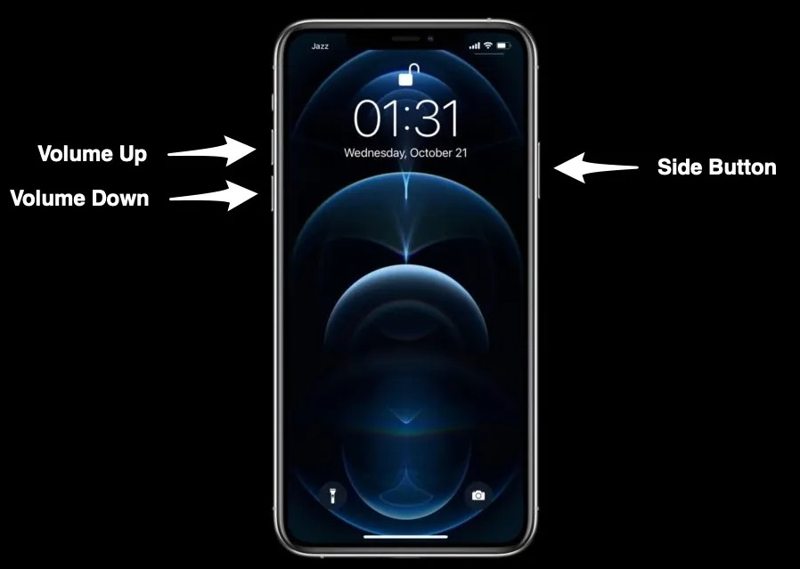
Paina nopeasti ja vapauta Volume Up painiketta.
Paina nopeasti ja vapauta Volume Down painiketta.
Paina pitkään Puoli -painiketta, kunnes näet Apple-logon.
Avaa nyt iPhonesi lukitus Face ID:llä.
Ratkaisu 3: Poista kasvojentunnistuksen huomiotoiminto käytöstä
Jos Face ID ei toimi aurinkolasien kanssa, kannattaa poistaa käytöstä "Vaadi huomiota Face ID:lle" -asetus. Tällöin laitteesi lukitus saattaa avautua, kun kasvosi ovat kantaman sisällä. Tämä poistaa yhden Applen Face ID:hen sisäänrakennetuista suojauskerroksista.
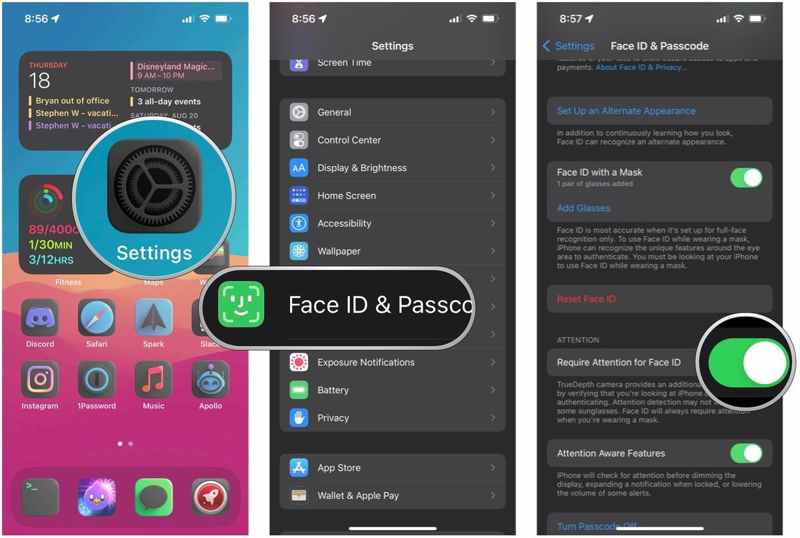
Vaihe 1. Suorita Asetukset App.
Vaihe 2. Mene Kasvotunnus ja pääsykoodi.
Vaihe 3. Anna iPhonen salasana pyydettäessä.
Vaihe 4. Alla Huomio osio, kytke pois päältä Vaatii huomiota kasvotunnukseen.
Ratkaisu 4: Määritä vaihtoehtoinen ulkoasu
Apple sallii sinun asettaa kaksi Face ID -ulkoasua yhteensopivassa iPhonessa. Jos ensisijainen Face ID ei toimi aurinkolasien kanssa, voit määrittää toissijaisen vaihtoehtoisen ulkoasun ja lisätä sille silmälasit.
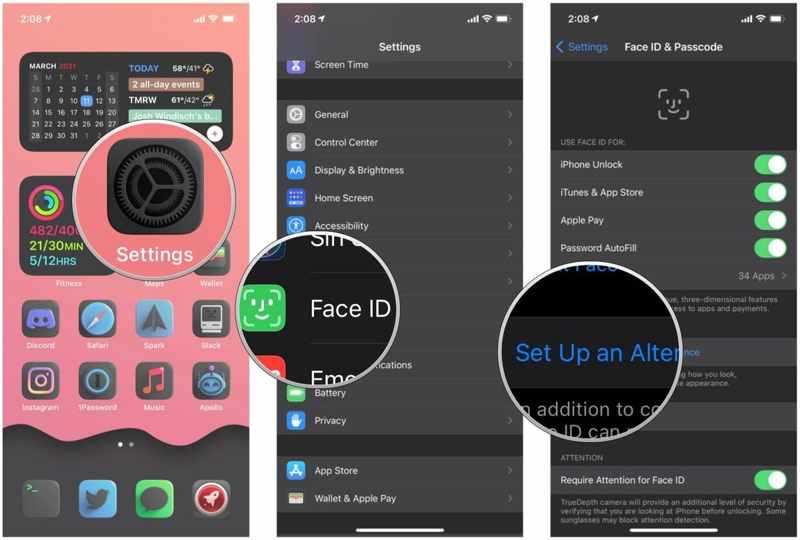
Vaihe 1. Mene Kasvotunnus ja pääsykoodi oman Asetukset App.
Vaihe 2. Syötä iPhone-salasanasi.
Vaihe 3. Napauta Vaihtoehtoisen ulkoasun määrittäminen painiketta.
Vaihe 4. Laita aurinkolasit päähäsi ja määritä kasvotunnus ohjeiden mukaisesti.
Osa 5: IPhonen lukituksen avaaminen, kun kasvotunnus ei toimi
Jos Face ID ei vieläkään toimi yllä olevien ratkaisujen kokeilemisen jälkeen, sinun on ehkä avattava iPhonesi lukitus salasanalla. Jos olet kuitenkin unohtanut salasanasi tai et voi käyttää laitettasi normaalisti, erillinen iOS-lukituksen avaaja, kuten Apeaksoft iFoneKit iOS:n lukituksen avaaja, voi auttaa poistamaan näytön lukituksen.

Ladannut yli 1,000,000 Käyttäjät
- Poista näytön lukitus iPhonesta muutamalla napsautuksella.
- Avaa numerokoodeja, kasvotunnisteita ja kosketustunnisteita.
- Älä vaadi Apple ID -salasanasi tai iPhone-pääsykoodiasi.
- Yhteensopiva uusimpien iPhone-mallien kanssa.
Suojattu lataus
Suojattu lataus

Kuinka avata kasvotunnus iPhonessasi ilman salasanaa
Vaihe 1. Yhdistä iPhoneen
Käynnistä paras Face ID -poisto-ohjelmisto asennettuasi tietokoneellesi. Macille on olemassa toinen versio. Liitä iPhone tietokoneeseen Lightning-kaapelilla. Valitse iOS-näytön lukituksen avaustila ja napsauta Aloita nyt painiketta.
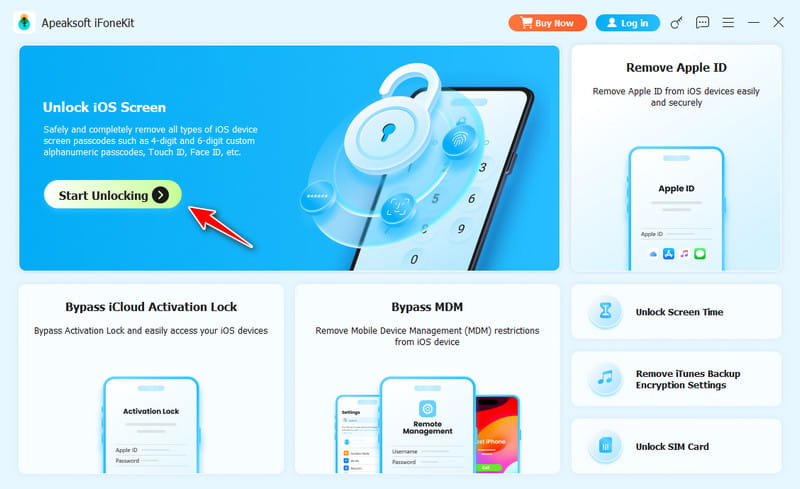
Vinkki: Ohjelmisto tunnistaa laitteesi automaattisesti. Jos linkität kaksi laitetta ensimmäistä kertaa, napauta Luottamus näytölläsi, jotta voit luottaa tähän tietokoneeseen.
Vaihe 2. Lataa laiteohjelmisto
Kun iPhonen tiedot on ladattu, tarkista jokainen kohta. Napsauta sitten Aloita -painiketta ladataksesi laiteohjelmiston. Lataus voi kestää jonkin aikaa.
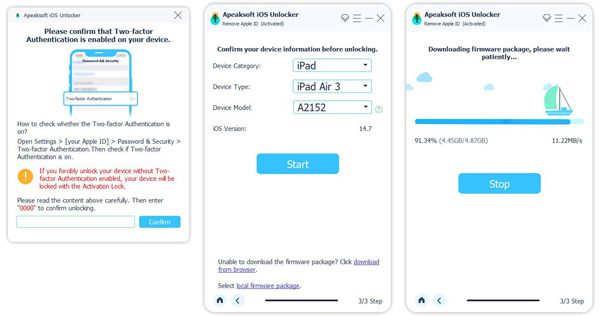
Vaihe 3. Kasvotunnistuksen lukituksen avaaminen
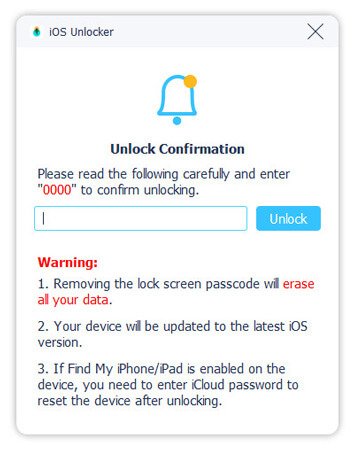
Kun se on valmis, napsauta OK Ja napsauta Vahvista uudelleen -painiketta poistaaksesi toimimattoman Face ID:n iPhonestasi. Kun se on valmis, irrota iPhone ja aseta uusi salasana tai Face ID.
Yhteenveto
Tässä oppaassa selitettiin, miten laitetta käytetään ja miten se Kasvojentunnistus aurinkolaseilla tai naamio iPhonessasi. Sinun on määritettävä se Asetukset-sovelluksessa. Lisäksi keskustelimme siitä, miten ratkaista ongelma, jossa Face ID ei toimi laitteellasi. Apeaksoft iOS Unlocker on paras vaihtoehto Face ID:n ja muiden näytön lukkojen poistamiseen.
 Apeaksoft iFoneKit
Avaa kaikentyyppiset iOS-salasanat iPhonesta, iPadista ja iPodista.
Suojattu lataus
Suojattu lataus
Aiheeseen liittyvät artikkelit