

Kuinka avata iPhone nopeasti Apple Watchilla

Tutkimuksemme mukaan iPhonen käyttäjillä on todennäköisemmin Apple Watch. Puettava laite on kätevä ovien avaamiseen, terveydentilan seuraamiseen, viestien tarkistamiseen, puheluiden soittamiseen ja muuhun. Lisäksi käyttäjät voivat hallita ja määrittää puettavia laitteitaan iPhoneilla. Jotkut käyttäjät kuitenkin miettivät, voivatko he... iPhonen lukituksen avaaminen Apple WatchillaTämän artikkelin tarkoituksena on vastata tähän kysymykseen. Mikä tärkeintä, se jakaa lisätietoja iOS-laitteiden lukituksen avaamisesta.
SIVUN SISÄLTÖ:
Osa 1: Voitko avata iPhonen lukituksen Apple Watchilla
Apple julkaisee jatkuvasti innovatiivisia ominaisuuksia uusissa päivityksissä. Esimerkiksi se julkaisi ominaisuuden, jonka avulla käyttäjät voivat avata iPhonensa lukituksen Apple Watchilla, kun iOS 14.5 julkaistiin. Toisin sanoen voit avata iPhonesi lukituksen ilman salasanaa Apple Watchilla sen asentamisen jälkeen.
IPhonen lukituksen avaamisen vaatimukset Apple Watchilla
- iPhonesi, mukaan lukien iPhone X ja uudemmat, on tuettava Face ID:tä.
- Apple Watchisi on oltava Series 3 tai uudempi.
- Olet ottanut Face ID:n käyttöön iPhonessasi.
- iPhonesi on täytynyt päivittää iOS 14.5:een tai uudempaan.
- Apple Watchissasi on oltava watchOS 7.4 tai uudempi.
- Apple Watchisi on yhdistettävä iPhoneesi.
- Sekä iPhonessa että Apple Watchissa on oltava Wi-Fi ja Bluetooth käytössä, mutta laitteiden ei tarvitse olla yhteydessä verkkoon.
- Olet määrittänyt ominaisuuden iPhonessasi.
- Sinun on otettava käyttöön pääsykoodi Apple Watchissasi.
- Kun avaat iPhonen lukituksen Apple Watchilla, suusi ja nenäsi on peitettävä esimerkiksi maskilla tai silmäsi on peitettävä aurinkolaseilla.
Skenaariot, kun et voi avata iPhonen lukitusta Apple Watchilla
- Osta jotain Apple App Storesta.
- Avaa iPhonen lukitus ensimmäistä kertaa sen sammuttamisen jälkeen.
- Et käytä Apple Watchiasi.
Onko se yhtä turvallinen kuin Face ID?
Vaikka sinun on edelleen skannattava kasvosi iPhonen lukituksen avaamiseen Apple Watchilla, se ei ole yhtä turvallista kuin Face ID. iPhonen avaaminen Apple Watchilla voi lisätä riskiä. Jos iOS-laitteellasi on arkaluonteisia tietoja, kannattaa harkita, haluatko ottaa käyttöön Avaa Apple Watchilla -toiminnon.
Osa 2: IPhonen lukituksen avaaminen Apple Watchilla
iPhonen lukituksen avaamisen Apple Watchilla lisäksi tämä ominaisuus on käytettävissä myös aurinkolaseja käytettäessä. Sinun on tietenkin ensin määritettävä tämä ominaisuus iPhonessasi. Näin määrität sen:
IPhonessa
Vaihe 1. Avaa iPhone ja siirry Asetukset App.
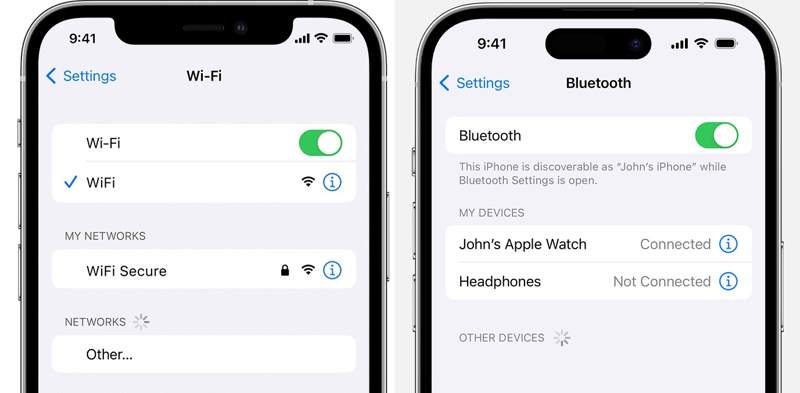
Vaihe 2. Valita Wi-Fi ja kytke päälle Wi-Fi.
Vaihe 3. Siirry edelliselle näytölle, napauta Bluetooth:, ja vaihda Bluetooth: yksi.
Vaihe 4. Suorita Katso sovellusta kotisivulta.
Vaihe 5. Valita Passcode, vieritä alaspäin ja napauta Rannan tunnistus.
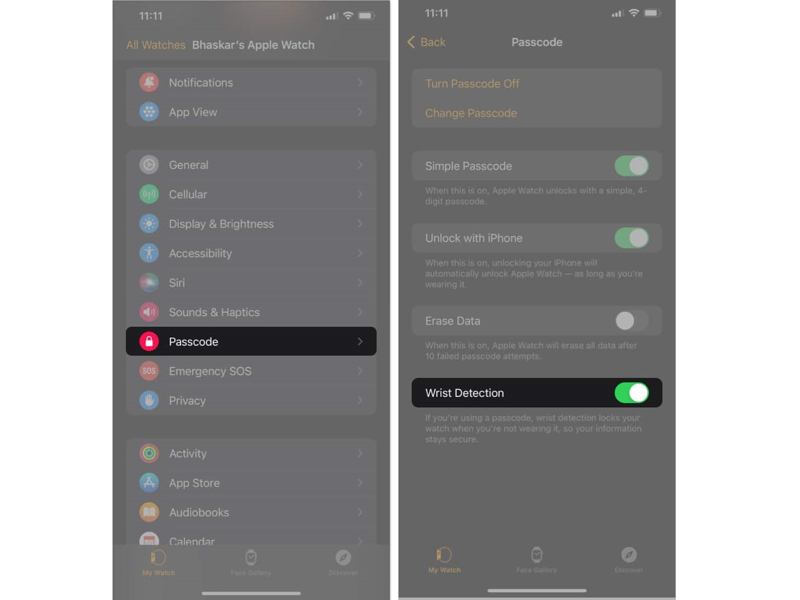
Vaihe 6. Vaihda Rannan tunnistus.
Vaihe 7. Vaihda Asetukset App.
Vaihe 8. Mene Kasvotunnus ja pääsykoodija anna salasanasi pyydettäessä.
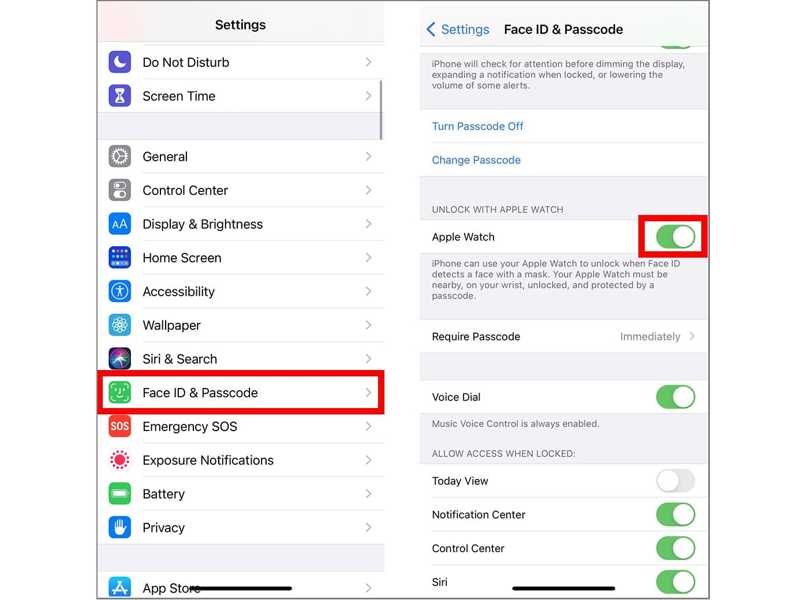
Vaihe 9. Etsi AVAA APPLE WATCHILLA osio ja kytke se päälle Apple Watchissasi.
Apple Watchissa
Vaihe 1. paina digitaalinen Crown painiketta ja valitse Asetukset.
Vaihe 2. Napauttaa Wi-Fi ja varmista, että kytket sen päälle.
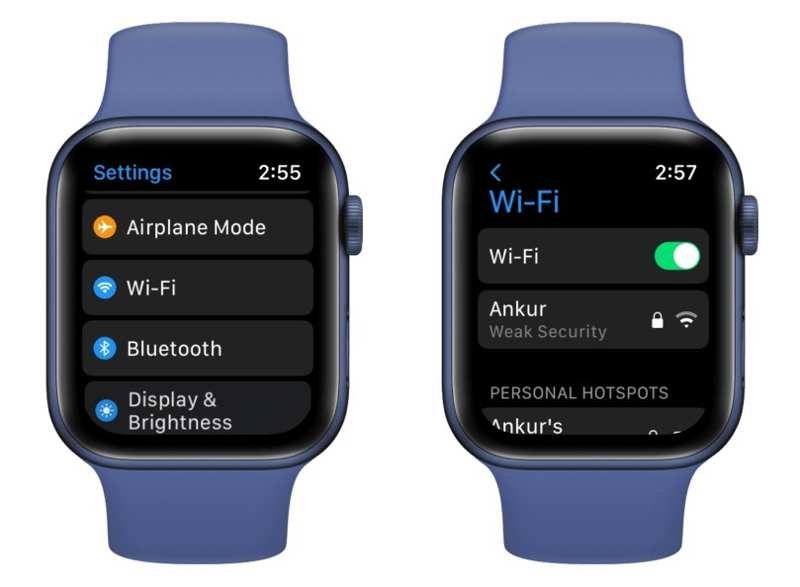
Vaihe 3. paina takaisin -painike, valitse Bluetooth:ja käynnistä Bluetooth:.
Vaihe 4. Palaa edelliseen näyttöön, valitse Passcode, ja napauta Ota salasana käyttöön.
Vaihe 5. Anna salasana, jos kellossasi ei ole salasanaa asetettuna.
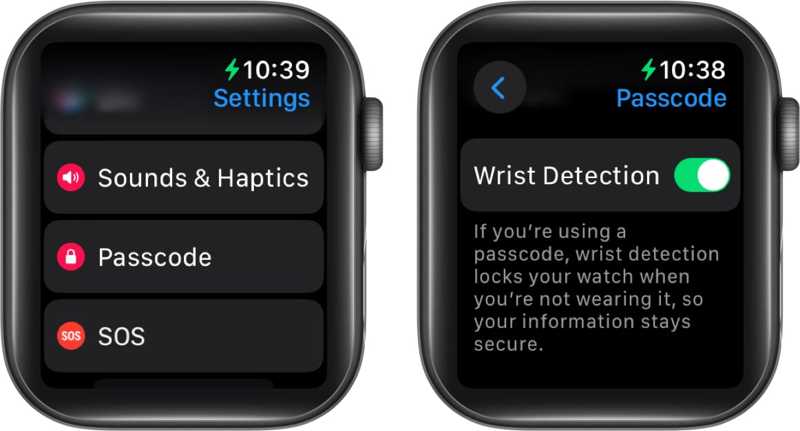
Vaihe 6. Lisäksi, kytke päälle Rannan tunnistus samalla näytöllä.
Osa 3: Kuinka korjata lukituksen avaaminen, kun Apple Watch ei toimi
Jos olet määrittänyt iPhonen ja Apple Watchin asetukset, mutta se ei toimi, voit kokeilla alla olevia korjauksia ongelman korjaamiseksi. Sen jälkeen voit avata iPhonen lukituksen suoraan Apple Watchilla.
Korjaus 1: Käynnistä laitteet uudelleen
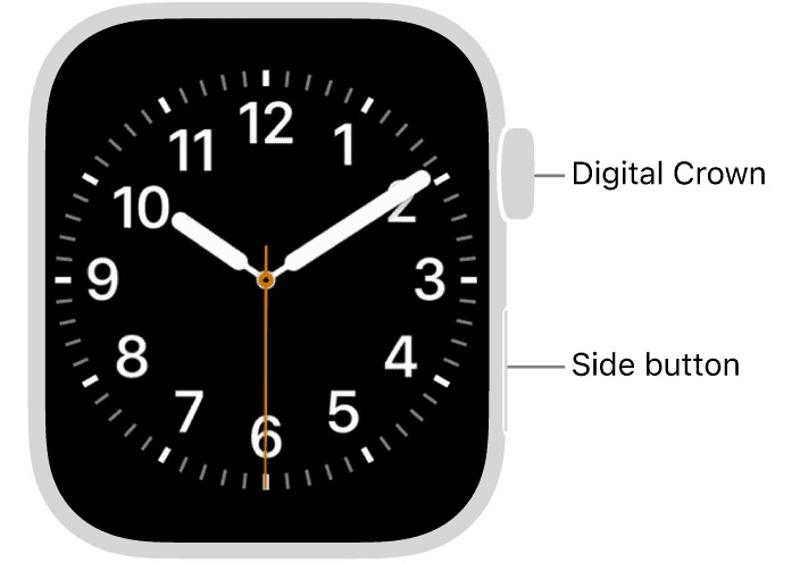
Vaihe 1. Paina ja pidä painettuna Puoli -painiketta kellossasi, kunnes näet Virta pois liukusäädin.
Vaihe 2. Sammuta kello vetämällä liukusäädintä.
Vaihe 3. Paina ja pidä painettuna Puoli -painiketta uudelleen, kunnes Apple-logo tulee näkyviin.
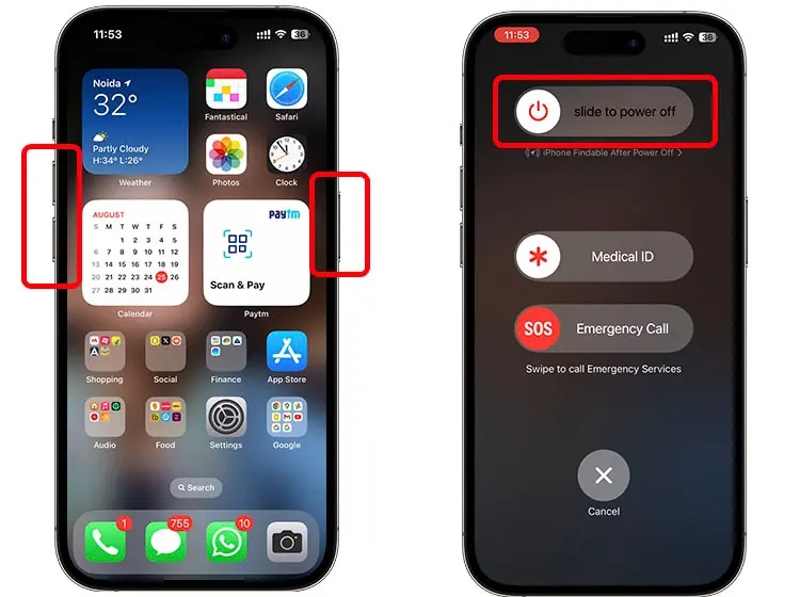
Vaihe 4. Toista yllä olevat vaiheet iPhonellasi.
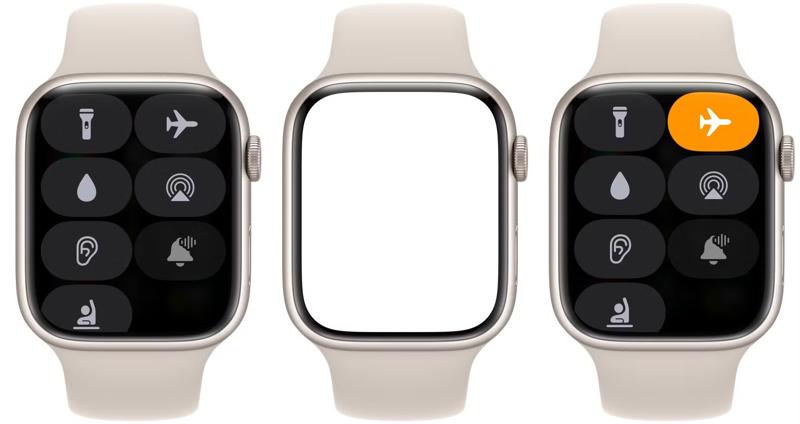
Korjaus 2: Ota lentokonetila käyttöön ja poista se käytöstä
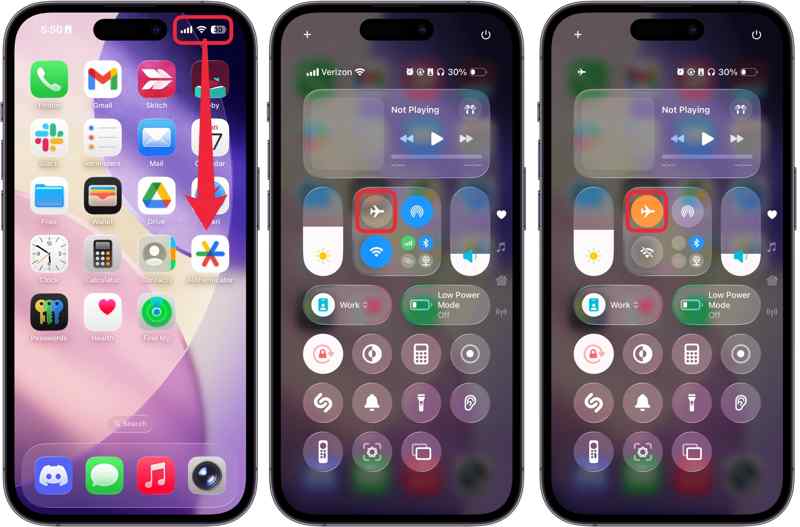
Paina sivupainiketta siirtyäksesi ohjauskeskus kellossasi ja napauta Lentokone -painiketta ottaaksesi sen käyttöön. Napauta sitten Lentokone -painiketta uudelleen sammuttaaksesi sen. Sinun on myös toistettava prosessi iPhonellasi.
Korjaus 3: Yhdistä Apple Watch uudelleen
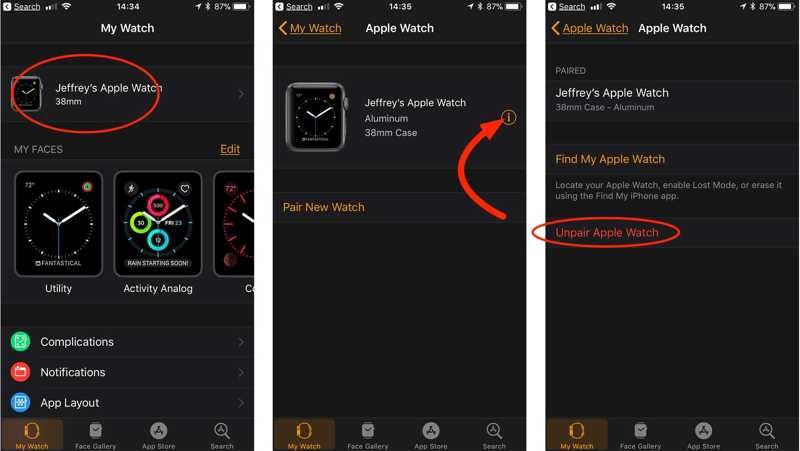
Vaihe 1. Suorita Katso app iPhone-laitteellasi.
Vaihe 2. Napauta kelloasi, paina Tiedot -painiketta ja valitse Irrota Apple Watch.
Vaihe 3. Laita Apple Watch ranteeseesi.
Vaihe 4. Paina ja pidä painettuna Puoli -painiketta kellossasi sen käynnistämiseksi.
Vaihe 5. Avaa Katso app iPhone-laitteellasi.
Vaihe 6. Napauttaa Aloita pariliitos.
Vaihe 7. Paina seuraavaksi kellossasi Aloita pariliitos.
Vaihe 8. Yhdistä laitteet uudelleen noudattamalla näytön ohjeita.
Kirjallisuutta
Osa 4: Vaihtoehtoinen tapa avata iPhone ilman salasanaa
Vaikka sinulla ei olisi Apple Watchia, voit avata iPhonesi lukituksen ilman salasanaa. Apeaksoft iFoneKit on ihanteellinen iOS-lukituksen avausohjelma. Se pystyy poistamaan minkä tahansa näytön lukituksen, mukaan lukien numerokoodit ja biometriset tunnukset. Mikä tärkeintä, käyttäjäystävällinen käyttöliittymä tekee sen oppimisesta helppoa aloittelijoille.
Nopea tapa avata iPhonen lukitus ilman salasanaa tai Apple Watchia
- Avaa iPhonesi lukitus ilman rajoituksia.
- Toimii numeroisten pääsykoodien, kasvotunnisteiden ja kosketustunnisteiden kanssa.
- Saatavilla lukituille ja käytöstä poistetuille iOS-laitteille.
- Tukee iOS:n ja iPadOS:n uusimpia versioita.
- Tukee iOS:n ja iPadOS:n uusimpia versioita.
Suojattu lataus
Suojattu lataus

Kuinka avata iPhonen lukitus ilman salasanaa
Vaihe 1. Yhdistä iPhoneen
Käynnistä iOS:n lukituksen avausohjelmisto asennettuasi sen tietokoneellesi. Liitä iPhone tietokoneeseen Lightning-kaapelilla. Valitse Avaa iOS-näytön lukitus -tila jatkaaksesi.

Vaihe 2. Lataa laiteohjelmisto
Valitse Aloita nyt -painiketta, kun laitteesi on tunnistettu. Kun laiteohjelmisto on ladattu, napsauta OK painiketta vahvistaaksesi sen.

Vaihe 3. Lataa laiteohjelmisto
Napsauta sitten painiketta Vahvista uudelleen -painiketta laiteohjelmiston tarkistamiseksi. Kun se on tehty, ohjelmisto poistaa automaattisesti näytön lukitukset iOS-laitteestasi.

Yhteenveto
Tämä opas selitti kuinka iPhonen lukituksen avaaminen Apple WatchillaSinun tulisi tutustua vaatimuksiin, jos haluat käyttää lukituksen avaustoimintoa. Lisäksi voit seurata ohjeitamme lukituksen avaustoiminnon määrittämiseksi iPhonessasi ja Apple Watchissasi. Apeaksoft iFoneKit on vaihtoehtoinen ratkaisu iPhonen lukituksen avaamiseen ilman Apple Watchia tai salasanaa ilman rajoituksia.
Aiheeseen liittyvät artikkelit




