

[Vaiheittainen opas] Uusin opas iPhonen lukituksen avaamiseen iTunesilla vuonna 2026

"iPhone on poistettu käytöstä. Yhdistä iTunesiin."
Jos olet nähnyt tämän ilmoituksen lukitulla näytöllä, se tarkoittaa, että iPhonesi on lukittu pysyvästi useiden virheellisten salasanan syöttöyritysten jälkeen, etkä voi avata sitä normaalisti.
Onneksi voit avata tämän laitteen lukituksen iTunesin avulla palauttamalla järjestelmän. Tämä opetusohjelma opastaa sinua tässä. Kuinka avata iPhone iTunesilla, vaiheittaisilla ratkaisuilla eri tilanteisiin.
SIVUN SISÄLTÖ:
Osa 1: IPhonen lukituksen avaaminen iTunesilla (vaihe vaiheelta)
Kuinka iPhone avataan iTunesilla? Tarkat vaiheet voivat vaihdella riippuen siitä, onko iPhonesi aiemmin luottanut tietokoneeseen. Alla on vaiheittaiset ohjeet molempiin tilanteisiin.
Avaa iPhone, jos luotit tietokoneeseen aiemmin
Vaihe 1. Liitä iPhone luotettavaan tietokoneeseen USB-kaapelilla.
Vaihe 2. avoin iTunes (Tai löytäjä macOS Catalinassa ja uudemmissa).
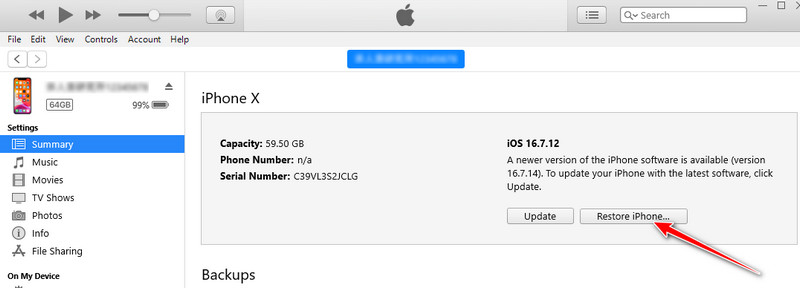
Vaihe 3. Vasemmassa yläkulmassa on iPhone-laitteen kuvake. Napsauta sitä.
Vaihe 4. Valita Yhteenveto ponnahdusikkunassa.
Vaihe 5. Napauta Palauta iPhone oikeassa paneelissa. Odota kärsivällisesti, niin voit avata käytöstä poistetun iPhonen iTunesilla.
iPhonen lukituksen avaaminen, jos et ole koskaan luottanut tietokoneeseen
Vaihe 1. Käynnistä iTunes (tai löytäjä macOS Catalinassa ja uudemmissa).
Vaihe 2. Liitä iPhone tietokoneeseen ja laita se recovery mode.
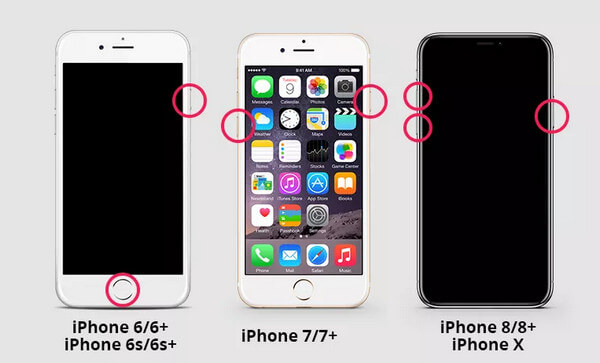
iPhone 8 ja uudemmat: Paina nopeasti äänenvoimakkuuspainiketta Up ja Alas painikkeita yksi toisensa jälkeen. Pidä sitten virtapainiketta, kunnes palautustilan näyttö (tietokoneen ja kaapelin kuvake) tulee näkyviin.
Vinkki: Älä päästä irti teho -painiketta, kun Apple-logo tulee näkyviin.
iPhone/iPhone 7 Plus: Paina ja pidä pohjassa molempia äänenvoimakkuuden Alas ja Puoli painikkeita yhteen. Vapauta ne, kun näet Palautustila -näyttöön.
iPhone 6s ja vanhemmat (kotipainikkeella): Pidä painettuna Etusivu ja Ylös / Side painikkeita samanaikaisesti. Vapauta ne, kun siirryt palautustilaan.
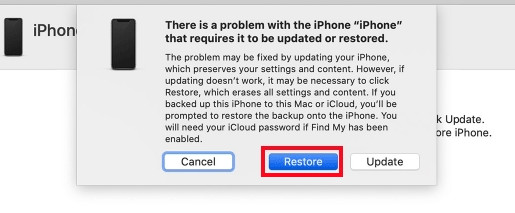
Vaihe 3. Näyttöön tulee kehoteikkuna. Valitse vain Palauttaa vaihtoehto. Sitten voit avata käytöstä poistetun iPhonen iTunesilla.
Osa 2: Mitä tehdä, jos iTunes ei pysty avaamaan iPhoneasi
Kuinka avata iPhone ilman iTunesia
Jos iTunes ei tunnista iPhoneasi tai palautusprosessi jumiutuu pitkäksi aikaa, et ehkä pysty avaamaan iPhoneasi iTunesin avulla. Tässä tapauksessa voit kokeilla vaihtoehtoisia menetelmiä, kuten ammattimaisen iPhonen lukituksen avaustyökalun käyttöä, kuten Apeaksoft iOS Unlocker.
iPhonen lukituksen avaaminen ilman iTunesia muutamassa minuutissa
- Avaa iPhonen näytön lukitus ilman salasanaa.
- Tukee 4/6-numeroista salasanaa, Touch ID:tä tai Face ID:tä
- Yhteensopiva iPhonen, iPadin ja iPod touchin kanssa.
- Yhteensopiva uusimpien iOS-versioiden kanssa.
Suojattu lataus
Suojattu lataus

Vaihe 1. Lataa iPhonen lukituksen avausohjelma yllä olevasta painikkeesta. Se vie vain muutaman sekunnin.
Vaihe 2. Napauta Aloita lukituksen avaaminen ensimmäisessä osiossa ja liitä iPhone tietokoneeseen USB-kaapelilla.

Vaihe 3. Tarkista vinkit ja laitteesi tiedot näytöltä. Napsauta Aloita nyt ladataksesi vastaavan laiteohjelmiston.

Vaihe 4. Kun laiteohjelmisto on valmis, napsauta Aloita poistaminen painiketta.
Vaihe 5. Sinulle ilmoitetaan riskeistä ja vinkeistä. Klikkaa OK ja Vahvista uudelleen varmistaaksesi, että olet täysin tietoinen.

Vaihe 6. Odota kärsivällisesti, että ohjelmisto tarkistaa laiteohjelmistopaketin ja avaa iOS-näytön automaattisesti.
Kuinka avata iPhone ilman tietokonetta
Jos et halua ladata ohjelmistoja tai sinulla ei ole tietokonetta käsillä, mutta haluat ehdottomasti avata laitteesi lukituksen, voit silti kokeilla muita menetelmiä. Jotkin iOS:n sisäänrakennetut ominaisuudet, kuten Etsi..., voivat auttaa sinua. Noudata alla olevia ohjeita avataksesi iPhonen lukituksen ilman iTunesia tai tietokonetta:
Vaihe 1. Käy iCloudin virallisella verkkosivustolla selaimessasi.
Vaihe 2. Kirjaudu sisään Apple ID ja salasana.
Vaihe 3. Etsi Etsi Oma ominaisuus.
Vaihe 4. Tarkistaa Kaikki laitteet ja valitse lukittu.
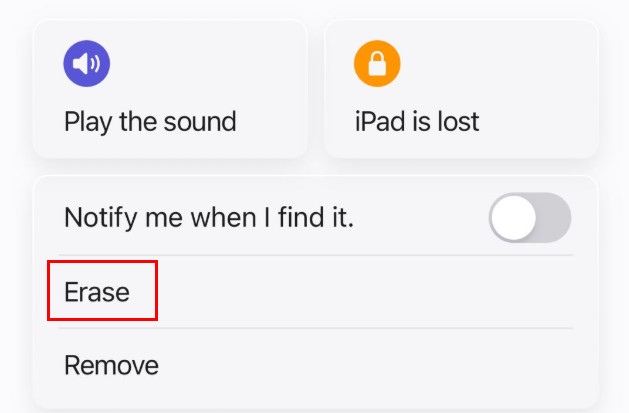
Vaihe 5. Napauta Poista tämä laite.
Osa 3: Usein kysytyt kysymykset iPhonen lukituksen avaamisesta iTunesilla
Poistaako iPhonen lukituksen avaaminen iTunesilla tietoja?
Kyllä. Kun napsautat iTunesin Palauta-painiketta, järjestelmä nollaa laitteen ja poistaa kaikki tiedot ja asetukset, mukaan lukien näytön salasanan. Mutta älä huoli – voit palauttaa laitteen varmuuskopiosta prosessin jälkeen.
Miksi iTunes ei tunnista iPhoneani?
Kun iTunes ei tunnista iPhoneasi, voit kokeilla seuraavia ratkaisuja:
Käytä uutta USB-kaapelia tai -porttia.
Päivitä iTunes uusimpaan versioon.
Käynnistä uudelleen sekä iPhone että tietokone.
Kuinka kauan iTunesilla kestää avata iPhonen lukitus iTunesilla?
Koko prosessi kestää noin 15–30 minuuttia internet-nopeudestasi ja iOS-laiteohjelmiston koosta riippuen.
Yhteenveto
Tämä viesti tarjoaa kattavan oppaan siitä, miten avaa iPhonen lukitus iTunesillasekä vastaavia ratkaisuja mahdollisiin tilanteisiin. Jos pidät tätä julkaisua hyödyllisenä, jaa se ystäviesi kanssa!
Aiheeseen liittyvät artikkelit




