


IPhonen lukituksen avaaminen Sirillä ja äänikomennoilla, jos unohdit salasanan

Me kaikki tiedämme, että Siri osaa paljon, olipa kyse sitten puheluiden soittamisesta, viestien lähettämisestä tai musiikin soittamisesta. Mutta tiesitkö, että joissakin tapauksissa Siri voi myös auttaa sinua avaamaan iPhonesi ilman salasanaa? Tässä oppaassa näytämme sinulle... Kuinka avata iPhone Sirillä askel askeleelta, ja tutkimme myös vaihtoehtoisia tapoja avata iPhonen lukitus, jos unohdit salasanan.
SIVUN SISÄLTÖ:
Osa 1: IPhonen lukituksen avaaminen Sirillä
Siriä voidaan käyttää iOS 8:sta iOS 10.1:een toimivan iPhonen lukituksen avaamiseen. Tämä menetelmä toimii kuitenkin vain erittäin vanhemmissa iOS-malleissa näytön lukituksen ohittamiseksi ilman tietojen menetystä. Tässä on vaiheittainen opas:
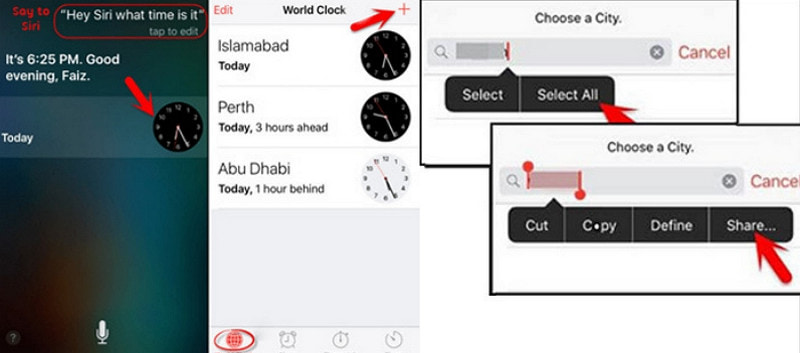
Vaihe 1. Aktivoi ensin Siri kysymällä: "Mitä kello on nyt?"
Vaihe 2. Siri kertoo sinulle nykyisen kellonajan ja näyttää kello näytöllä ja napauta sitten Kello-painiketta siirtyäksesi kohtaan Maailmankello.
Vaihe 3. Luo uusi kello napauttamalla oikeassa yläkulmassa olevaa "+"-merkkiä.
Vaihe 4. Kirjoita syöttökenttään jotain arkista ja valitse sitten kaikki tekstit painamalla sitä pitkään. Kun olet valinnut, napauta Jaa:, valitse sitten viestit.
Vaihe 5. Tämä vie sinut muokkausikkunaan. Kirjoita "Vastaanottaja:"-kenttään tekstiä ja luo uusi yhteystieto napsauttamalla "+".
Vaihe 6. Napauta Lisää valokuvaValitse Valitse valokuva siirtyäksesi Kuvakirjasto-sovellukseen.
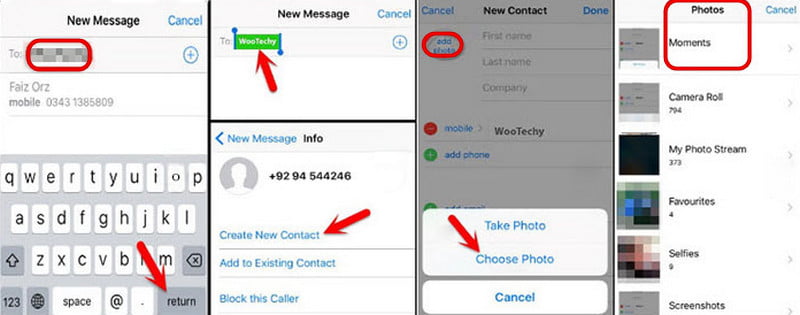
Vaihe 7. Palaa aloitusnäyttöön painamalla kotipainiketta. Olet onnistuneesti avannut iPhonesi lukituksen Sirillä ilman salasanaa.
Osa 2: IPhonen lukituksen avaaminen mukautetulla äänikomennolla
iOS 14.6:sta alkaen Apple esitteli ääniohjausominaisuuden, jonka avulla käyttäjät voivat avata iPhonen lukituksen pelkällä äänellään. Noudata alla olevia ohjeita mukauttaaksesi äänikomennon iPhonen lukituksen avaamiseksi.
Vaihe 1. Mene Asetukset > Käytettävyys: > Ääniohjaus.
Vaihe 2. Vaihda Ääniohjaus vaihtoehto ja napauta Muokkaa komentoja.
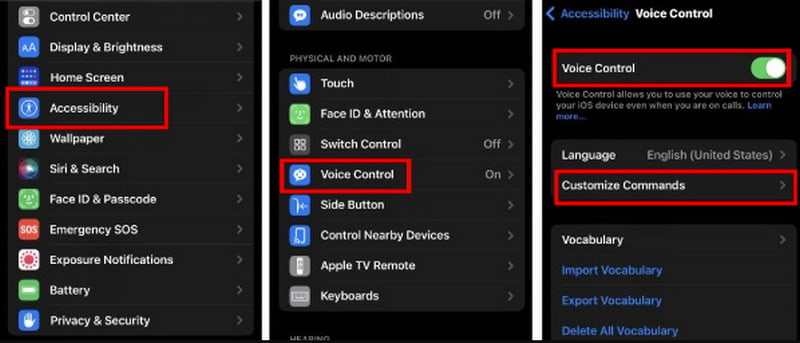
Vaihe 3. Napauta Luo uusi komento -painiketta. Kirjoita sitten tälle uudelle komennolle yksilöllinen lauseke, kuten "Avaa iPhoneni". Napauta Toiminta painiketta toimintojen asettamiseksi.
Vaihe 4. Valita Suorita mukautettu ele. Napauta uudessa ikkunassa näyttöä numeroita vastaavissa kohdissa aivan kuin kirjoittaisit salasanaasi. Napauta Säästä oikeassa yläkulmassa.
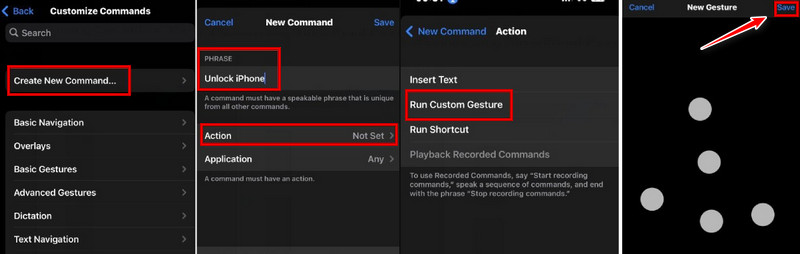
Vaihe 5. Äänikomennon asettaminen onnistui. Lukitse näyttö ja sano "Hei Siri. Mene kotiin" siirtyäksesi salasananäyttöön. Sano sitten äänikomento "Avaa iPhoneni", niin iPhonesi napauttaa itse salasanaa ja avaa laitteen lukituksen.
Osa 3: IPhonen lukituksen avaaminen ilman Siriä - jos unohdit salasanan
Jos olet unohtanut salasanasi tai et pysty avaamaan iPhoneasi Sirin tai ääniohjauksen avulla, älä huoli – iPhonen käyttöoikeuden palauttamiseen ilman Siriä on useita tapoja.
Huomautus: Kaikki lukituksen avaamiseen liittyvät menetelmät, jotka vaativat nollauksen, poistavat tietosi. Muista varmuuskopioi iPhonesi iCloudiin tai iTunesissa ennen kuin jatkat.
Käytä Apeaksoft iFoneKitiä
Tämä iOS:n poistotyökalu auttaa sinua avaamaan iPhonesi ilman Siriä. Olipa kyseessä sitten unohtunut salasana, käyttämätön Apple ID, MDM-profiili tai ruutuaikarajoitukset, Apeaksoft iFoneKit pystyy käsittelemään kaikki nämä ongelmat ja antamaan sinulle täyden hallinnan laitteestasi.

Ladannut yli 1,000,000 Käyttäjät
- Avaa iPhonesi lukitus helposti, vaikka näyttö olisi irti tai säröillä.
- Ohita MDM:n, ruutuajan ja iTunes-varmuuskopioiden salaus helposti.
- Poista Apple ID käytetystä iPhonesta ilman edellisen omistajan tietoja.
- Tukee kaikkia iOS-versioita ja -laitteita, mukaan lukien uusin iOS 26/27.
Suojattu lataus
Suojattu lataus

Näin avaat iPhonen ilman Siriä:
Vaihe 1. Käynnistä Apeaksoft iFoneKit tietokoneella ja valitse Avaa iOS-näytön lukitus tilassa.

Vaihe 2. Liitä iPhone tietokoneeseen USB-kaapelilla. Tarkista laitteen tiedot ja napsauta sitten Aloita nyt jatkaa.

Vaihe 3. Lataa laiteohjelmistopaketti. Tämä voi kestää jonkin aikaa.

Vaihe 4. Vahvista lukituksen avaaminen noudattamalla näytön ohjeita. Lue ne huolellisesti ja paina OK painiketta.

Vaihe 5. Laiteohjelmiston tarkistamisen jälkeen lukituksen avausprosessi alkaa automaattisesti.

Käytä Unohtunut salasana -toimintoa
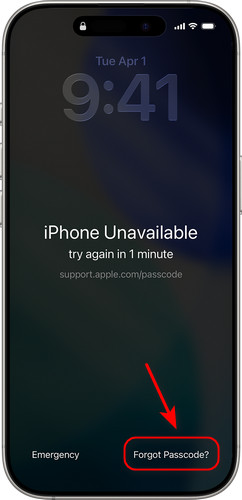
Jos sinulla ei ole tietokonetta käytettävissäsi tai et halua asentaa ohjelmistoja, voit silti avata lukituksen support.apple.com/iPhone/passcode näyttöä käyttämällä Unohditko salasanan ominaisuus, saatavilla iOS 17:ssä tai uudemmissa.
Vaihe 1. Syötä väärät salasanat useita kertoja, kunnes iPhone Ei saatavilla näyttöön.
Vaihe 2. Napauttaa Unohditko salasanan oikeassa alakulmassa. iOS 15.2:ssa tai iOS 16:ssa vaihtoehto sanoo Poista iPhone sen sijaan.
Vaihe 3. Napauttaa Käynnistä iPhone Resetja kirjaudu sitten sisään Apple ID:lläsi ja salasanallasi vahvistaaksesi.
Vaihe 4. Napauttaa Poista iPhone jatkaaksesi. Nollauksen jälkeen voit ottaa iPhonen käyttöön ja luoda uuden salasanan.
Tehdasasetusten palautus iPhoneen iCloudin kautta
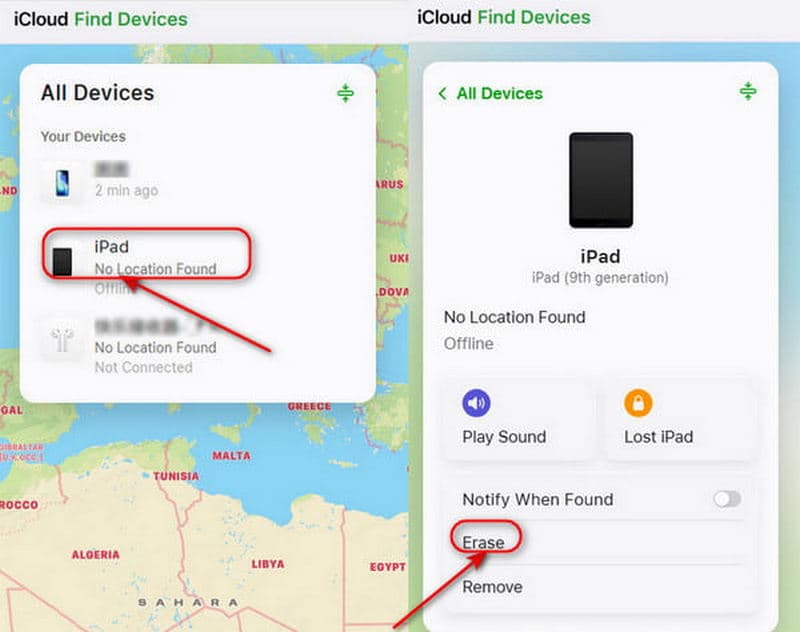
Jos tiedät Apple ID:si ja salasanasi ja Etsi Oma on käytössä laitteellasi, voit avata iPhonesi lukituksen ilman Siriä iCloudin kautta.
Vaihe 1. Siirry toisella laitteella kohtaan iCloud.com ja kirjaudu sisään Apple ID -tunnuksillasi.
Vaihe 2. Napauta Kaikki laitteet sivun yläreunassa ja etsi ja valitse sitten iPhone, jonka haluat avata.
Vaihe 3. Napauta Poista iPhone oikeassa alakulmassa, kaikki tietosi, mukaan lukien salasana, poistetaan pian.
Siirry palautustilaan palauttaaksesi iPhonen
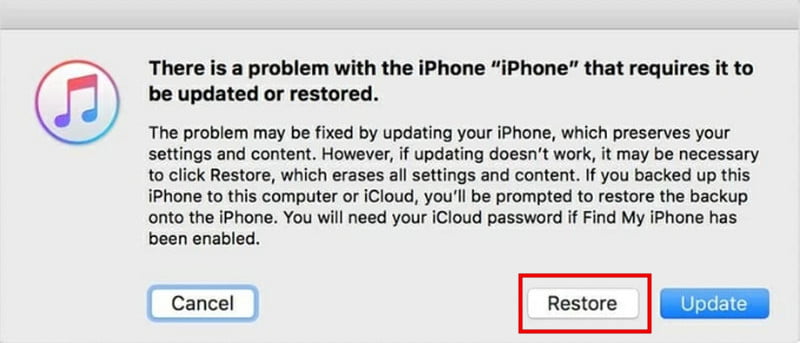
Jos haluat käyttää virallista Apple-menetelmää, palautustilassa voit avata iPhonen lukituksen ilman Siriä suorittamalla tehdasasetusten palautuksen.
Vaihe 1. Lataa ja asenna iTunesin uusin versio tietokoneellesi.
Vaihe 2. Laita iPhone sisään Palautustila.
Vaihe 3. Liitä iPhone tietokoneeseen USB-kaapelilla. Käynnistä iTunes ja valitse iPhone.
Vaihe 4. Valitse Palauta, kun sinua pyydetään. Tämä poistaa kaikki laitteesi tiedot ja palauttaa sen tehdasasetuksiin.
Yhteenveto
Nyt kun tiedät miten iPhonen lukituksen avaaminen Sirillä, muista, että tämä menetelmä toimii vain iOS 8:ssa ja iOS 10.1:ssä. Jos unohdit näytön salasanasi ja Siri ei toimi, voit kääntyä ammattimaisen työkalun, kuten Apeaksoft iFoneKitin, puoleen. Se on luotettava ratkaisu, joka voi poistaa näytön salasanan kaikissa iOS-versioissa.
 Apeaksoft iFoneKit
 Avaa kaikentyyppiset iOS-salasanat iPhonesta, iPadista ja iPodista.
Suojattu lataus
Suojattu lataus
Aiheeseen liittyvät artikkelit




