

Combien de temps faut-il pour sauvegarder son iPhone sur iCloud ? 5 astuces pour accélérer le processus.

iCloud est un excellent service cloud pour sauvegarder les données de votre iPhone sans perte.
Cependant, de nombreux utilisateurs perdent un peu patience lorsqu'ils restaurent leurs données depuis iCloud et restent bloqués sur l'interface d'estimation du temps restant.
Combien de temps faut-il pour sauvegarder un iPhone sur iCloud ??
Nous ne pouvons pas donner de délai précis car celui-ci varie d'un utilisateur à l'autre, en fonction de la connexion Internet, de la taille du fichier de données de l'iPhone et d'autres paramètres de l'iPhone.
Pas de souci, nous allons tout vous expliquer en détail et vous montrer 5 astuces gratuites pour accélérer la sauvegarde iCloud.
CONTENU DE LA PAGE :
Partie 1 : Combien de temps faut-il pour sauvegarder un iPhone sur iCloud ?
Combien de temps faut-il pour effectuer une sauvegarde sur iCloud ?
La durée estimée d'une sauvegarde iCloud dépend principalement de la taille des données de l'iPhone et de la connexion Internet. D'autres paramètres de l'iPhone peuvent également influencer le résultat.
Nous avons testé ce problème sur un iPhone 14 avec une connexion internet stable de 20 Mbit/s. La sauvegarde de 100 Go de données sur l'appareil a pris environ 12 heures, avec les détails suivants :
• Photos et vidéos de votre pellicule.
• Les paramètres de l'appareil, tels que les favoris du téléphone, le fond d'écran, la messagerie, les contacts et les comptes du calendrier.
• Données de l'application.
• Organisation de l'écran d'accueil et des applications.
• Messages iMessage, SMS et MMS.
• Sonneries.
• Messagerie vocale visuelle.
Lors d'une restauration depuis iCloud, le temps restant estimé est souvent imprécis, car l'iPhone télécharge les différents types de données à des vitesses différentes. La restauration des données principales prend environ 3 heures, tandis que la restauration complète prend 6 heures, pour une vitesse de téléchargement de 100 Mbit/s.
Conseils: Comment accéder aux sauvegardes iCloud?
Vous pouvez accéder aux sauvegardes de votre iPhone/iPad/iPod Touch via iCloud.com. Connectez-vous au site web (https://www.icloud.com/) avec votre identifiant Apple, votre nom d'utilisateur et votre mot de passe. Vous verrez alors tous vos fichiers de sauvegarde. Cliquez ensuite sur les données souhaitées.
Wow, à bientôt.
La durée peut varier en fonction des conditions du réseau, de l'état de l'appareil et du type de données sauvegardées.
Pour ceux qui doivent supporter deux jours pour la sauvegarde iCloud et le temps restant estimé comme interminable, cela peut s'avérer catastrophique.
Voici donc le problème : existe-t-il un moyen d’accélérer la sauvegarde iCloud ?
Oui, exactement.
Passez à la partie suivante pour accélérer une sauvegarde iCloud lente.
Partie 2 : Comment accélérer le processus de sauvegarde iCloud
Avant d'explorer comment réduire la durée de la sauvegarde iCloud, voyons ce qui influence sa vitesse pendant le processus. Voici quelques facteurs importants :
• Vitesse et stabilité du réseau
• Taille des données
• Espace de stockage disponible sur l'iPhone
• Applications exécutées en arrière-plan
• Serveur iCloud
Après avoir examiné les facteurs qui peuvent affecter la vitesse de sauvegarde, voyons comment prendre des mesures ciblées pour accélérer l'ensemble du processus de sauvegarde iCloud.
Connectez-vous à une connexion Internet performante
L'un des facteurs influents est la vitesse de votre connexion Internet, car la sauvegarde iCloud s'effectue via Wi-Fi. Par conséquent, plus vous avez de fichiers à sauvegarder sur iCloud et plus votre connexion Wi-Fi est lente, plus la sauvegarde sera longue.
Il vous suffit de suivre les étapes ci-dessous pour accéder aux paramètres Internet et améliorer la vitesse de sauvegarde iCloud.
Étape 1 : Vérifiez d'abord si trop d'appareils sans fil sont connectés à votre réseau Wi-Fi. Si c'est le cas, déconnectez ceux qui ne sont pas nécessaires.
Étape 2 : Vous pouvez également désactiver les applications en cours d'exécution qui utilisent Internet sur votre appareil iOS.
Étape 3 : Essayez de réinitialiser le réseau sur l'iPhoneet utilisez-le à nouveau pour obtenir une connexion Internet rapide.
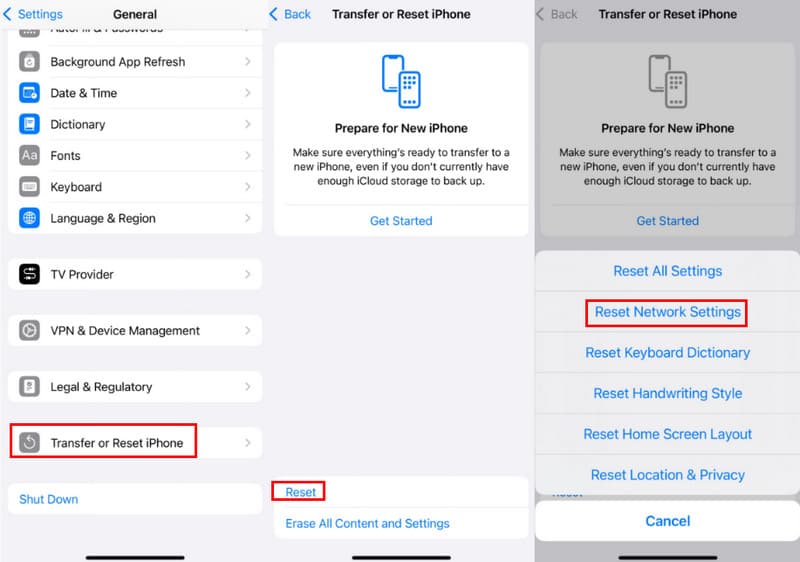
Étape 4 : Si la connexion reste lente, vous pouvez utiliser une autre connexion Internet fiable et rapide pour la sauvegarde iCloud.
Étape 5 : De plus, si vous ne disposez pas d'une connexion Internet rapide, vous pouvez contacter votre fournisseur d'accès Internet pour obtenir une solution de secours.
Désactiver la sauvegarde des fichiers volumineux
La plupart du temps, les photos, vidéos, fichiers audio et applications sont volumineux. Ils occupent la majeure partie de l'espace de votre iPhone. Par conséquent, la sauvegarde de tous ces fichiers sur iCloud prendra beaucoup de temps. Vous devez annuler la sauvegarde de ces fichiers volumineux en suivant ces étapes. Commencez par désactiver la sauvegarde automatique. sauvegarde iCloud de photos par exemple.
Étape 1 : Rendez-vous dans la section Paramètres iPhone, puis cliquez sur iCloud.
Étape 2 : Ensuite, trouvez le Photos bouton et cliquez dessus.
Étape 3 : Dans l'interface, désactivez le chargement des images en rafale ou d'autres fichiers multimédias.
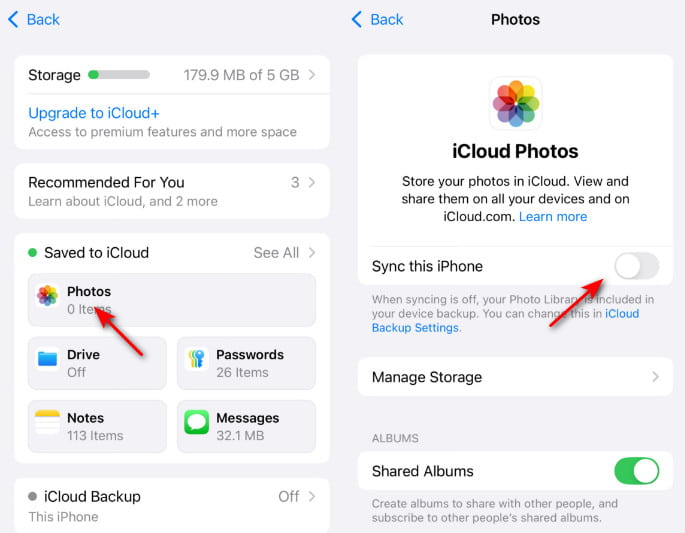
Si vous souhaitez sauvegarder les photos de votre iPhone, mais qu'elles occupent une grande taille de fichier, essayez simplement de transférer des photos de l'iPhone vers un PC directement sans iCloud.
Conseils: Vous pouvez également suivre les étapes pour désactiver les sauvegardes inutiles afin d'accélérer le processus de sauvegarde.
Sauvegarde avec iTunes
Dans la plupart des cas, les photos et les vidéos occupent beaucoup d'espace sur votre iPhone ; les sauvegarder sur iCloud prendrait donc beaucoup de temps. Cependant, si vos photos et vidéos contiennent des souvenirs importants et que vous souhaitez les conserver en bon état, vous pouvez choisir de les sauvegarder sur votre ordinateur avec iTunes plutôt que sur iCloud.
Voici le guide spécifique :
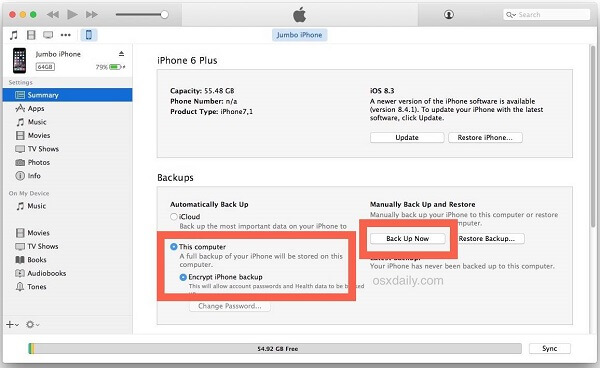
Étape 1 : Téléchargez et installez iTunes sur votre ordinateur. Connectez votre iPhone à l'ordinateur, et iTunes s'ouvrira automatiquement.
Étape 2 : Cliquez sur Appareil, puis choisissez Résumé sous le Paramètres section. Ensuite, vérifiez. Cet ordinateur et onglet sur Backup Now.
Étape 3 : Une fois la sauvegarde terminée, vous pouvez la consulter en cliquant sur iTunes, En sélectionnant Préférenceset choisir Appareils.
Ensuite, vous êtes capable de trouver la sauvegarde iTunes sur l'ordinateur ici pour voir les détails.
Nettoyer l'iPhone
La dernière solution pour accélérer la sauvegarde iCloud consiste à nettoyer votre appareil. En effet, si votre appareil est encombré et contient beaucoup de données, le processus de sauvegarde iCloud sera plus long. Alors, comment libérer de l'espace sur votre appareil ? Voici la marche à suivre.
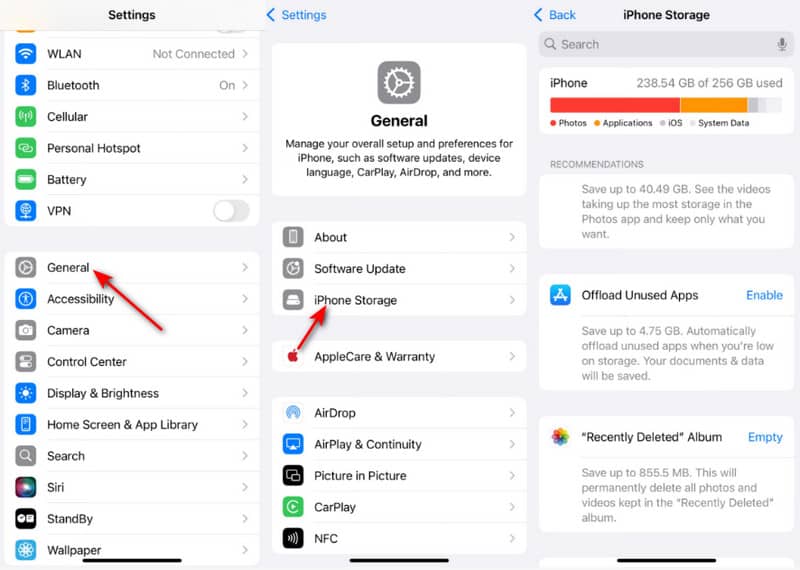
Étape 1 : Consultez les informations de votre iPhone Paramètres et cliquez sur le Généralités .
Étape 2 : Sélectionnez l'option de Stockage iPhoneVous pouvez alors voir les différentes applications et types de données qui ont consommé l'espace de stockage de votre appareil.
Étape 3 : Choisissez les applications que vous souhaitez nettoyer, puis supprimez leurs caches, ou désinstallez simplement ces applications inutiles.
Sauvegardez plus souvent
Ce que vous ignorez peut-être, c'est qu'iCloud utilise un mécanisme de sauvegarde incrémentielle. La première sauvegarde nécessite une grande quantité de données, mais les suivantes ne sauvegarderont que les éléments ajoutés ou modifiés.
Par conséquent, si vous effectuez des sauvegardes fréquentes, la quantité de données à télécharger à chaque sauvegarde sera considérablement réduite, et le temps de sauvegarde sera également raccourci en conséquence, rendant le processus de sauvegarde plus fluide et plus efficace.
Partie 3 : Une méthode plus rapide pour sauvegarder les données de votre iPhone
Outre les 5 solutions que nous avons proposées ci-dessus pour accélérer la sauvegarde iCloud, il existe une méthode optimale pour sauvegarder votre iPhone. Nous allons utiliser ici… Apeaksoft Sauvegarde & Restauration de Données iOS.
Ce logiciel permet de sauvegarder et de restaurer sélectivement les données de vos appareils iOS ou de vos sauvegardes. De plus, il offre la possibilité de chiffrer vos sauvegardes librement et en toute sécurité.
Meilleure alternative à la sauvegarde iCloud
- Sauvegarde et restauration des données iPhone en un clic.
- Sauvegardez les données de votre iPhone sur un ordinateur sans Wi-Fi ni iCloud.
- Sauvegardez des données sélectives telles que des photos, des messages, des vidéos, de la musique, etc.
- Compatible avec tous les appareils iOS, comme l'iPhone, l'iPad Pro, etc.
Téléchargement sécurisé
Téléchargement sécurisé

Étape 1 : Téléchargez iOS Data Backup & Restore et lancez-le sur votre ordinateur. Cliquez sur le Sauvegarde de données iOS bouton sur l'interface.

Étape 2 : Connectez votre appareil à votre ordinateur, et le programme détectera automatiquement votre appareil iOS.
Étape 3 : Sélectionnez les fichiers que vous souhaitez sauvegarder, puis cliquez sur le Suivant bouton pour démarrer le processus de sauvegarde.

Étape 4 : Une fois la sauvegarde terminée, vous pouvez prévisualiser tout le contenu sauvegardé en cliquant sur Restaurer les données iOS .

Conclusion
Cet article vous explique. Combien de temps faut-il pour sauvegarder un iPhone sur iCloud ?, pourquoi cela prend autant de temps, et 5 solutions gratuites pour accélérer une sauvegarde iCloud lente. De plus, pour résoudre le problème de la lenteur de la sauvegarde iCloud, vous pouvez opter pour une alternative. Apeaksoft Sauvegarde & Restauration de Données iOS, pour effectuer une sauvegarde et une restauration rapides de l'iPhone vers l'ordinateur.
Articles Relatifs




