

Comment sauvegarder vos photos sur votre téléphone ou tablette Samsung

Samsung est l'une des marques de smartphones les plus populaires au monde. Les smartphones Samsung renferment de précieux souvenirs sous forme de photos. Cependant, plusieurs facteurs peuvent entraîner la perte de photos, comme la suppression accidentelle, la réinitialisation d'usine ou un dommage au téléphone. Si vous possédez un appareil Samsung, vous avez de la chance car vous disposez de plusieurs solutions pour… Sauvegarder les photos Samsung Avec ou sans fil. Ce guide répertorie les méthodes éprouvées.
CONTENU DE LA PAGE :
- Partie 1 : Sauvegarder les photos de votre Samsung sur Samsung Cloud
- Partie 2 : Sauvegarder les photos Samsung sur PC avec Smart Switch
- Partie 3 : Sauvegarder les photos de votre Samsung sur Google Photos
- Partie 4 : Sauvegarder les photos Samsung sur une carte SD
- Partie 5 : Sauvegarder les photos Samsung avec Android Data Backup & Restore
Partie 1 : Sauvegarder les photos de votre Samsung sur Samsung Cloud
Est-ce que Samsung Cloud sauvegarde les photos ? Oui. C’est le service de stockage cloud proposé par Samsung, parfaitement intégré à la plupart des nouveaux appareils Galaxy. Une fois configuré, il sauvegarde automatiquement vos photos.
- Sauvegarde automatique.
- Accessible sur plusieurs appareils.
- Rapide et facile.
- Disponible uniquement sur les nouveaux appareils Samsung.
- Stockage limité.
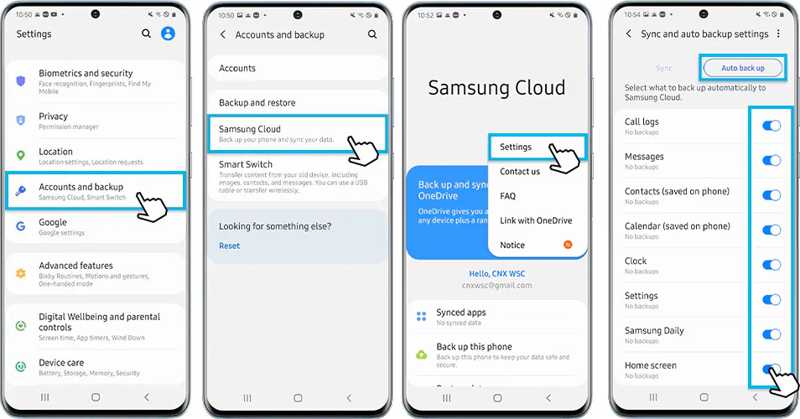
Étape 1 : Exécutez le Paramètres Sur votre téléphone.
Étape 2 : Allez dans Comptes et sauvegardeet choisissez Samsung Nuage.
Étape 3 : Appuyez sur le Etc. bouton avec une icône à trois points, puis sélectionnez Paramètres.
Étape 4 : Choisissez Paramètres de synchronisation et de sauvegarde automatiqueet appuyez sur Sauvegarde automatique.
Étape 5 : Sélectionnez les types de données souhaités.
Partie 2 : Sauvegarder les photos Samsung sur PC avec Smart Switch
Si vous avez beaucoup de photos sur votre téléphone, il vaut mieux les sauvegarder sur un ordinateur. Samsung smart Switch permet de sauvegarder les photos Samsung sur un ordinateur Windows ou Mac à l'aide d'un câble USB.
- Sauvegardez vos photos sans réseau.
- Proposer des options de sauvegarde complètes.
- Assistance à la restauration de photos.
- Un ordinateur est nécessaire.
- Disponible sur certains appareils.
Étape 1 : Installez et ouvrez Smart Switch sur votre ordinateur.
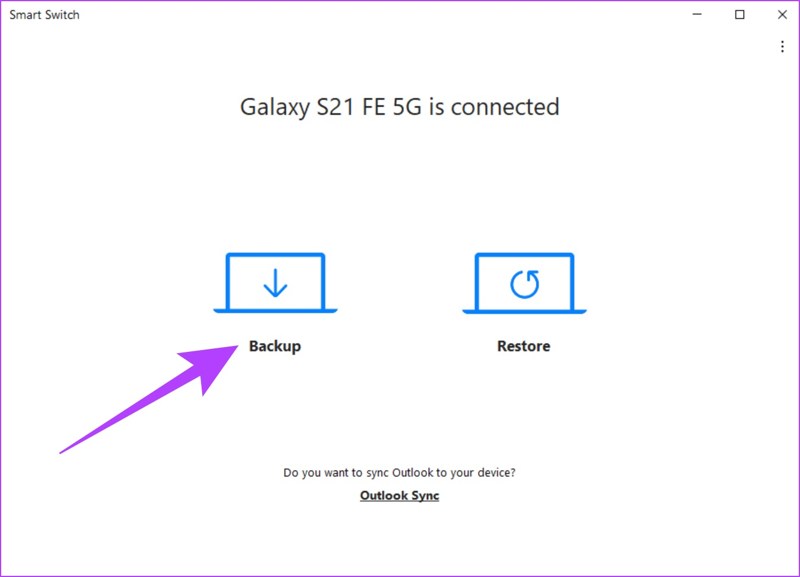
Étape 2 : Connectez votre téléphone à votre ordinateur avec un câble USB.
Étape 3 : Choisissez Sauvegarder.
Étape 4 : Choisir Photos et d'autres types de données souhaités.
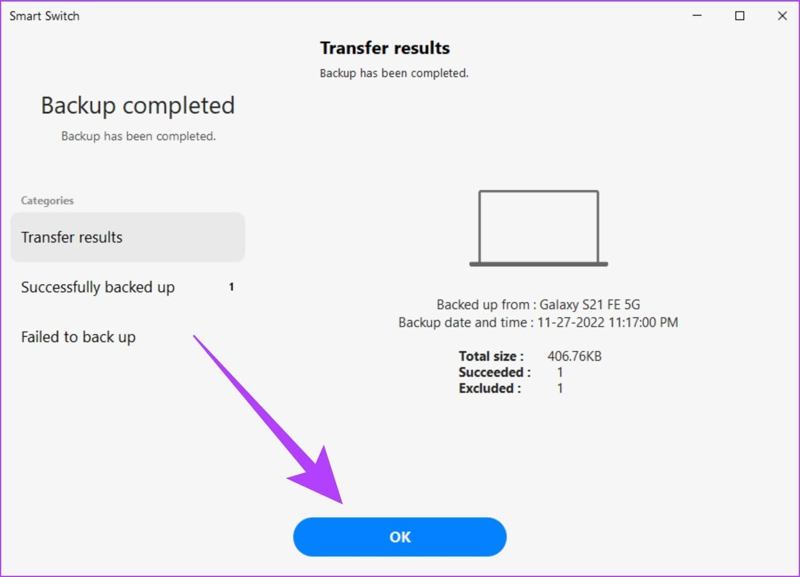
Étape 5 : Cliquez sur Sauvegarder .
Partie 3 : Sauvegarder les photos de votre Samsung sur Google Photos
Google Photos est une autre solution pour sauvegarder vos photos sur les appareils Samsung. Chaque compte offre 15 Go de stockage gratuit. De plus, vous pouvez souscrire un abonnement pour bénéficier de davantage d'espace de stockage pour vos sauvegardes sans fil sur votre appareil Samsung.
- Sauvegardez vos photos sans fil.
- Offrez 15 Go ou plus de stockage.
- Inclure un éditeur photo.
- Nécessite un réseau Wi-Fi.
- Installation nécessaire.
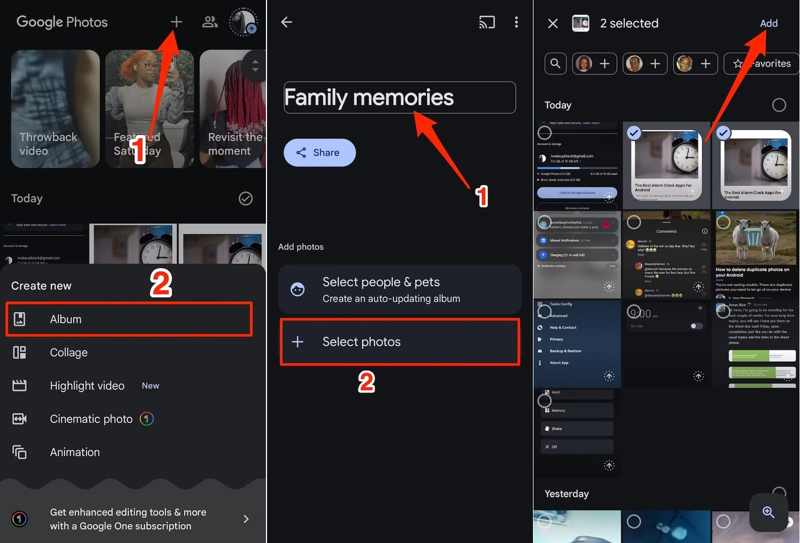
Étape 1 : Ouvrez Google Photos et connectez-vous avec un compte.
Étape 2 : Exploiter Ajouter en haut de votre écran, et sélectionnez Album.
Étape 3 : Nommez le nouvel album et sélectionnez les photos souhaitées.
Étape 4 : Appuyez sur le Ajouter .
Partie 4 : Sauvegarder les photos Samsung sur une carte SD
Même sans ordinateur, vous pouvez sauvegarder vos photos Samsung sur un support externe, comme une carte SD. La plupart des appareils Galaxy sont compatibles avec les cartes SD. Vous pouvez ainsi transférer vos photos sur une carte SD avant de libérer de l'espace.
- Sauvegardez vos photos sans réseau.
- Prend en charge une variété de formats photo.
- Pas besoin d'ordinateur.
- L'espace de stockage est limité.
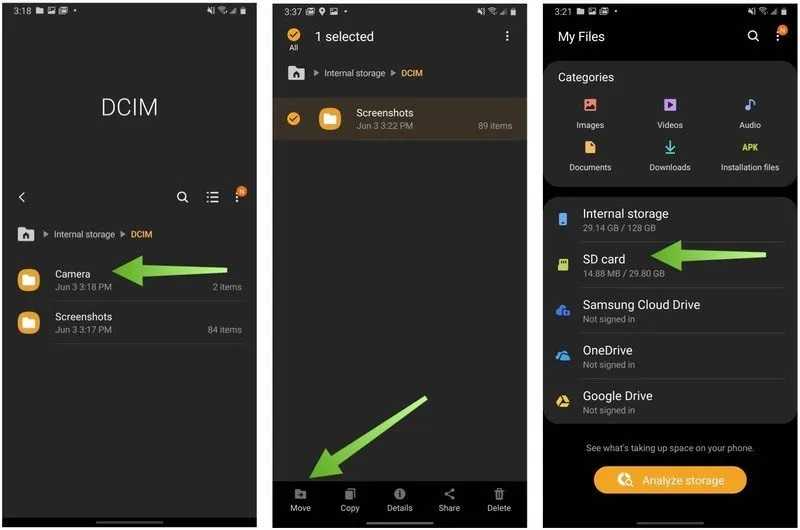
Étape 1 : Insérez une carte SD dans votre téléphone.
Étape 2 : Lancez l'application de gestion de fichiers.
Étape 3 : Allez dans Stockage interne et DCIM.
Étape 4 : Appuyez longuement sur le Caméra dossier, touchez Move, et sélectionnez carte SD.
Lectures complémentaires
Partie 5 : Sauvegarder les photos Samsung avec Android Data Backup & Restore
Si les méthodes ci-dessus ne sont pas disponibles pour votre téléphone Samsung, Apeaksoft Android Data Backup & Restore C'est une bonne solution. Elle fonctionne sur la quasi-totalité des appareils Samsung et d'autres marques de smartphones. De plus, son design intuitif la rend facile à utiliser.
Une méthode rapide pour sauvegarder vos photos sur les téléphones et tablettes Samsung
- Sauvegardez vos photos et images sur votre Samsung.
- Travaillez facilement et rapidement.
- Prend en charge un large éventail de types et de formats de données.
- Compatible avec la quasi-totalité des appareils Samsung.
Téléchargement sécurisé
Téléchargement sécurisé

Comment sauvegarder des photos sur un téléphone Samsung
Étape 1 : Connectez-vous à votre téléphone
Lancez l'outil de sauvegarde Samsung après l'avoir installé sur votre PC ou Mac. Connectez votre téléphone à votre ordinateur à l'aide d'un câble USB compatible. Assurez-vous d'activer le mode débogage USB sur votre téléphone. Si vous y êtes invité, sélectionnez « Transférer les fichiers ».
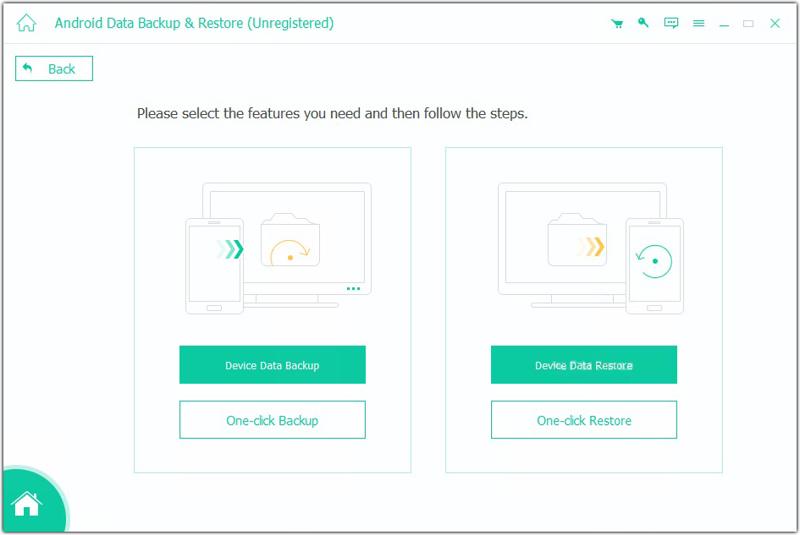
Étape 2 : Sélectionnez les types de données
Une fois votre téléphone détecté, la fenêtre de type de données s'affichera. Sélectionnez Galerie et d'autres types de données souhaités. Pour protéger la sauvegarde, cochez la case correspondante. Crypter la sauvegarde, et laissez un mot de passe.

Étape 3 : Sauvegarder les photos Samsung
Enfin, cliquez sur le Commencer bouton permettant de lancer la sauvegarde des photos sur votre appareil Samsung.
Conclusion
Maintenant, vous devriez apprendre au moins cinq façons de Sauvegarder des photos sur Samsung Téléphones et tablettes. Samsung Cloud et Google Photos sont des solutions sans fil. Smart Switch nécessite un ordinateur et permet de sauvegarder l'intégralité d'un appareil Samsung. Une carte SD ne requiert ni logiciel ni matériel supplémentaire, mais sa capacité de stockage est limitée. Apeaksoft Android Data Backup & Restore est une méthode rapide, particulièrement adaptée aux débutants et aux gens ordinaires.
Articles Relatifs
Lorsque vous passez de Samsung à iPhone, vous pouvez transférer des données à l’aide de l’application Move to iOS, de l’ordinateur, du service cloud et d’un logiciel tiers.
Ici, vous pouvez apprendre quatre méthodes pour récupérer les données d'un téléphone Samsung même si l'écran du téléphone ne s'allume pas ou est cassé.
Cet article vous propose une explication détaillée de l'écran de verrouillage Samsung. Vous apprendrez comment le configurer, le personnaliser et le supprimer facilement.
Pour sauvegarder vos messages sur Samsung, vous pouvez utiliser Apeaksoft Android Data Backup & Restore, le service Samsung Cloud ou des applications mobiles.



