

Comment résoudre le problème de sauvegarde de votre iPhone sur iCloud ou iTunes ?

« J'ai soudainement impossible de sauvegarder mon iPhone Après la mise à jour d'iOS, comment résoudre ce problème ? iOS étant un système d'exploitation fermé, il est impossible d'étendre la capacité de stockage avec une carte SD. Apple a toutefois mis en place plusieurs solutions pour sauvegarder les données de l'iPhone avant de libérer de l'espace. Si vous rencontrez ce problème, essayez nos solutions pour le résoudre et sauvegarder vos données comme d'habitude.
CONTENU DE LA PAGE :
Partie 1 : Pourquoi vous ne pouvez pas sauvegarder votre iPhone
Votre iPhone contient de nombreuses informations, des photos aux vidéos, en passant par les contacts et les messages. La sauvegarde iPhone vous permet de restaurer vos données en cas de suppression accidentelle de fichiers importants ou de changement d'appareil. Voici quelques raisons courantes pour lesquelles la sauvegarde iPhone ne fonctionne pas :
- 1.Connexion médiocre. Que vous sauvegardiez votre iPhone via Wi-Fi ou par câble, une connexion médiocre peut interrompre le processus.
- 2.Espace de stockage insuffisant. iCloud offre 5 Go de stockage gratuit par compte.
- 3.Logiciel obsolète.
- 4.Problèmes logiciels.
- 5.Votre iPhone reste bloqué sur un écran spécifique.
Partie 2 : Comment résoudre le problème de la sauvegarde de l’iPhone sur iCloud
Solution 1 : Utiliser une connexion Internet stable
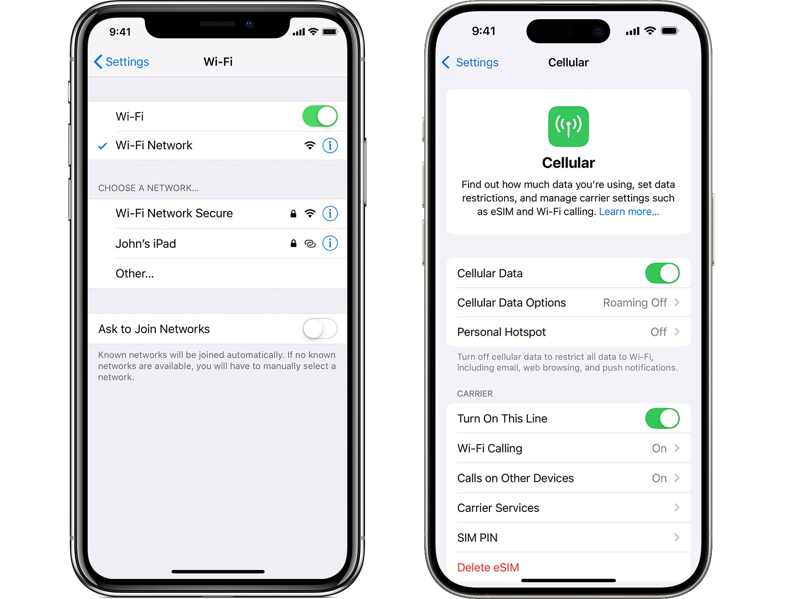
Si votre iPhone ne parvient pas à se synchroniser avec iCloud en Wi-Fi, vérifiez d'abord la qualité du signal réseau affiché en haut de l'écran. S'il est stable, passez aux données cellulaires, et inversement.
Solution 2 : Libérer l’espace de stockage iCloud
Si la sauvegarde de votre iPhone ne fonctionne pas faute d'espace de stockage suffisant, vous pouvez libérer de l'espace sur iCloud et supprimer les anciens fichiers de sauvegarde. Attention : les fichiers de sauvegarde iCloud seront définitivement supprimés.
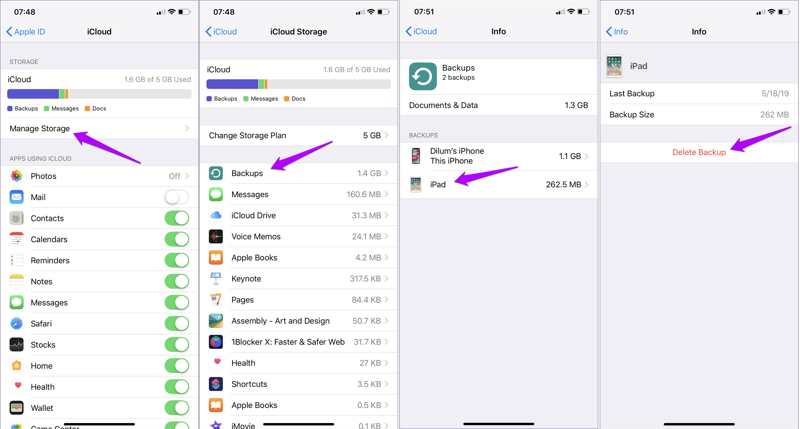
Étape 1 : Appuyez sur votre profil dans Paramètres.
Étape 2 : Accédez à iCloud, Gérer le stockage et sauvegardes.
Étape 3 : Appuyez sur l'appareil indésirable et appuyez sur supprimer la sauvegarde.
Étape 4 : Si le système vous le demande, confirmez la suppression.
Solution 3 : Sauvegarder manuellement l’iPhone sur iCloud
Une solution simple pour résoudre le problème de sauvegarde automatique de l'iPhone consiste à effectuer une sauvegarde manuelle. Cette solution ne nécessite aucun logiciel ni matériel supplémentaire. Après vous être connecté à un réseau, suivez les étapes ci-dessous :
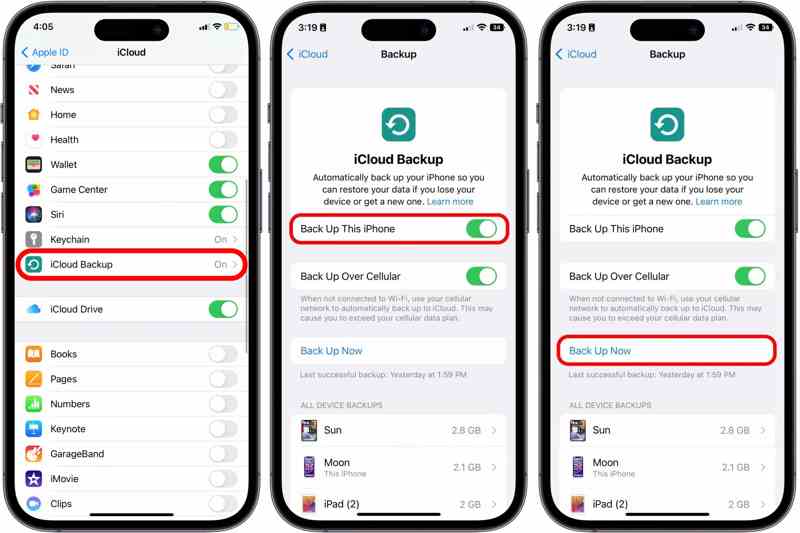
Étape 1 : Allez dans Paramètres et appuyez sur votre profil.
Étape 2 : Se diriger vers iCloud et iCloud sauvegarde.
Étape 3 : Appuyez sur le Sauvegarder maintenant bouton pour lancer une sauvegarde.
Solution 4 : Se reconnecter à iCloud
Une autre solution pour résoudre le problème de sauvegarde de votre iPhone sur iCloud consiste à vous déconnecter de votre compte puis à vous reconnecter. Cela peut mettre à jour votre compte iCloud et résoudre les erreurs qui y sont liées.
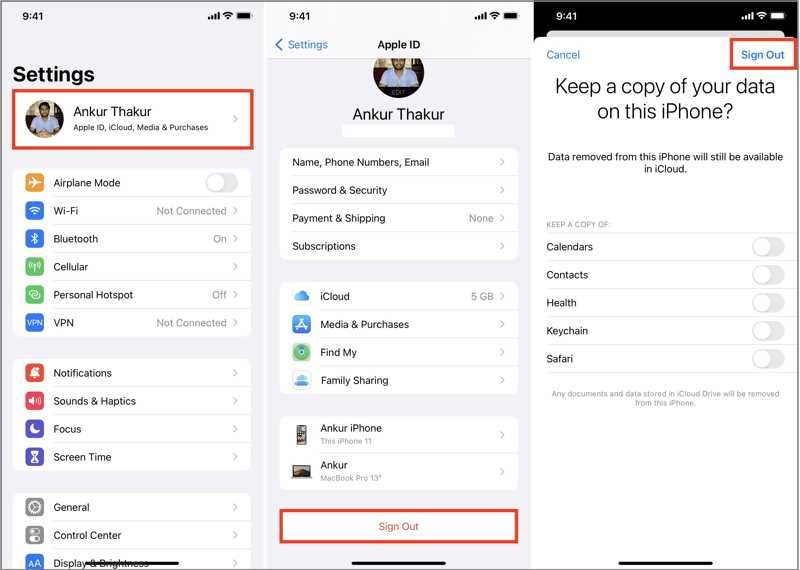
Étape 1 : Appuyez sur votre profil dans Paramètres.
Étape 2 : Faites défiler vers le bas et appuyez sur Se déconnecter.
Étape 3 : Si vous y êtes invité, entrez le mot de passe de votre identifiant Apple.
Étape 4 : Décidez si vous souhaitez conserver une copie de vos données, puis appuyez sur Se déconnecter.
Étape 5 : Ensuite, connectez-vous avec votre identifiant Apple et votre mot de passe. Si vous oublier le mot de passe de votre identifiant AppleVous devez utiliser l'adresse électronique ou le numéro de téléphone associé pour le réinitialiser.
Partie 3 : Comment résoudre le problème de sauvegarde de l’iPhone sur iTunes
Solution 1 : mettre à jour iTunes
Bien qu'Apple ait cessé la distribution d'iTunes depuis macOS Catalina, le logiciel reste disponible sur PC et sur les anciennes versions de Mac. Cependant, les versions obsolètes d'iTunes peuvent empêcher la sauvegarde sur iPhone. Voici la procédure à suivre :
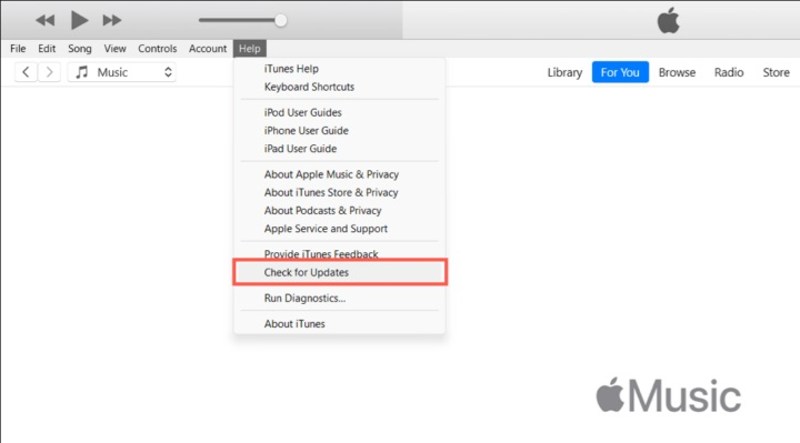
Étape 1 : Ouvrez iTunes depuis votre ordinateur.
Étape 2 : Rendez-vous dans la section iTunes menu sur Mac ou le Aide menu sur PC.
Étape 3 : Choisissez Rechercher des mises à jour (Check for Updates).
Étape 4 : Si une mise à jour est disponible, installez-la immédiatement.
Solution 2 : vérifier la compatibilité
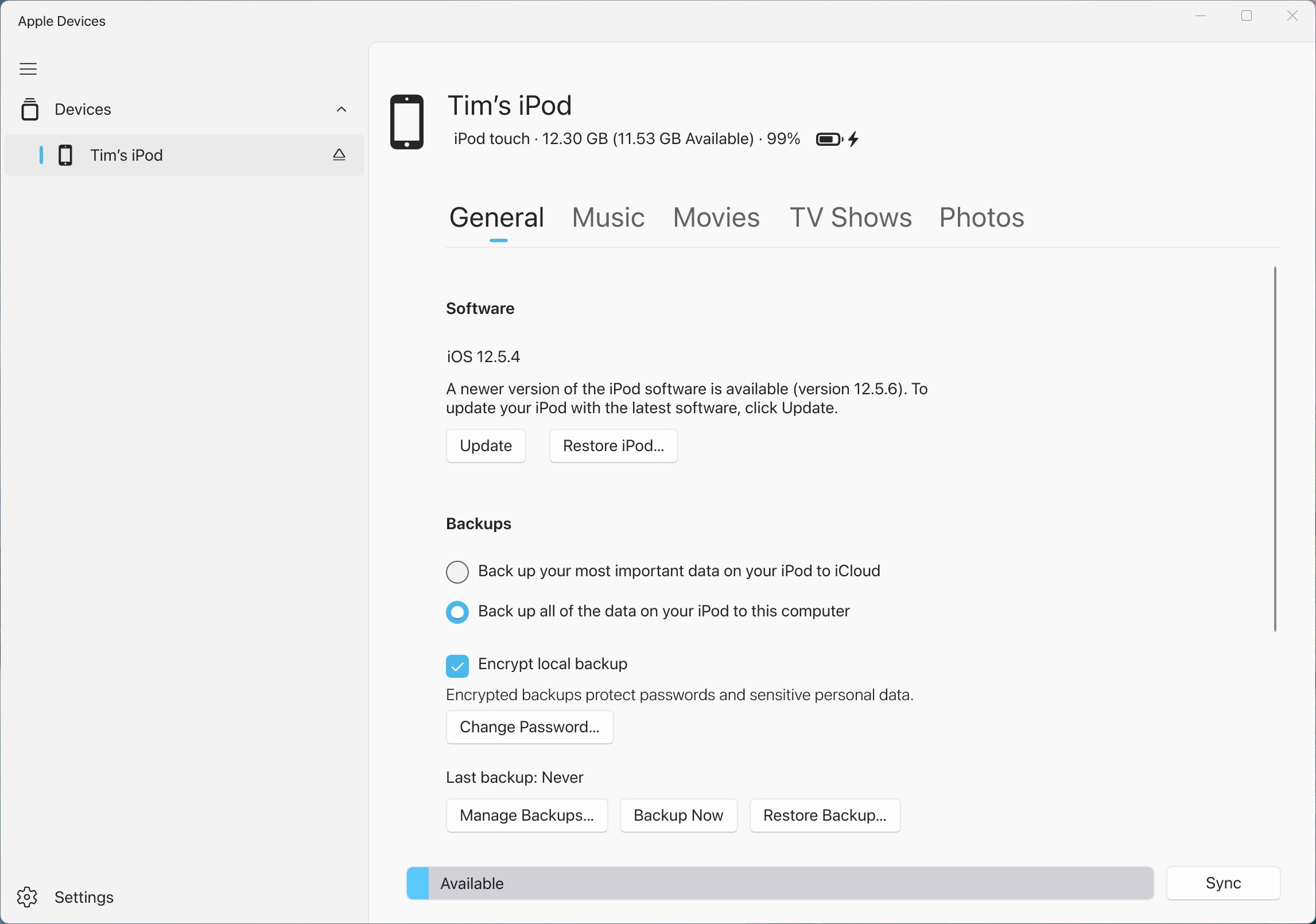
Comme indiqué précédemment, iTunes n'est pas disponible sur macOS Catalina ni sur les versions ultérieures. Si la sauvegarde de votre iPhone sur iTunes est impossible sur les nouvelles versions de macOS, utilisez le Finder. Vous pouvez également utiliser l'application Appareils Apple pour sauvegarder un iPhone sur Windows 11/10.
Solution 3 : Utiliser un autre câble
Si vous ne parvenez pas à sauvegarder votre iPhone et qu'iTunes ne le détecte pas, débranchez-le puis rebranchez-le à l'aide du câble. Si le problème persiste, vérifiez votre câble et essayez-en un autre.
Partie 4 : La solution tout-en-un pour sauvegarder votre iPhone
Apeaksoft Sauvegarde & Restauration de Données iOS est une solution tout-en-un pour sauvegarder votre iPhone sur un ordinateur. Elle sauvegarde les données de l'iPhone via une connexion physique lorsque la sauvegarde sur iCloud ou iTunes est impossible.
Solution unique pour résoudre le problème de sauvegarde de l'iPhone
- Sauvegarder un iPhone ou connecter un iPad à un ordinateur en un seul clic.
- Compatible avec une large gamme de types de données.
- Restaurez rapidement la sauvegarde de votre iPhone.
- Prend en charge les dernières versions d'iOS et d'iPadOS.
Téléchargement sécurisé
Téléchargement sécurisé

Comment sauvegarder son iPhone sans iTunes ni iCloud
Étape 1 : Se connecter à l'iPhone
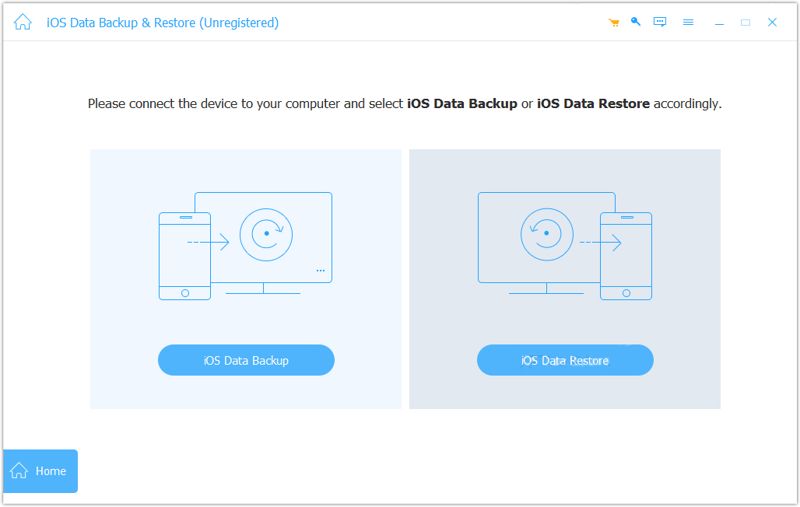
Lancez l'outil de sauvegarde iPhone après l'avoir installé sur votre ordinateur. Branchez votre iPhone à votre ordinateur à l'aide d'un câble Lightning. Cliquez sur Sauvegarde de données iOS bouton pour continuer.
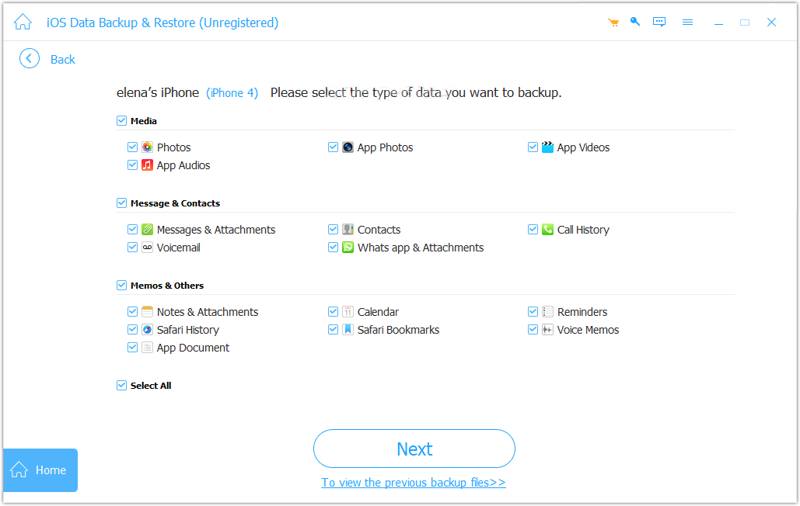
Étape 2 : Sélectionnez les types de données
Choisir Sauvegarde standard Et cliquez sur le Commencer bouton. Si vous souhaitez protéger la sauvegarde, sélectionnez Sauvegarde cryptéeEnsuite, sélectionnez les types de données souhaités.
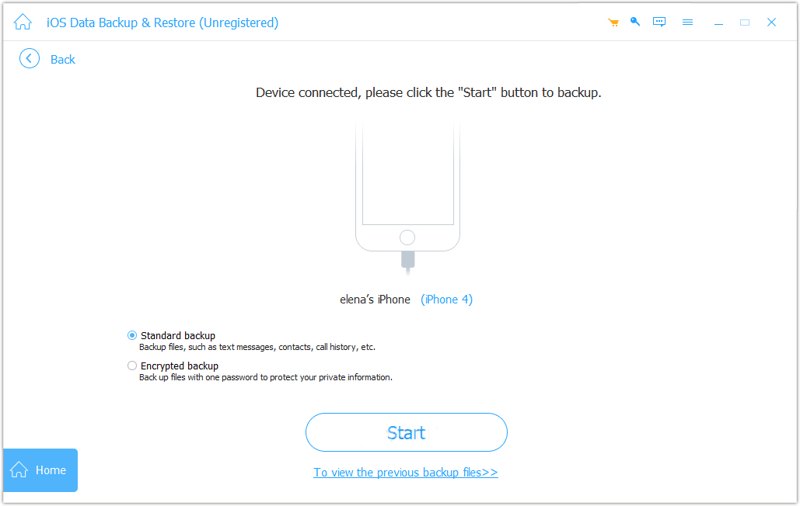
Étape 3 : Sauvegarder l'iPhone
Enfin, cliquez sur le Suivant bouton pour lancer immédiatement la sauvegarde de votre iPhone sur l'ordinateur.
Conclusion
Maintenant, vous devriez comprendre ce que vous pouvez faire si votre L'iPhone n'est pas sauvegardé sur iCloud. ou iTunes. Vous pouvez commencer par consulter les causes les plus fréquentes. De plus, nous proposons des solutions éprouvées pour résoudre rapidement ce problème. Si les solutions courantes ne sont pas disponibles, Apeaksoft Sauvegarde & Restauration de Données iOS vous permet de sauvegarder votre appareil en toute simplicité.
Articles Relatifs
Pour dupliquer l'écran de votre iPhone sur votre Mac, vous pouvez utiliser AirPlay, la fonctionnalité intégrée d'Apple, ou QuickTime Player. Nous vous proposons également un outil tiers performant.
Si vous supprimez accidentellement l'historique de vos appels iPhone, vous pouvez le récupérer sur votre iPhone via iCloud, iTunes, un logiciel tiers ou votre opérateur.
Vous rencontrez l'erreur 4013 sur votre iPhone ? Découvrez dans cet article des solutions étape par étape, notamment le mode de récupération, la mise à jour iTunes ou la réparation en un clic sans perte de données.
Si le message « support.apple.com/iphone/restore » s’affiche, pas de panique ! Voici plusieurs solutions pour résoudre ce problème.



