


Que faire si votre iPhone affiche le message Support.Apple.com/iPhone/Restore

« Mon iPhone 16 se bloque soudainement sur support.apple.com/iphone/restoreComment sortir mon iPhone de l'écran de restauration ? Les iPhones sont réputés pour être des appareils mobiles performants et fiables. C'est souvent le cas, mais il arrive parfois qu'ils rencontrent des problèmes. Restaurer un iPhone est une solution pratique, mais il se peut que votre écran reste bloqué sur l'écran de restauration. Cet article vous propose des solutions éprouvées pour résoudre ce problème.
CONTENU DE LA PAGE :
Partie 1 : Pourquoi l’iPhone affiche-t-il support.apple.com/iphone/restore
Que signifie support.apple.com/iphone/restore ? Cela signifie que votre iPhone affiche l’écran de restauration et attend l’étape suivante. Il arrive parfois que votre iPhone reste bloqué sur cet écran lors d’une mise à jour ou d’une restauration.
Pourquoi votre iPhone affiche-t-il support.apple.com/iphone/restore ? Les principales raisons sont les suivantes :
- 1.Votre iPhone passe en mode de récupération.
- 2.Le micrologiciel de l'appareil a planté.
- 3.Il y a un problème avec le firmware.
- 4.Problèmes logiciels.
- 5.Dommage matériel.
Partie 2 : 6 solutions pour résoudre le problème support.apple.com/iphone/restore
Solution 1: Redémarrez votre iPhone
Redémarrer votre iPhone est une solution simple pour résoudre le problème de restauration (support.apple/iphone/restore). Cette opération ferme toutes les applications en arrière-plan, efface les données du cache et actualise votre système d'exploitation. Cette solution ne risque pas d'endommager les données de votre appareil.
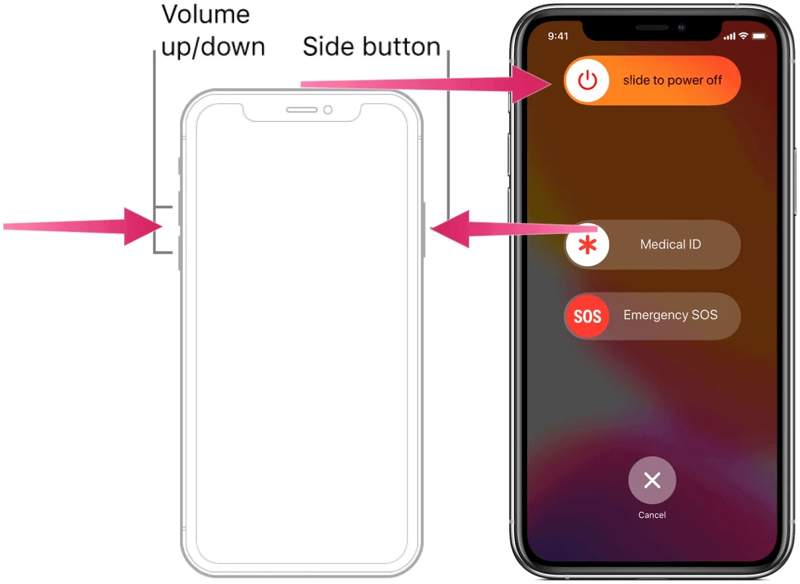
Étape 1 : Sur un iPhone avec Face ID, tenez l'un des Volume boutons + le Côté Maintenez les boutons enfoncés. Sur un iPhone sans Face ID, maintenez enfoncés les boutons. Côté/Puissance .
Étape 2 : Lorsque l'écran d'arrêt apparaît, relâchez les boutons ou le bouton.
Étape 3 : Déplacez le curseur pour éteindre votre iPhone.
Étape 4 : Quelques minutes plus tard, appuyez longuement sur la touche Côté or Tuning Moteur jusqu'à ce que vous voyiez le logo Apple.
Étape 5 : Vérifiez maintenant si votre iPhone affiche l'écran standard.
Solution 2 : Forcer le redémarrage de votre appareil
Si le simple redémarrage de votre iPhone ne résout pas le problème décrit sur support.apple.com/iphone/restore, vous pouvez essayer de forcer le redémarrage. Cette solution vous permet de retrouver l'accès à votre appareil même si l'écran de votre iPhone est bloqué ou figé.
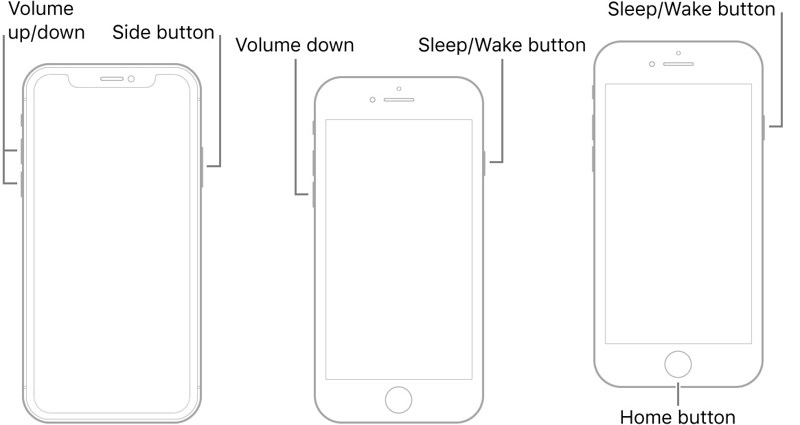
iPhone 8 et ultérieur
Appuyez et relâchez rapidement le Augmenter le volume bouton. Appuyez et relâchez rapidement le le volume vers le bas bouton. Maintenez le Côté appuyez sur le bouton jusqu'à ce que le logo Apple soit visible.
iPhone 7/7 Plus
Maintenez la touche le volume vers le bas + Côté Appuyez simultanément sur les boutons. Relâchez-les lorsque le logo Apple apparaît.
iPhone 6s et versions antérieures
Appuyez longuement sur le Accueil + Sommeil / réveil boutons simultanément.
Relâchez les boutons une fois que le logo Apple apparaît.
Votre iPhone devrait maintenant démarrer sur l'écran de verrouillage.
Solution 3 : Mettre à jour l’iPhone avec iTunes
Il est possible que votre iPhone affiche support.apple.com/iphone/restore en cas d'échec de la mise à jour. iTunes vous permet de mettre à jour votre appareil à l'aide d'un ordinateur. Une fois la mise à jour terminée, l'écran de restauration devrait disparaître. Voici la procédure :
Étape 1 : Connectez votre iPhone à un ordinateur avec un câble USB.
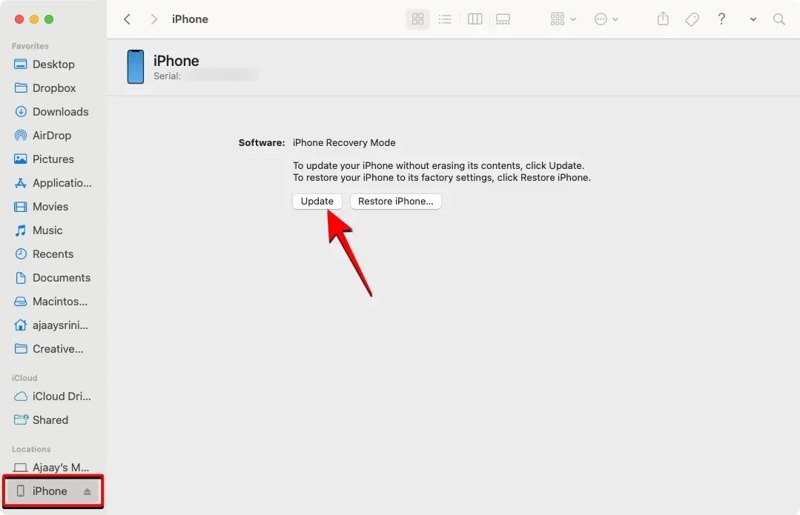
Étape 2 : Ouvrez la dernière version d'iTunes sous Windows et macOS Mojave ou version antérieure. Ouvrez le Finder sous macOS Catalina ou version ultérieure.
Étape 3 : Cliquez sur Téléphone Un bouton dans iTunes ou le nom de votre iPhone dans le Finder une fois votre appareil reconnu.
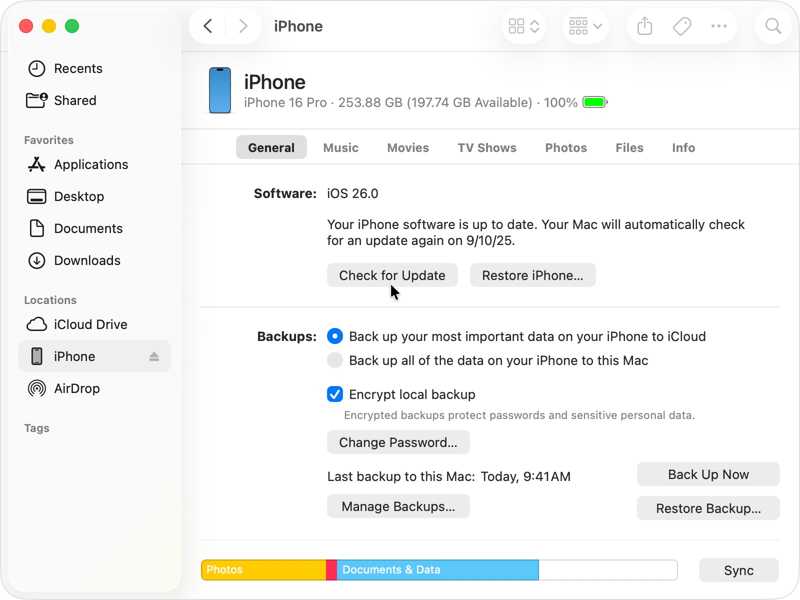
Étape 4 : Rendez-vous dans la section Résumé ou généralité languette.
Étape 5 : Cliquez sur Vérifier la mise à jour bouton pour rechercher des mises à jour.
Étape 6 : Si une mise à jour est disponible, cliquez sur Téléchargement et mise à jour.
Étape 7 : Suivez les instructions à l'écran pour installer la mise à jour sur votre iPhone.
Solution 4 : Restaurer l'iPhone en mode de récupération
Une solution plus radicale pour résoudre le problème de restauration de votre iPhone (accessible via support.apple.com/iphone/restore) consiste à le restaurer en mode de récupération. Cette opération effacera toutes les données de votre appareil et installera la dernière version du logiciel.
Étape 1 : Branchez votre iPhone à un ordinateur à l'aide d'un câble compatible.
Étape 2 : Ouvrez iTunes ou le Finder selon votre système d'exploitation.
Étape 3 : Placez votre appareil dans Mode de récupérationLa combinaison de touches est la même que pour le redémarrage forcé.
Étape 4 : Une fois l'écran du mode de récupération affiché, relâchez le ou les boutons.
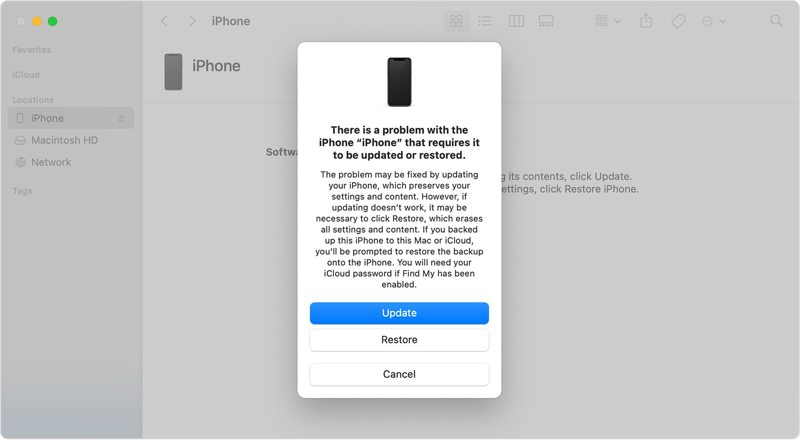
Étape 5 : Une boîte de dialogue s'affichera si iTunes ou le Finder détecte que votre iPhone est en mode de récupération.
Étape 6 : Cliquez sur Restaurer bouton pour démarrer la restauration de votre appareil.
Solution 5 : Essayez le mode DFU
Le mode DFU (Device Firmware Update) est la solution ultime pour résoudre les problèmes signalés sur support.apple.com/iphone/restore. Il est disponible si le mode de récupération ne fonctionne pas. Il permet de réinstaller le firmware de votre appareil et de corriger les dysfonctionnements logiciels importants.
Étape 1 : Utilisez un câble compatible pour connecter votre iPhone à votre ordinateur.
Étape 2 : Lancez iTunes ou le Finder.
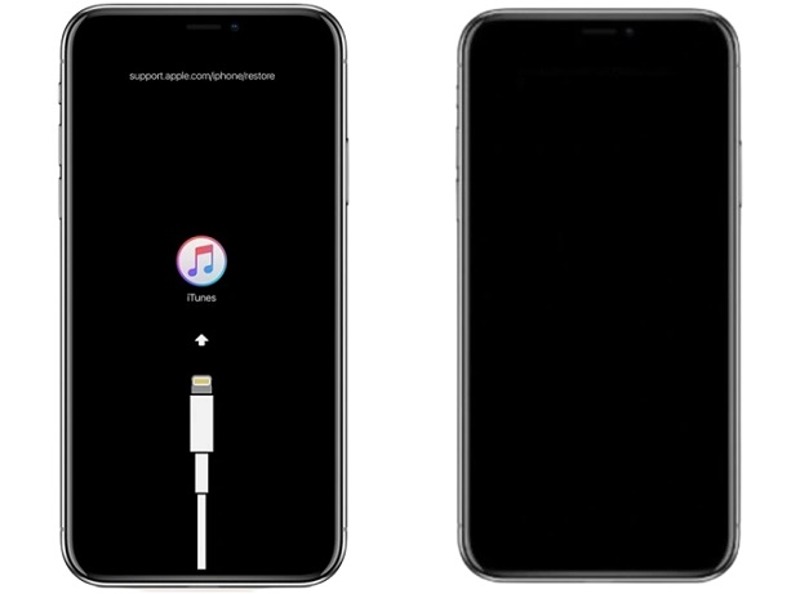
Étape 3 : Mettez votre appareil en mode DFU :
Pour iPhone 8 et versions ultérieures
Appuyez rapidement et laissez le Augmenter le volume Appuyez sur le bouton « Go ». Faites la même chose avec le bouton « Go ». le volume vers le bas bouton. Appuyez et maintenez le Côté Maintenez le bouton enfoncé jusqu'à ce que votre écran devienne noir. Côté bouton et maintenez enfoncé le le volume vers le bas Appuyez sur le bouton pendant 5 secondes. Relâchez ensuite le bouton. Côté bouton tout en maintenant la pression sur le le volume vers le bas bouton pendant encore 10 secondes.
Pour iPhone 7 / 7 Plus
Tenez à la fois le Côté + le volume vers le bas Les boutons sont maintenus enfoncés pendant 10 secondes. Relâchez-les. Côté bouton, mais maintenez la pression sur le bouton. le volume vers le bas bouton pour les secondes 5.
Pour iPhone 6 et versions antérieures
Maintenez la touche Accueil + Sommeil / réveil Les boutons sont maintenus enfoncés pendant 10 secondes. Relâchez-les. Sommeil / réveil bouton tout en maintenant le bouton Accueil bouton pendant encore 5 secondes.
Étape 4 : Si votre écran reste noir et qu'iTunes ou le Finder détecte votre iPhone, vous êtes en mode DFU.
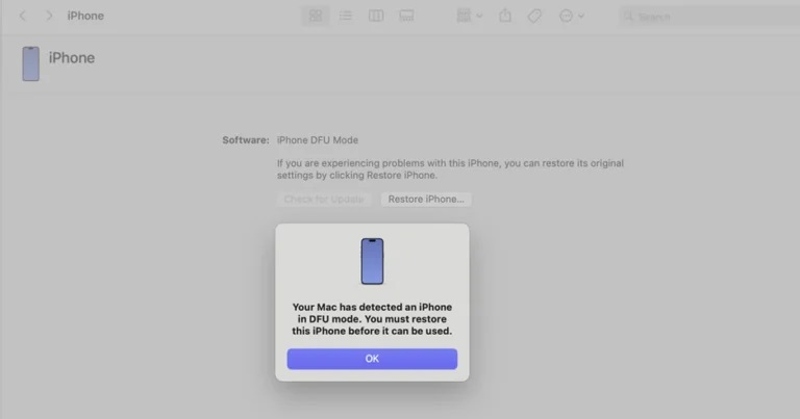
Étape 5 : Puis clique OK et choisissez Restaurer l'iPhone.
Partie 3 : Astuce bonus : Comment récupérer des données après la réparation ? support.apple.com/iphone/restore
Lorsque votre iPhone affiche support.apple.com/iphone/restore, l'écran tactile est noir et vous êtes bloqué hors de votre appareil. De plus, vos données risquent d'être perdues pendant le processus de dépannage. Heureusement, Apeaksoft Récupération de Données iPhone peut vous aider à récupérer vos données même si vous n'avez pas de sauvegarde.

Téléchargé par plus de 1,000,000 des opportunités
- Récupérez les données de la mémoire de votre iPhone en 3 étapes.
- Extraire des données d'une sauvegarde iCloud/iTunes sans réinitialiser l'iPhone.
- Prend en charge un large éventail de types et de formats de données.
- Prévisualiser les données perdues en vue d'une récupération sélective.
- Compatible avec les dernières versions d'iOS et d'iPadOS.
Téléchargement sécurisé
Téléchargement sécurisé

Comment récupérer des données après réparation ? support.apple.com/iphone/restore
Étape 1 : Scannez votre iPhone
Ouvrez le logiciel de récupération de données iPhone après l'avoir installé sur votre PC. Une autre version est disponible pour les utilisateurs Mac. Choisissez l'option correspondante. Récupérer depuis un appareil iOS Onglet. Connectez votre iPhone à votre PC à l'aide d'un câble Lightning. Assurez-vous de faire confiance à ce PC et cliquez sur le bouton. Start scan bouton pour lancer la recherche de données dans la mémoire de votre iPhone.

Étape 2 : Prévisualisez vos données
Une fois l'analyse des données terminée, vous pouvez prévisualiser vos données par type. Si vous souhaitez récupérer des photos, par exemple, sélectionnez Photothèque, Pelliculeet bien plus encore. Désormais, vous pouvez consulter les fichiers sur votre iPhone.

Étape 3 : Récupérer la date iPhone
Sélectionnez les fichiers et éléments que vous souhaitez récupérer et cliquez sur Récupérer bouton en bas à droite. Définissez un dossier de sortie dans la boîte de dialogue et cliquez Récupérer Une fois le processus terminé, déconnectez votre iPhone. Vous pourrez alors accéder à vos données, même si l'adresse support.apple.com/iphone/restore s'affiche.

Conclusion
Cet article explique pourquoi votre iPhone affiche support.apple.com/iphone/restorePlus important encore, vous pouvez apprendre les solutions efficaces pour résoudre ce problème sur votre iPhone sans perdre de données. Il est possible que vos données soient inaccessibles ou perdues pendant le processus. C'est pourquoi nous vous recommandons Apeaksoft Récupération de Données iPhone pour vous aider à récupérer les données perdues de la mémoire de votre iPhone, même si vous n'avez pas effectué de sauvegarde avant que l'erreur ne survienne.
 Apeaksoft Récupération de Données iPhone
 Récupérez les données supprimées ou perdues de vos appareils iOS, d'iTunes et de vos sauvegardes iCloud.
Téléchargement sécurisé
Téléchargement sécurisé
Articles Relatifs




