


Comment résoudre le problème de la fonction « Effacer contenu et réglages » sur iPhone ?

« J’essaie d’effacer mon ancien iPhone 7, mais un message d’erreur s’affiche lors de la connexion à iCloud. » De nombreux utilisateurs peuvent rencontrer ce problème lorsqu’ils tentent d’« Effacer contenu et réglages » sur leur iPhone.
Si votre iPhone reste bloqué sur l'effacement de tout le contenu et des réglages ou affiche une erreur du type «Impossible d'effacer l'iPhoneIl vous suffit de suivre ce lien pour découvrir pourquoi ce problème survient et comment le résoudre rapidement !
CONTENU DE LA PAGE :
- Partie 1 : Pourquoi l’option « Effacer tout le contenu et les paramètres » ne fonctionne-t-elle pas ?
- Partie 2 : Impossible d’effacer un iPhone ? – 6 solutions éprouvées
- Conseil bonus : Meilleure façon d’effacer un iPhone – Aucune possibilité de récupération
- Partie 3 : FAQ concernant l’impossibilité d’effacer les données d’un iPhone
Partie 1 : Pourquoi l’option « Effacer tout le contenu et les paramètres » ne fonctionne-t-elle pas ?
Il existe de nombreuses raisons pour lesquelles vous ne pouvez pas effacer tout le contenu et les réglages de votre iPhone, notamment les erreurs de vérification iCloud, les restrictions de Localiser mon iPhone, les profils MDM ou les bugs logiciels. Consultez les raisons détaillées ci-dessous et vérifiez quel problème vous concerne :
Problèmes de réseau
- Connexion Wi-Fi instable
- Interférence VPN ou proxy
- Échec de la vérification du serveur Apple
Trouver mes appareils activés
- Le verrouillage d'activation iCloud empêche l'effacement
- Un identifiant Apple est requis.
La vérification de l'identifiant Apple a échoué
- Mot de passe Apple ID incorrect
- Les serveurs d'Apple ne peuvent pas vérifier l'appareil
Profils MDM ou de configuration
- L'iPhone est supervisé par une entreprise ou une école
- Restrictions relatives aux iPhones gérées par l'entreprise
- Les profils MDM empêchent l'effacement de l'appareil
Restrictions du temps d'écran
Le contrôle parental de Temps d'écran peut bloquer la fonction Effacer tout le contenu et les paramètres.
Bugs iOS
- Systèmes iOS obsolètes
- Mise à jour iOS corrompue
- Bugs système temporaires
Problèmes logiciels
- Mon iPhone est bloqué sur « Effacer contenu et réglages ».
- Le système plante lors de la réinitialisation
Partie 2 : Impossible d’effacer un iPhone ? – 6 solutions éprouvées
Solution 1. Forcer le redémarrage
Si votre iPhone se bloque, ne répond plus ou reste figé pendant la suppression de contenu et de réglages, un simple redémarrage forcé peut résoudre ces problèmes système temporaires. Cette méthode est particulièrement efficace lorsque la fonction « Effacer contenu et réglages » reste bloquée ou ne se charge pas.
iPhone 8 ou plus tard
Appuyez et relâchez rapidement le Augmenter le volume et le volume vers le bas boutons l'un après l'autre.
Appuyez et maintenez la Tuning Moteur jusqu'à ce que le logo Apple apparaisse.
iPhone 7 / 7 Plus
Appuyez et maintenez la le volume vers le bas et Tuning Moteur Appuyez simultanément sur les boutons. Relâchez-les lorsque le logo Apple apparaît.
iPhone 6s ou version antérieure
Appuyez et maintenez la Accueil et Tuning Moteur Appuyez simultanément sur les boutons. Relâchez-les lorsque le logo Apple apparaît.
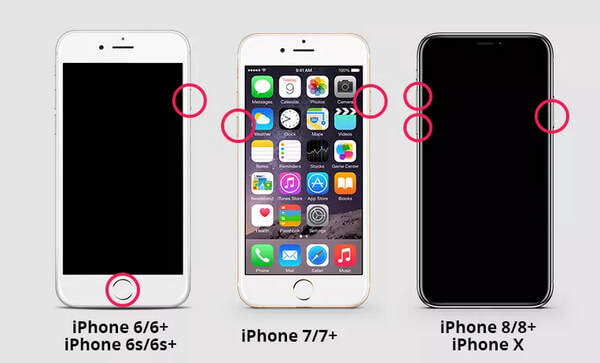
Si votre iPhone ne peut toujours pas être effacé, poursuivez avec les solutions suivantes.
Solution 2 : Désactiver la fonction Localiser mon iPhone
Lorsque la fonction Localiser est activée sur votre iPhone, vous devrez peut-être saisir le Mot de passe Apple ID Pour effacer votre iPhone, vous devez désactiver la fonction Localiser. Si la vérification de votre identifiant Apple échoue, l'effacement est impossible.
Cette méthode est particulièrement utile lorsque votre iPhone affiche des erreurs de vérification iCloud, demande constamment vos identifiants Apple ID ou se bloque pendant le processus d'effacement.
Étape 1 : Rendez-vous dans la section Paramètres Ouvrez l'application et appuyez sur votre compte Apple ID. Choisissez ensuite l'option correspondante. iCloud option. Si votre iPhone utilise iOS 10 ou des versions antérieures, vous pouvez directement trouver l'option iCloud dans le Paramètres app.
Étape 2 : Appuyez sur le bouton « Localiser mon iPhone » et désactivez le bouton vert. Vous pouvez maintenant vérifier si l’erreur de l’iPhone peut être effacée.
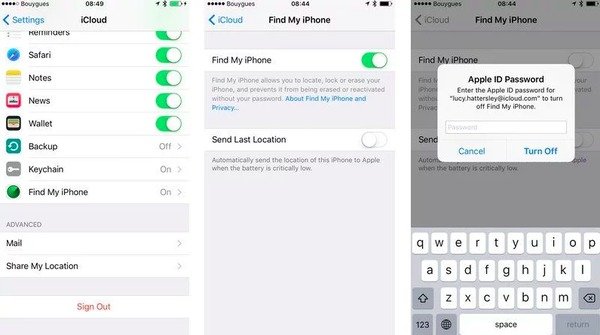
Si votre iPhone ne peut toujours pas être effacé, le problème peut être lié aux restrictions de Temps d'écran, aux profils MDM ou à des dysfonctionnements du système. Poursuivez avec les solutions suivantes.
Solution 3 : Supprimer les profils de configuration sur iPhone
Si votre iPhone est supervisé ou géré par l'entreprise, les restrictions MDM ou les profils de configuration peuvent empêcher son effacement correct. La suppression du profil de configuration de votre iPhone réinitialisera tous les réglages, ce qui peut résoudre le problème. ne peut pas effacer l'erreur de l'iPhone.
Cette méthode est particulièrement utile pour les appareils gérés par les entreprises, les écoles ou les organisations qui bloquent les actions de réinitialisation d'usine ou d'effacement.
Étape 1 : Ouvrez le Paramètres app sur votre iPhone et appuyez sur le Généralités .
Étape 2 : Faites défiler vers le bas pour trouver le VPN et gestion des appareils L'option est sélectionnée. Appuyez dessus, puis choisissez-la. supprimer le profil bouton pour réinitialiser les paramètres. Ensuite, il vous suffit de redémarrer votre iPhone.
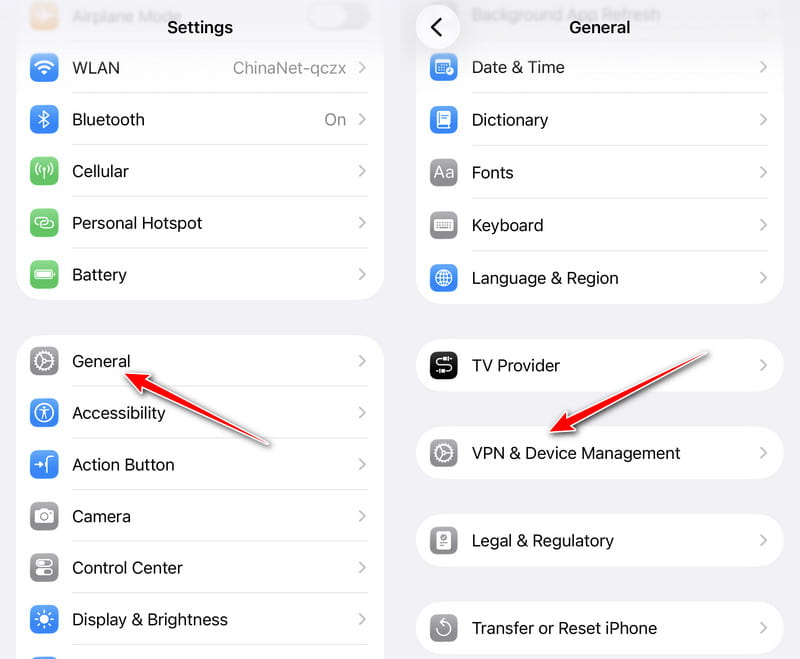
Si vous ne parvenez pas à supprimer le profil, votre iPhone est peut-être encore sous la supervision d'une entreprise ou d'un établissement scolaire. Il vous faudra peut-être contacter l'organisme qui gère l'appareil.
Solution 4 : Désactiver les restrictions de temps d’écran
Comme indiqué dans la section « Explication », les paramètres Temps d’écran peuvent bloquer les actions liées à l’effacement, notamment lorsque les restrictions relatives au contenu et à la confidentialité sont activées. Vous pouvez donc essayer les étapes ci-dessous pour désactiver ces restrictions et vérifier si l’option « Effacer contenu et paramètres » fonctionne à nouveau correctement.
Étape 1 : Allez dans Paramètres.
Étape 2 : Cliquez à nouveau "Temps d'écran"..
Étape 3 : Choisissez Contenu et restrictions de confidentialité.
Étape 4 : Éteignez l'interrupteur.
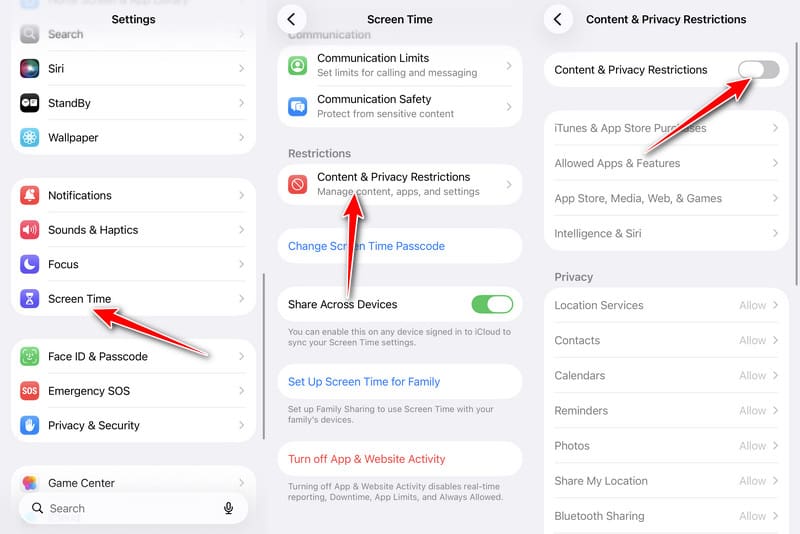
Solution 5 : Supprimez les autres appareils connectés à iCloud
Si vous avez utilisé le même identifiant Apple pour vous connecter à iCloud sur d'autres appareils de confiance, vous ne pouvez pas non plus effacer l'iPhone.
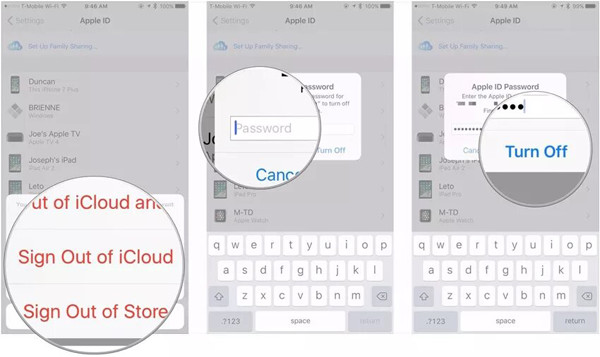
Étape 1 : Verrouillez votre iPhone et lancez le Paramètres application. Appuyez ensuite sur votre identifiant Apple et vous pourrez voir la liste de tous les appareils de confiance.
Étape 2 : Appuyez sur les appareils en plus de l'iPhone actuel et choisissez le Se déconnecter d'iCloud option. Entrez le code de vérification et confirmez pour le désactiver.

Téléchargé par plus de 1,000,000 des opportunités
- Supprimez facilement votre identifiant Apple de votre appareil.
- Supprimez les restrictions MDM de votre iPhone.
- Contourner le Temps d'écran sans mot de passe.
- 100% sécurisé et fiable - sans publicité ni virus.
Téléchargement sécurisé
Téléchargement sécurisé

Solution 6 : Effacer votre iPhone via iTunes
Vous avez essayé toutes les méthodes, mais vous n'arrivez toujours pas à effacer votre iPhone ? Dans ce cas, vous pouvez utiliser iTunes pour restaurer votre iPhone sous Windows (ou le Finder sous Mac).
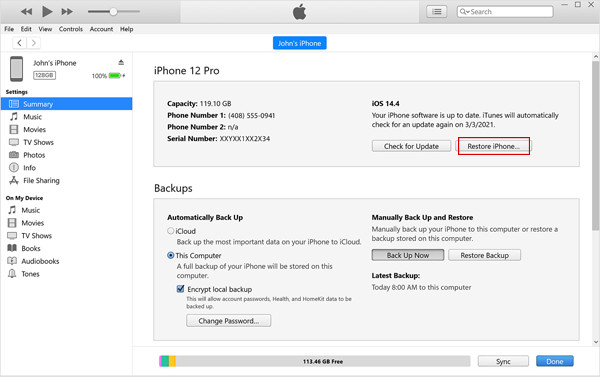
Étape 1 : Ouvrez iTunes sur votre ordinateur et connectez-y votre iPhone via le câble USB. Vous pouvez maintenant voir les informations de votre iPhone dans le coin supérieur gauche.
Étape 2 : Cliquez sur Résumé option, puis cliquez sur le Restaurer l'iPhone Utilisez ce bouton pour corriger l'erreur « Impossible d'effacer l'iPhone ». Dans la fenêtre contextuelle, vous devrez confirmer votre opération. Cliquez ici pour savoir comment procéder. supprimer le compte Apple rapidement.
Conseil bonus : Meilleure façon d’effacer un iPhone – Aucune possibilité de récupération
Si vous ne parvenez pas à effacer votre iPhone via les réglages intégrés après avoir essayé toutes les solutions ci-dessus, vous pouvez envisager d'utiliser un outil dédié à l'effacement des données iPhone, tel que… Apeaksoft iPhone EraserCe logiciel permet d'effacer définitivement tout le contenu et les réglages de votre iPhone. Il est également utile si vous avez oublié votre identifiant Apple et votre mot de passe. Grâce à ce puissant outil d'effacement pour iPhone, vous pouvez supprimer toutes vos données et protéger votre vie privée sans rencontrer d'erreur d'effacement.
Téléchargé par plus de 1,000,000 des opportunités
- Effacer complètement tous les réglages et toutes les données de l'iPhone.
- Restaurez votre iPhone sans identifiant Apple ni mot de passe.
- Compatible avec la dernière série iPhone 17 et iOS 26/27.
- Fournir trois niveaux d'effacement pour répondre à différentes exigences.
Téléchargement sécurisé
Téléchargement sécurisé

Partie 3 : FAQ concernant l’impossibilité d’effacer les données d’un iPhone
Puis-je effacer mon iPhone sans l'identifiant Apple et le mot de passe ?
Oui, c'est possible. Si vous ne parvenez pas à effacer votre iPhone directement sur l'appareil, vous pouvez utiliser iTunes pour supprimer les données et le contenu associés à votre identifiant Apple. Toutefois, si vous n'avez pas approuvé l'appareil dans iTunes, il est préférable d'utiliser un autre logiciel d'effacement pour iPhone.
Comment effacer mon iPhone via la fonction Localiser mon iPhone ?
Si votre iPhone n'est pas à portée de main, vous pouvez l'effacer via la fonction Localiser mon iPhone. Il vous suffit de vous connecter à iCloud et de choisir l'option correspondante. Trouver mon application. Ensuite, recherchez l'appareil souhaité et cliquez sur le Effacer les données de l'iPhone option.
Comment forcer la réinitialisation de mon iPhone 6 lorsque je rencontre l'erreur « Impossible d'effacer l'iPhone » ?
Maintenez enfoncés simultanément les boutons Marche/Arrêt et Accueil jusqu'à ce que le logo Apple apparaisse. Votre appareil peut alors démarrer normalement et votre iPhone est réinitialisé aux paramètres d'usine.
La solution MDM peut-elle empêcher l'effacement d'un iPhone ?
Oui. Les profils MDM ou de configuration sur les iPhones supervisés ou gérés par l'entreprise peuvent restreindre ou bloquer le processus d'effacement, notamment sur les appareils d'entreprise ou scolaires.
Conclusion
Voici 6 solutions pour vous aider à réparer le L'iPhone ne peut pas effacer Erreur.
• Si le problème est dû à un dysfonctionnement temporaire du système, vous pouvez essayer de redémarrer votre iPhone ou de mettre à jour iOS.
• Si la fonction Localiser mon iPhone empêche le processus d’effacement, sa désactivation peut aider à résoudre les problèmes de vérification de l’identifiant Apple.
• Si votre iPhone est un appareil géré ou supervisé par l’entreprise, la suppression des profils MDM ou des restrictions de configuration est nécessaire.
Vous pouvez également utiliser Apeaksoft iPhone Eraser pour supprimer facilement et complètement tous les réglages et contenus avant de vendre votre iPhone.
 Apeaksoft iPhone Eraser
 Effacez définitivement les données et les paramètres des appareils iOS.
Téléchargement sécurisé
Téléchargement sécurisé
Articles Relatifs




