


Comment supprimer temporairement ou définitivement un compte Apple

Il est indéniable qu'un compte Apple ID est essentiel dans l'écosystème Apple. Si vous envisagez de quitter cet écosystème, veillez à ne laisser aucune trace numérique susceptible de compromettre votre vie privée ou votre sécurité. Apple permet aux utilisateurs de supprimer temporairement ou définitivement leur compte Apple ID. supprimer un compte Apple Avec ou sans mot de passe lors du passage à un autre système d'exploitation, cet article présente des méthodes éprouvées et des tutoriels concrets pour différentes situations.
CONTENU DE LA PAGE :
Partie 1 : Que se passe-t-il après la suppression d’un compte Apple ?
Avant de supprimer votre compte Apple de votre appareil, il est important de comprendre les conséquences de cette action. Votre compte Apple vous permet d'accéder à tous les services Apple. Voyons-en les conséquences :
- 1.Apple supprimera toutes les informations associées à l'identifiant Apple.
- 2.Tous les services Apple sont inaccessibles, comme Apple Pay, iTunes, iMessage, l'App Store, Localiser, FaceTime, et bien d'autres.
- 3.Tout contenu acheté ou téléchargé depuis l'App Store deviendra inaccessible.
- 4.Les données stockées dans vos services Apple seront supprimées.
- 5.Vous ne recevrez pas de notifications Apple.
- 6.Vos notes, photos, contacts, messages et autres données synchronisées avec iCloud seront supprimés.
- 7.Vous ne pouvez pas utiliser l'adresse e-mail associée à votre identifiant Apple pour créer un nouveau compte Apple.
- 8.Vous ne pouvez pas récupérer les fonds de votre compte.
- 9.Vous ne pouvez pas restaurer les sauvegardes iCloud et iTunes.
Partie 2 : Préparation à la suppression d’un compte Apple
Pour éviter toute perte de données, il est conseillé de sauvegarder vos données sur votre ordinateur. De plus, vous devez supprimer votre compte Apple de tous les appareils associés à votre identifiant Apple. Enfin, vous devez également résilier tous les abonnements liés à votre compte.
Comment sauvegarder son iPhone/iPad sur un ordinateur
Étape 1 : Connectez votre iPhone à votre ordinateur avec un câble USB.
Étape 2 : Ouvrez iTunes sous Windows et macOS Mojave ou version antérieure. Ouvrez le Finder sous macOS Catalina et versions ultérieures.
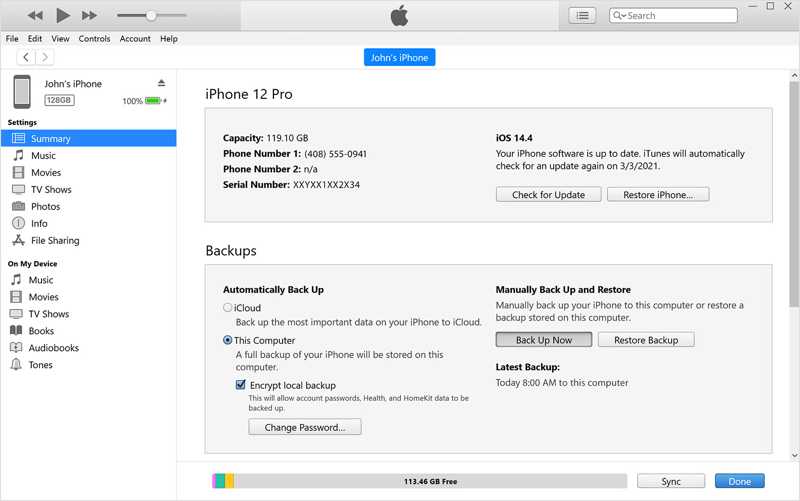
Étape 3 : Cliquez sur Téléphone Cliquez sur le bouton dans iTunes une fois votre appareil détecté, puis accédez à Résumé languette.
Dans le Finder, cliquez sur le nom de votre iPhone et accédez à Généralités.
Étape 4 : Cliquez sur Sauvegarder maintenant bouton sous sauvegardes .
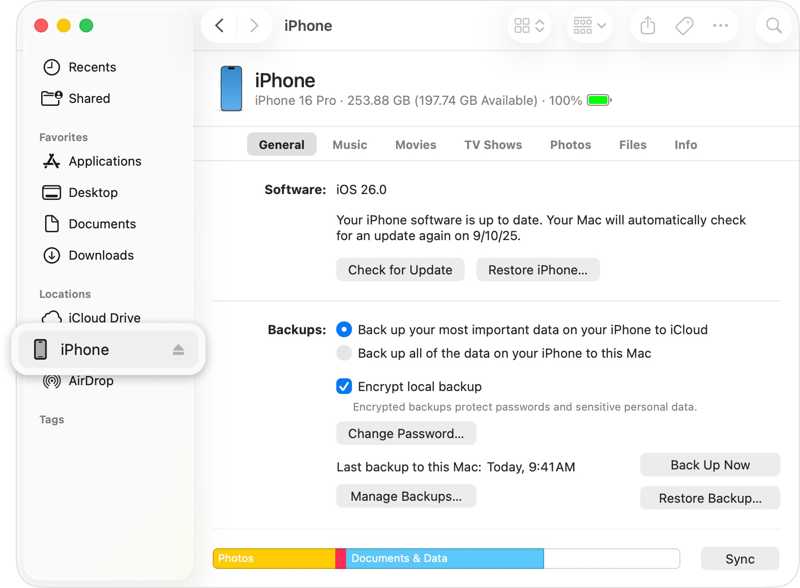
Conseils: Si vous souhaitez protéger votre sauvegarde, cochez la case Chiffrer la sauvegarde locale, et saisissez un mot de passe pour la sauvegarde iTunes.
Étape 5 : Une fois l'opération terminée, déconnectez votre iPhone ou iPad et supprimez votre compte Apple.
Comment sauvegarder son Mac avec Time Machine
Étape 1 : Branchez un disque dur externe à votre Mac.
Étape 2 : Cliquez sur Apple menu et choisissez Les paramètres du système.
Étape 3 : Allez dans Généralités et cliquez sur Machine à temps.
Étape 4 : Cliquez à nouveau Ajouter un disque de sauvegarde et appuyez sur la Ajouter .
Étape 5 : Sélectionnez le disque dur et cliquez Configurer le disque.
Étape 6 : Suivez les instructions à l'écran pour configurer le support de sauvegarde.
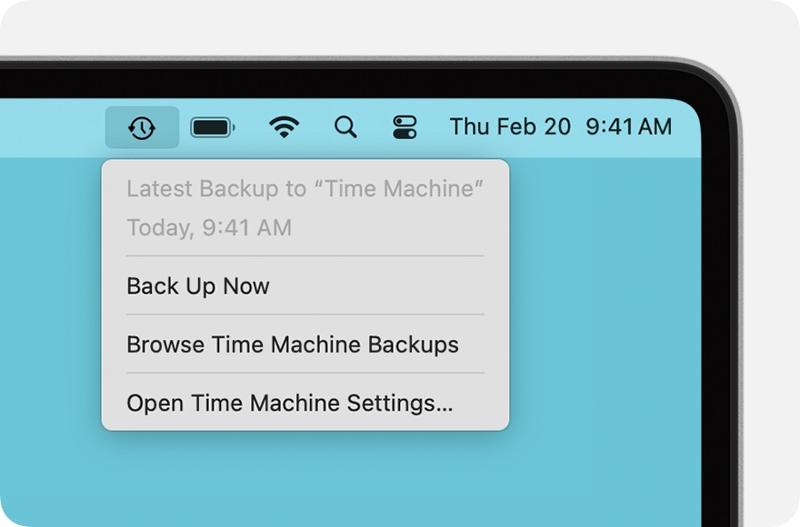
Étape 7 : Maintenant, cliquez sur le Machine à temps menu en haut à droite de votre écran.
Étape 8 : Choisissez Sauvegarder maintenant Sauvegardez votre Mac avant de supprimer le compte Apple de votre ordinateur.
Comment supprimer un compte Apple d'un iPhone/iPad
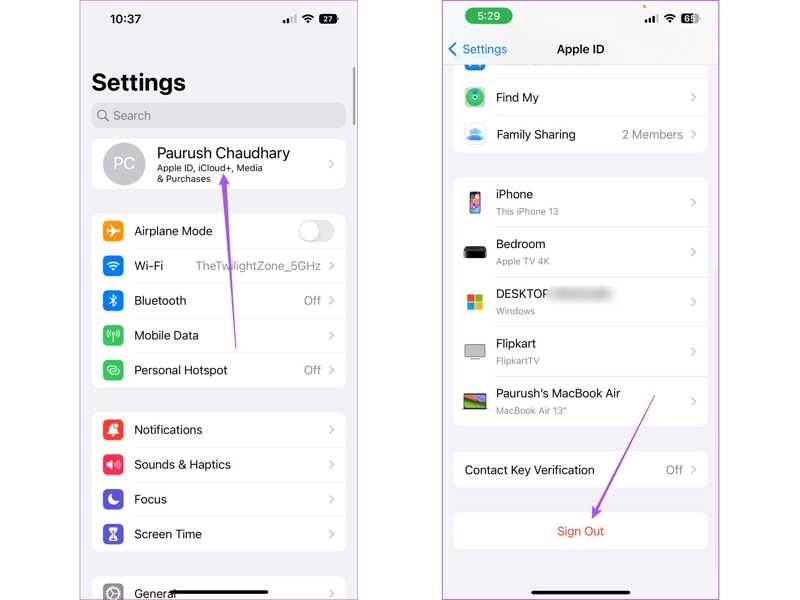
Étape 1 : Ouvrez le Paramètres application de votre écran d'accueil.
Étape 2 : Appuyez sur votre profil.
Étape 3 : Faites défiler et appuyez sur le Se déconnecter .
Étape 4 : Saisissez votre mot de passe Apple ID et appuyez sur éteignez pour désactiver Find My.
Étape 5 : Sélectionnez les données dont vous souhaitez conserver une copie et appuyez sur Se déconnecter à nouveau pour supprimer le compte Apple de votre iPhone.
Comment supprimer un compte Apple d'un Mac
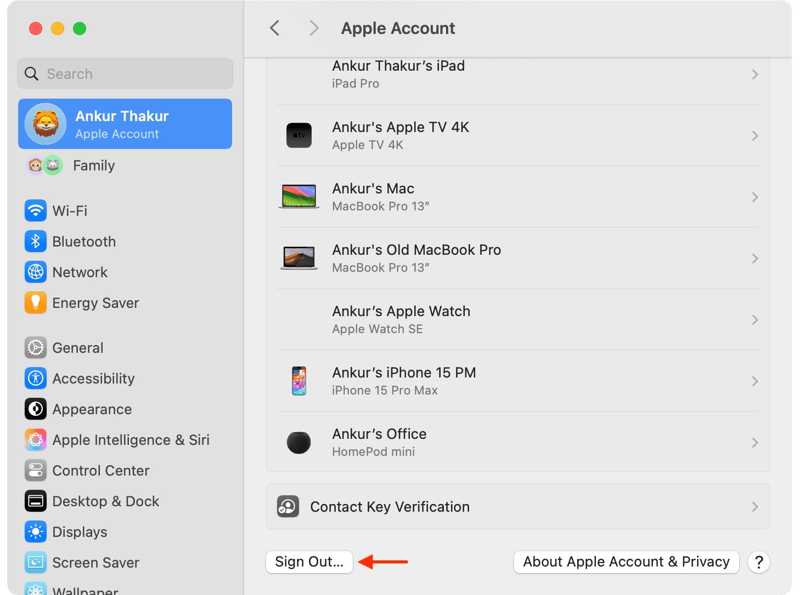
Étape 1 : Cliquez sur Apple menu.
Étape 2 : Choisissez Les paramètres du système or Préférences de système.
Étape 3 : Cliquez à nouveau Compte Apple or ID apple.
Étape 4 : Faites défiler vers le bas et cliquez sur le Se déconnecter .
Étape 5 : Suivez les instructions à l'écran pour supprimer le compte Apple de l'ordinateur.
Comment supprimer un compte Apple d'une Apple Watch
Dès que vous supprimez votre compte Apple de votre iPhone, il sera automatiquement supprimé de l'Apple Watch jumelée. Vous pouvez donc jumeler votre montre à votre iPhone, puis vous déconnecter de votre compte.
Lectures complémentaires
Partie 3 : Comment supprimer un compte Apple en ligne
Si vous souhaitez supprimer définitivement votre compte Apple, vous devez en faire la demande sur le portail « Données et confidentialité » d’Apple. Après réception de votre demande, la suppression de votre compte peut prendre jusqu’à 7 jours. Durant cette période, vous pouvez annuler votre demande.
Étape 1 : Ouvrez un navigateur web et accédez à https://privacy.apple.com/.
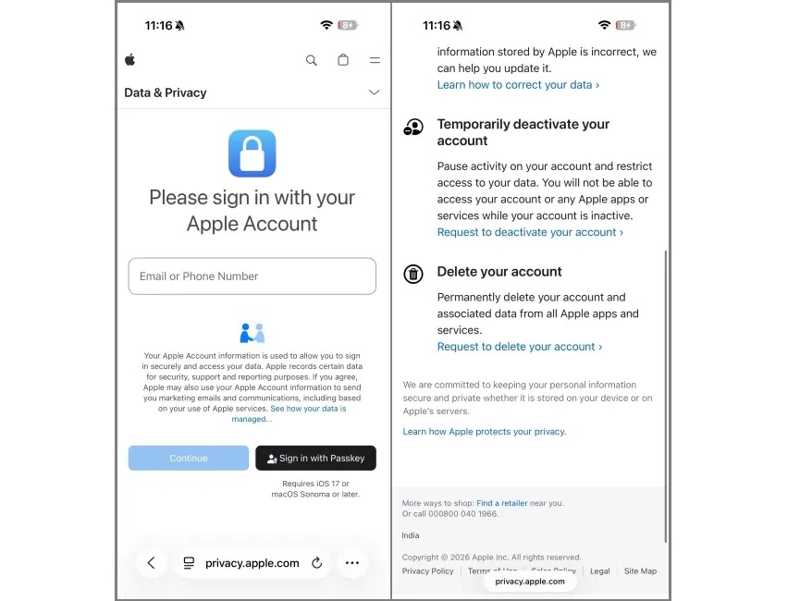
Étape 2 : Saisissez l'adresse e-mail ou le numéro de téléphone de votre compte Apple et appuyez sur Continuer.
Étape 3 : Saisissez votre mot de passe Apple ID et connectez-vous à votre compte.
Étape 4 : Cliquez sur le lien de Demande de suppression de votre compte sous le Supprimer votre compte .
Conseils: Si vous souhaitez supprimer temporairement votre compte, appuyez sur Demande de désactivation de votre compte sous le Désactiver temporairement votre compte .
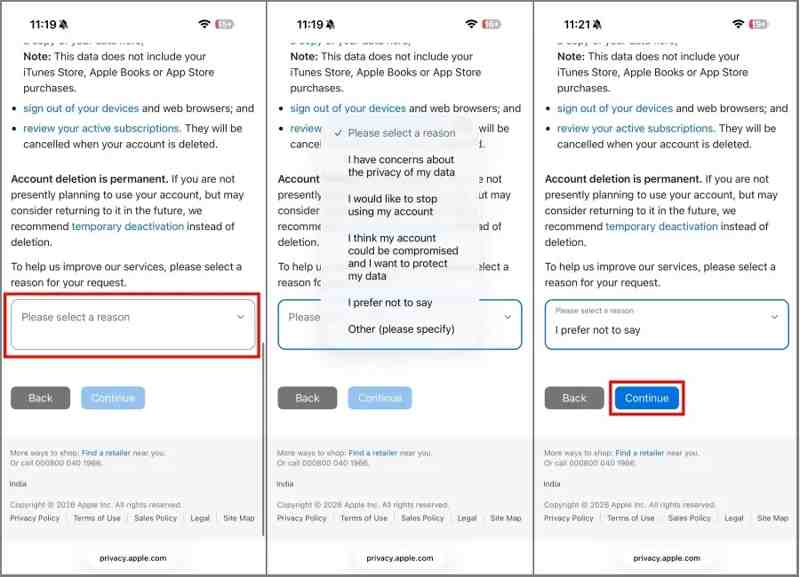
Étape 5 : Sélectionnez un motif de suppression dans le menu déroulant et appuyez sur Continuer.
Étape 6 : Lisez le message d'avertissement et appuyez sur Continuer bouton pour continuer.
Étape 7 : Ensuite, lisez les conditions générales et cochez la case.
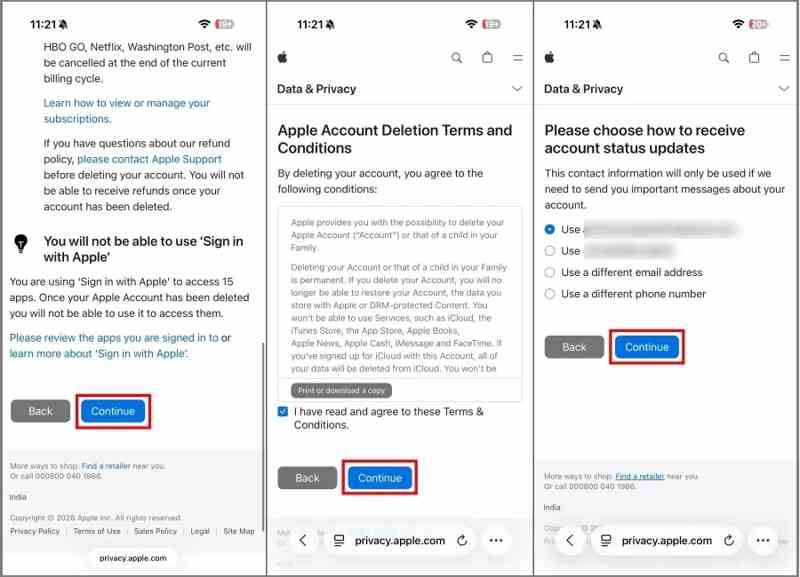
Étape 8 : Frappe le Continuer .
Étape 9 : Choisissez un moyen de recevoir les mises à jour concernant l'état de votre compte et cliquez sur Continuer.
Étape 10 : Enregistrez ou notez le code d'accès et appuyez sur Continuer.
Étape 11 : Entrez le code d'accès et appuyez sur Continuer.
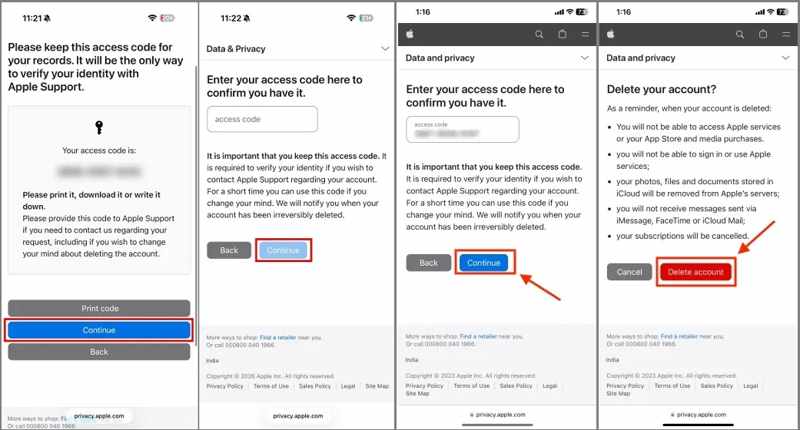
Étape 12 : Puis frappe le Supprimer le compte bouton pour confirmer votre action.
Étape 13 : Sept jours plus tard, Apple supprimera votre compte Apple en ligne.
À noter: Pendant cette période, vous pouvez réactiver votre compte avec le code d'accès.
Partie 4 : Comment supprimer un compte Apple d’un iPhone sans mot de passe
Si vous avez oublié vos identifiants de compte, Déverrouillage iOS Apeaksoft iFoneKit Cette application vous permet de supprimer votre compte Apple de votre iPhone sans mot de passe. Elle peut supprimer tous les comptes de votre appareil iOS sans aucune restriction. De plus, son interface intuitive en fait une excellente option pour les débutants.

Téléchargé par plus de 1,000,000 des opportunités
- Supprimer un identifiant Apple d'un appareil iOS en trois étapes.
- Vous n'aurez pas besoin de fournir le mot de passe de votre identifiant Apple.
- Disponible pour les comptes Apple verrouillés et désactivés.
- Compatible avec une large gamme de versions d'iOS et d'iPadOS.
Téléchargement sécurisé
Téléchargement sécurisé

Comment supprimer un compte Apple de votre iPhone sans mot de passe
Étape 1 : Installer iOS Unlocker
Lancez le logiciel de suppression de compte Apple une fois installé sur votre PC. Il existe une autre version pour Mac. Choisissez la Supprimer l'identifiant Apple mode pour continuer.

Étape 2 : Connectez-vous à votre iPhone
Connectez votre iPhone à votre PC à l'aide d'un câble Lightning. Si vous y êtes invité, appuyez sur Confiance Une notification s'affiche à l'écran pour autoriser cet ordinateur à faire confiance au logiciel. Ce dernier détectera votre appareil et chargera immédiatement ses informations.

Étape 3 : Supprimer l'identifiant Apple de l'iPhone
Cliquez sur Commencez maintenant bouton permettant de lancer la suppression automatique de votre compte Apple de votre iPhone si la fonction Localiser est désactivée.
Si la fonction Localiser est activée, réinitialisez tous les paramètres de votre appareil. Ensuite, cliquez sur OK bouton dans le logiciel et appuyez sur Confirmer à nouveau Pour lancer la procédure, effectuez une première suppression de compte sur le site web d'Apple.

Conclusion
Ce guide explique comment supprimer un compte Apple Dans différentes situations, vous devez d'abord vous renseigner sur les conséquences de la suppression de votre compte. Ensuite, suivez notre guide pour sauvegarder votre appareil et vous déconnecter de votre compte. Enfin, et c'est le plus important, soumettez votre demande sur le portail Données et confidentialité d'Apple. Si vous avez oublié le mot de passe de votre compte, Déverrouillage iOS Apeaksoft iFoneKit vous permet de supprimer rapidement votre compte de votre iPhone ou iPad.
 Apeaksoft iFoneKit
 Déverrouillez tous les types de mots de passe iOS de l'iPhone, de l'iPad et de l'iPod.
Téléchargement sécurisé
Téléchargement sécurisé
Articles Relatifs




