

Comment supprimer en masse les e-mails indésirables de votre Outlook

Selon Microsoft, Outlook peut stocker jusqu'à 100 Go d'espace de stockage par boîte aux lettres. Si votre boîte aux lettres approche de sa capacité maximale, vous risquez de perdre de nouvelles informations. De plus, il est difficile de retrouver les messages souhaités si votre boîte de réception est trop chargée. Il est donc logique que nous vous suggérions de supprimer des e-mails dans Outlook régulièrement. Ce tutoriel montre les procédures d'utilisation en ligne, sur ordinateur ou sur appareil mobile.
CONTENU DE LA PAGE :
Partie 1 : Comment supprimer des e-mails dans Outlook.com
Si vous préférez consulter et recevoir vos messages sur le Web, vous pouvez supprimer plusieurs e-mails dans l'application Web Outlook. Cette méthode nécessite un navigateur web ou mobile. Nous vous présentons les procédures dans différentes situations.
Comment supprimer les e-mails sélectionnés dans Outlook.com
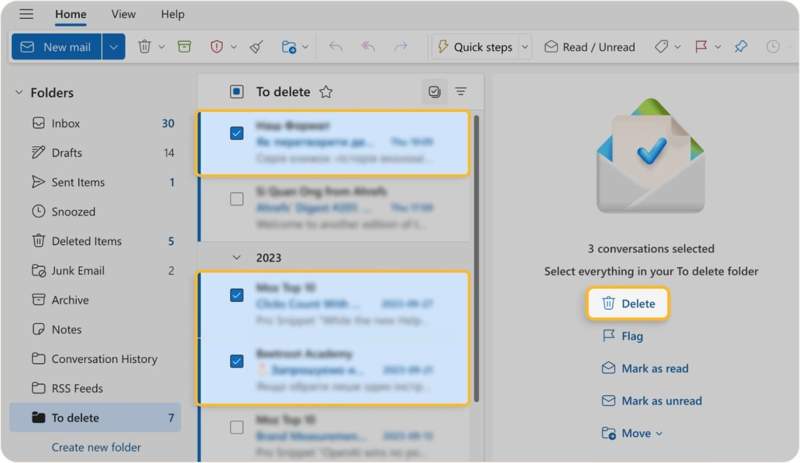
Étape 1 : Accédez à outlook.com dans un navigateur et connectez-vous avec votre compte.
Étape 2 : Entrez le dossier souhaité, comme Mes Messages.
Étape 3 : Tenez le Ctrl bouton sur un PC ou Command sur un Mac et sélectionnez les e-mails indésirables avec votre curseur.
Étape 4 : Ensuite, appuyez sur le effacer bouton de votre clavier ou cliquez effacer sur le côté droit.
Étape 5 : Si vous souhaitez supprimer définitivement des e-mails d'Outlook, passez à l'option Les éléments supprimés dossier.
Étape 6 : Enfin, supprimez tous les e-mails.
Comment supprimer les e-mails sélectionnés dans Outlook.com
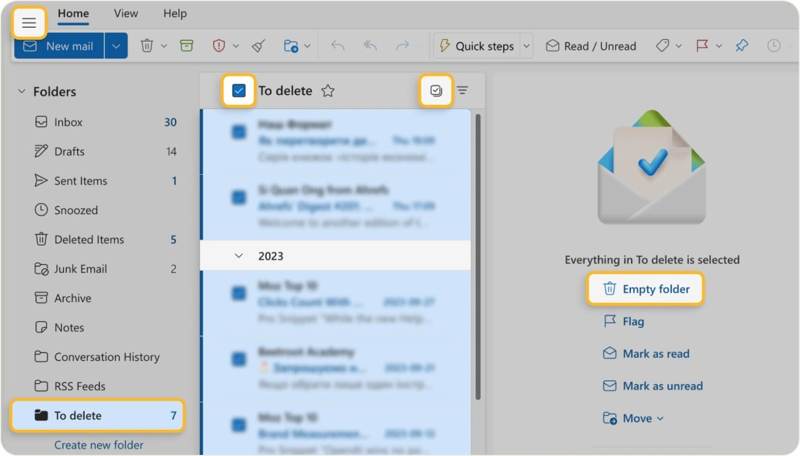
Étape 1 : Cliquez sur Pains à hamburger bouton en haut à gauche et afficher le Volet de navigation.
Étape 2 : Si vous souhaitez supprimer plusieurs e-mails dans Outlook, sélectionnez-les et déplacez-les vers un seul dossier.
Astuce: Vous pouvez créer un nouveau dossier pour stocker les e-mails indésirables.
Étape 3 : Sélectionnez le dossier dans le volet de navigation.
Étape 4 : Cliquez sur Choisir bouton et cochez les cases à côté des messages indésirables.
Étape 5 : Frappé Dossier vide et cliquez sur OK pour confirmer.
Remarque : Vous pouvez également cliquer avec le bouton droit sur le dossier et choisir Dossier vide dans le menu contextuel.
Partie 2 : Comment supprimer des e-mails de l'application Outlook
Aujourd'hui, de plus en plus de personnes consultent leurs e-mails sur leurs appareils mobiles. Bien sûr, vous pouvez supprimer des e-mails de l'application Outlook sur un téléphone Android ou un iPhone. Voici les étapes à suivre pour effectuer cette opération correctement.
Comment supprimer tous les e-mails de la boîte de réception Outlook
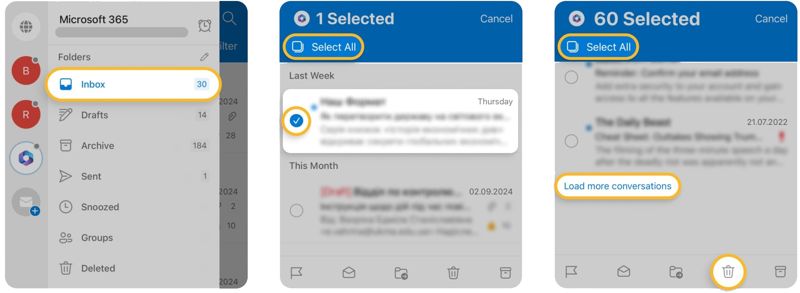
Étape 1 : Ouvrez l'application Outlook sur votre appareil.
Étape 2 : Accédez à votre Mes Messages ou le dossier qui stocke les e-mails indésirables.
Étape 3 : Appuyez longuement sur un message et appuyez sur Sélectionner tout dans le coin en haut à gauche.
Étape 4 : Faites défiler vers le bas et appuyez sur Charger plus de conversations si vous avez plus de 60 emails.
Étape 5 : Exploiter Sélectionner tout à nouveau pour sélectionner tous les e-mails dans votre boîte de réception.
Astuce: Si vous avez plusieurs e-mails, répétez les étapes 4 et 5 pour sélectionner tous les e-mails.
Étape 6 : Appuyez sur le effacer bouton en bas.
Comment supprimer les e-mails sélectionnés de l'application Outlook
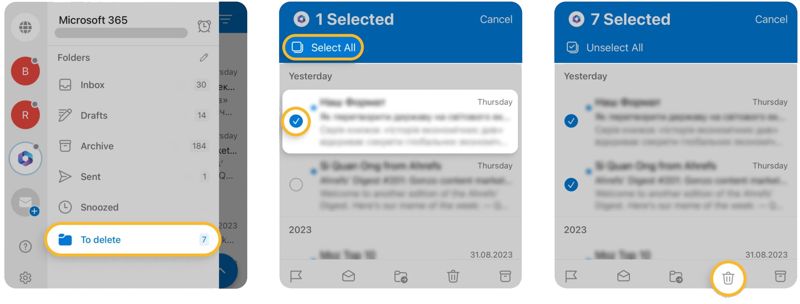
Étape 1 : Appuyez sur votre profil dans votre application Outlook.
Étape 2 : Accédez au dossier qui stocke les e-mails indésirables.
Étape 3 : Appuyez longuement sur un message pour afficher les cases.
Étape 4 : Cochez la case à côté de chaque e-mail indésirable. Si une coche apparaît, l'e-mail est sélectionné.
Étape 5 : Ensuite, appuyez sur le effacer .
Étape 6 : Si vous y êtes invité, choisissez effacer pour confirmer votre action.
Partie 3 : Comment supprimer les e-mails Outlook sur un ordinateur de bureau
Si vous gérez et lisez vos e-mails sur votre PC, vous pouvez installer le client Outlook sur votre ordinateur. C'est une autre façon de supprimer des e-mails de votre compte Outlook. Voici la procédure à suivre pour libérer de l'espace de stockage.
Comment supprimer automatiquement les e-mails d'Outlook
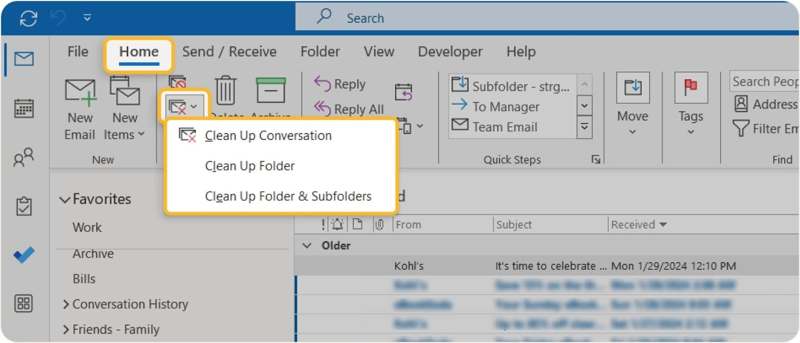
Étape 1 : Sélectionnez le dossier indésirable dans le client Outlook.
Étape 2 : Rendez-vous dans la section Accueil onglet sur le ruban supérieur.
Étape 3 : Cliquez et développez le Clean Up option.
Étape 4 : Choisissez Nettoyer la conversation, nettoyer le dossier, ou Nettoyer les dossiers et sous-dossiers, selon votre situation.
Étape 5 : Lorsque vous êtes invité, cliquez sur Clean Up or Nettoyer le dossier pour le confirmer.
Comment supprimer les e-mails sélectionnés dans Outlook
Étape 1 : Ouvrez le Volet de dossiers sur le côté gauche.
Étape 2 : Accédez au dossier souhaité dans votre Outlook, comme Mes Messages.
Étape 3 : Sélectionnez les e-mails indésirables :
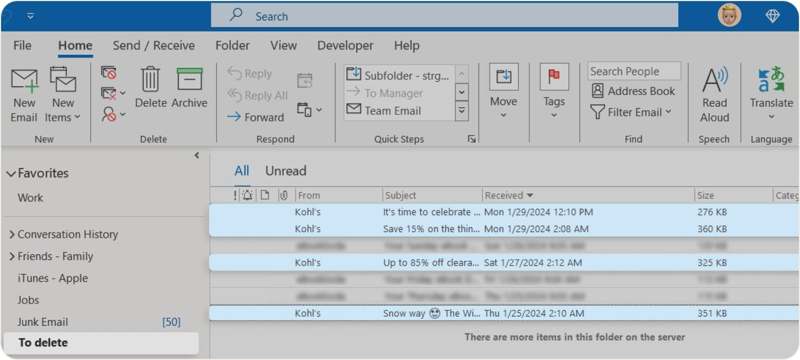
Tenez le Ctrl sur votre clavier et sélectionnez les e-mails indésirables.
Ou allez au Consultation onglet, cliquez sur le Réorganiser paret choisissez Afficher en groupes. Ensuite, vous pouvez choisir Date, À partir de, ou Taille pour organiser les e-mails par heure, expéditeur ou taille.
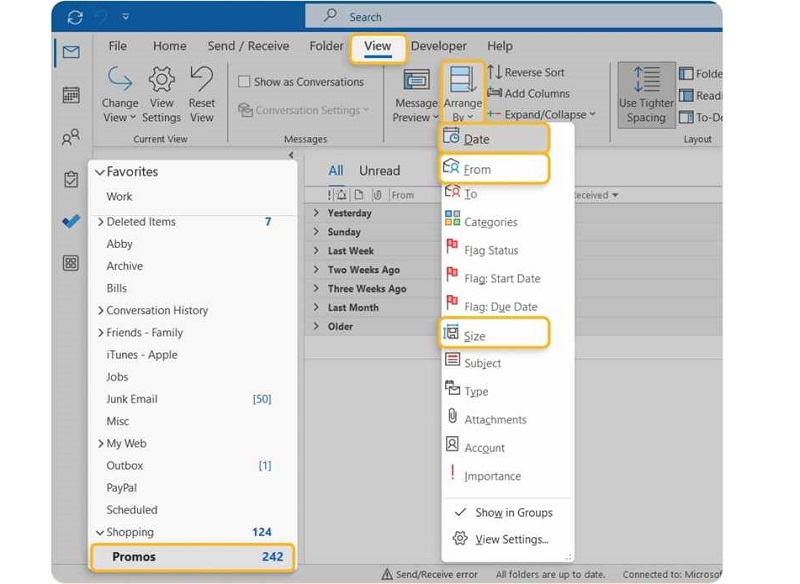
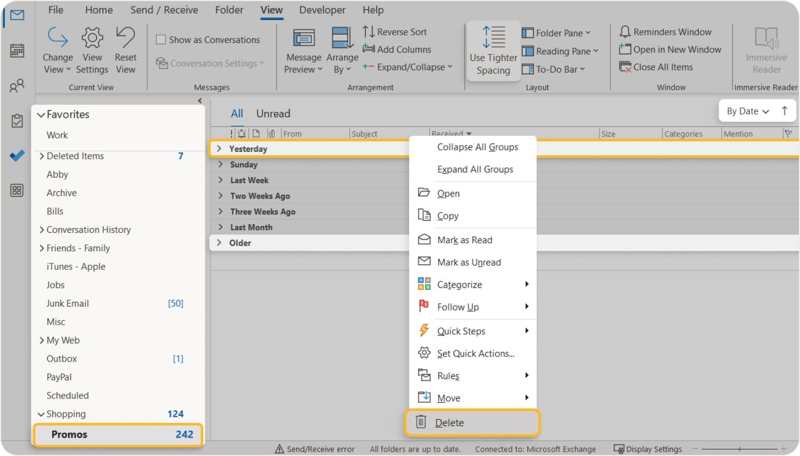
Étape 3 : Enfin, faites un clic droit sur le groupe ou les e-mails sélectionnés et choisissez effacer.
Partie 4 : Comment supprimer des e-mails dans Outlook sur Mac
Une autre méthode pour supprimer les e-mails d'Outlook sur Mac est Apeaksoft Mac CleanerIl peut supprimer définitivement des e-mails de votre disque dur, libérant ainsi de l'espace. C'est également essentiel pour protéger vos informations privées.
Le moyen le plus simple de supprimer des e-mails dans Outlook sur Mac
- Supprimez les e-mails sur le disque dur de votre Mac pour libérer de l'espace sur Mac.
- Supprimez définitivement les e-mails et les pièces jointes.
- Prévisualisez les e-mails indésirables sur votre Mac.
- Compatible avec macOS 10.11 et supérieur.
Téléchargement sécurisé

Comment supprimer les e-mails Outlook sur Mac
Étape 1 : Installer Mac Cleaner
Lancez la meilleure application de nettoyage d'e-mails une fois installée sur votre Mac. Cliquez sur le bouton Nettoyeur bouton dans l'interface d'accueil pour continuer.

Étape 2 : Analysez les e-mails sur votre Mac
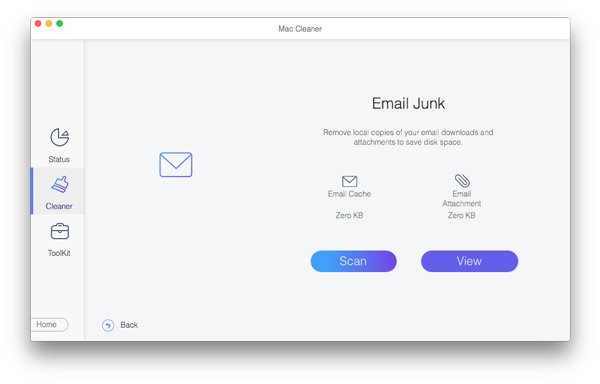
Lorsque l'interface de la boîte à outils s'affiche, choisissez Courriel indésirable. Clique le Scanner bouton pour commencer à rechercher des e-mails sur votre disque dur.

Étape 3 : Supprimer les e-mails Outlook
Une fois la numérisation terminée, cliquez sur le bouton Consultation pour prévisualiser les e-mails. Sélectionnez les e-mails Outlook indésirables et cliquez sur le bouton Clean Si vous y êtes invité, confirmez la suppression. Vous pouvez même désinstaller Outlook sur Mac facilement.
Conclusion
Ce guide explique comment supprimer plusieurs e-mails dans Outlook En ligne, sur votre PC/Mac ou appareil mobile. Choisissez la méthode qui vous convient et suivez nos étapes pour vous débarrasser des e-mails indésirables et libérer de l'espace sur Outlook. Apeaksoft Mac Cleaner est le moyen le plus simple de supprimer les e-mails indésirables d'Outlook et d'autres fournisseurs de messagerie. Si vous avez d'autres questions à ce sujet, n'hésitez pas à laisser un message sous cet article ; nous y répondrons dans les plus brefs délais.
Articles Relatifs
Outlook vous aide à récupérer facilement les messages électroniques. Cet article vous propose également une autre méthode éprouvée pour récupérer les messages supprimés d'Outlook.
Vous pouvez obtenir trois méthodes pratiques pour récupérer des e-mails supprimés dans Outlook avec ou sans Microsoft 365 à partir de cet article.
Voici un tutoriel facile à comprendre pour vous apprendre ce qu'est le cache Outlook, pourquoi vous en avez besoin et comment vider le cache Outlook sur Mac/Windows.
Les quatre meilleures façons de synchroniser les contacts Outlook avec l'iPhone. Évitez les échecs de synchronisation de vos contacts et les vérifications interminables de ces derniers.



