

Guide étape par étape pour trouver des fichiers volumineux sur Mac à des fins de gestion

Comment trouver des fichiers volumineux sur votre MacLe manque d'espace de stockage sur Mac est souvent moins lié au nombre de fichiers qu'à la présence de quelques fichiers volumineux cachés dans le système. Vidéos volumineuses, anciens programmes d'installation, données en cache et sauvegardes oubliées peuvent discrètement consommer des gigaoctets d'espace au fil du temps. Ce guide présente des méthodes pratiques pour trouver les fichiers volumineux sur Mac, des outils intégrés aux solutions avancées, afin de vous aider à identifier les fichiers qui occupent beaucoup d'espace et à gérer plus efficacement votre espace disque.
CONTENU DE LA PAGE :
- Partie 1 : Un logiciel fiable pour localiser les fichiers volumineux sur Mac
- Partie 2 : Comment trouver des fichiers volumineux sur Mac dans le stockage
- Partie 3 : Comment utiliser le Finder pour trouver des fichiers volumineux sur Mac
- Partie 4 : Recherche de fichiers volumineux sur Mac via le Terminal (via le code)
Partie 1 : Un logiciel fiable pour localiser les fichiers volumineux sur Mac
Lorsque des fichiers volumineux sont répartis sur plusieurs emplacements, un logiciel de nettoyage dédié devient plus efficace. Apeaksoft Mac Cleaner Ce logiciel est conçu pour analyser l'ensemble du système, identifier les fichiers volumineux et anciens, et les présenter dans une interface intuitive. Cette méthode réduit les interventions manuelles et minimise le risque d'omettre des fichiers cachés ou profondément imbriqués.
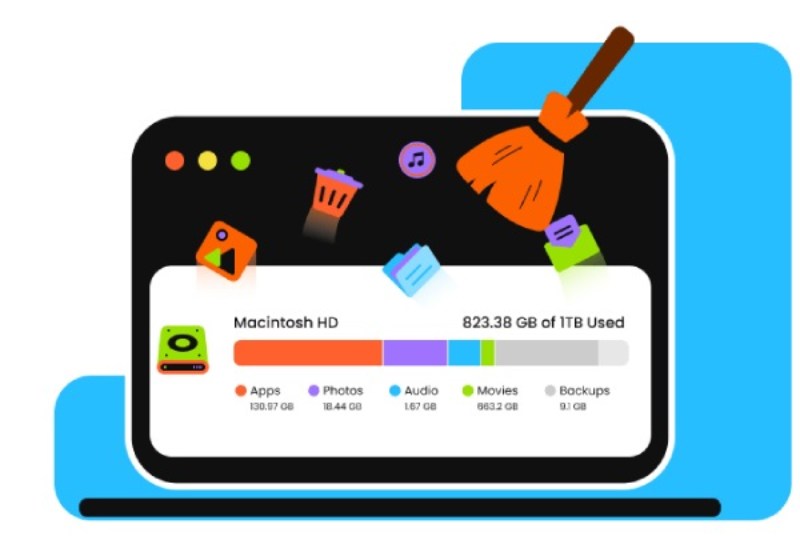
Grâce à Apeaksoft Mac Cleaner, vous n'avez plus besoin de rechercher manuellement les fichiers volumineux sur votre Mac ni de les supprimer un par un. Vous gagnez ainsi un temps précieux et évitez les erreurs liées à la suppression accidentelle de fichiers. Suivez ces étapes pour gérer vos fichiers volumineux sur Mac en toute sécurité et rapidement.
Étape 1 : Téléchargez et installez gratuitement Apeaksoft Mac Cleaner sur votre Mac. Une fois l'installation terminée, lancez l'outil.
Téléchargement sécurisé
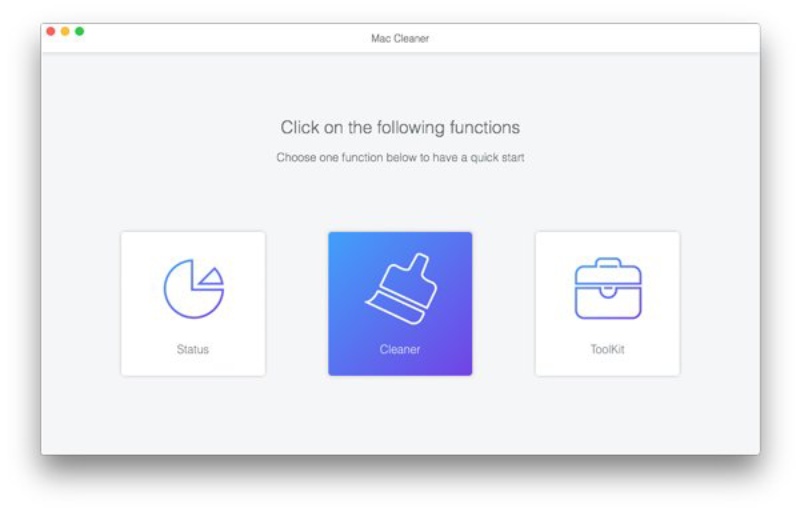
Étape 2 : Pour vérifier et nettoyer les fichiers volumineux sur votre Mac, cliquez Nettoyeur sur l'interface principale.
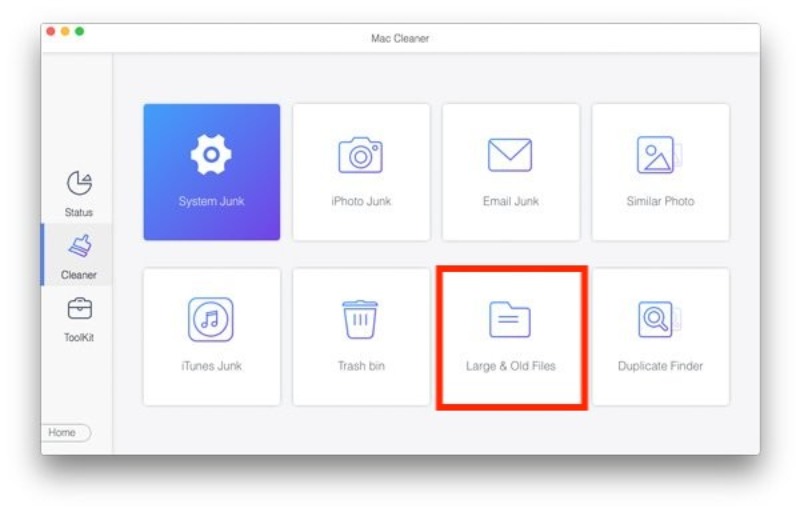
Étape 3 : Ici, vous pouvez sélectionner le type de fichiers que vous souhaitez supprimer sur votre Mac. Pour gérer les fichiers volumineux (même ceux qui fichiers cachés dans des dossiers isolés), Cliquez sur Fichiers volumineux et anciens.
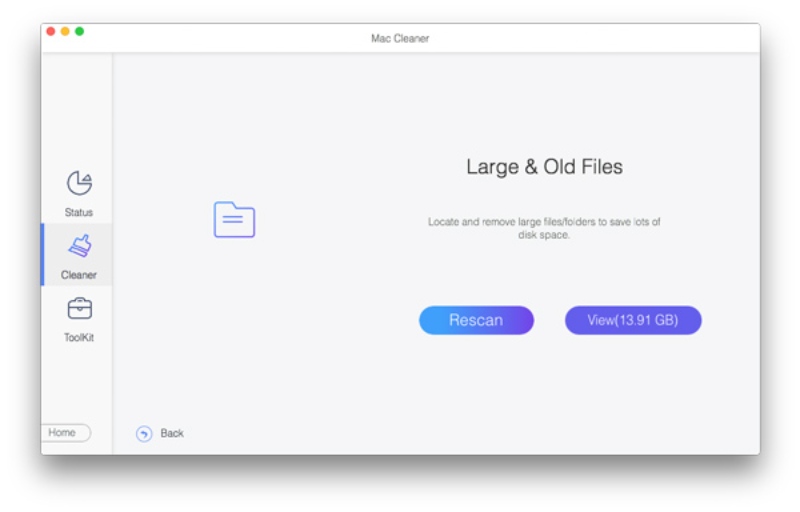
Étape 4 : Dans la fenêtre contextuelle, cliquez sur Scanner pour analyser et localiser tous les fichiers volumineux sur votre Mac. Une fois l'analyse terminée, cliquez Consultation pour vérifier ces fichiers volumineux. Cliquez simplement Clean pour tous les supprimer.
Partie 2 : Comment trouver des fichiers volumineux sur Mac dans le stockage
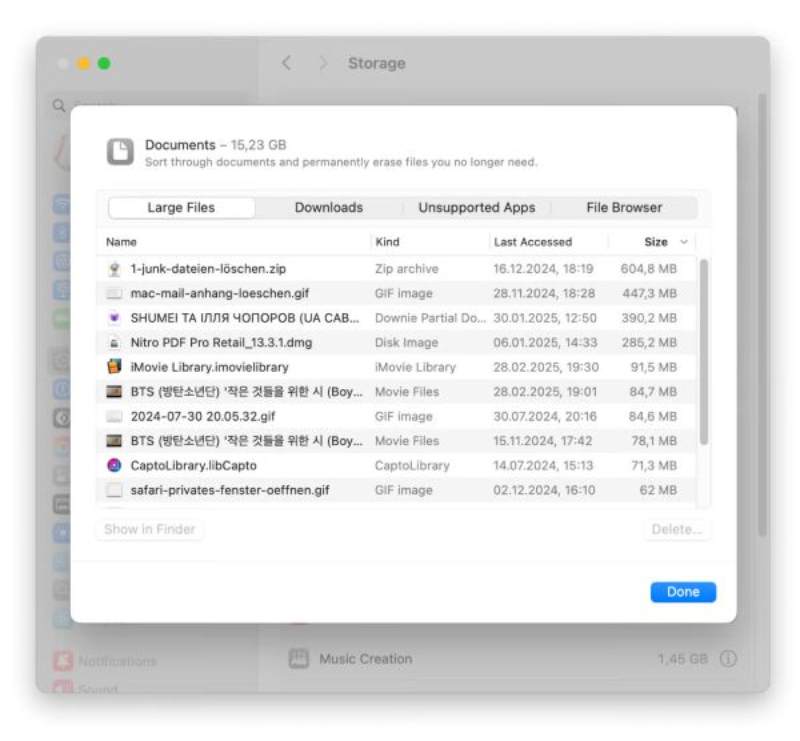
macOS propose un aperçu intégré du stockage qui permet de comprendre rapidement l'utilisation de l'espace disque. Cette section explique comment identifier les fichiers volumineux sur votre Mac directement depuis le panneau de gestion du stockage. C'est un bon point de départ pour ceux qui souhaitent une vue d'ensemble avant d'explorer plus en détail des dossiers ou des outils spécifiques.
Étape 1 : Accédez à Les paramètres du système depuis le menu Apple. Ensuite, cliquez Généralités et alors Stockage pour accéder à une nouvelle page.
Étape 2 : Mac analysera votre espace de stockage et indiquera la portion occupée dans chaque catégorie.
Étape 3 : Cliquez à nouveau sur Infos près DocumentationVous pourrez ensuite trouver et vérifier les fichiers volumineux sur votre Mac sous… Grands fichiers languette.
Partie 3 : Comment utiliser le Finder pour trouver des fichiers volumineux sur Mac
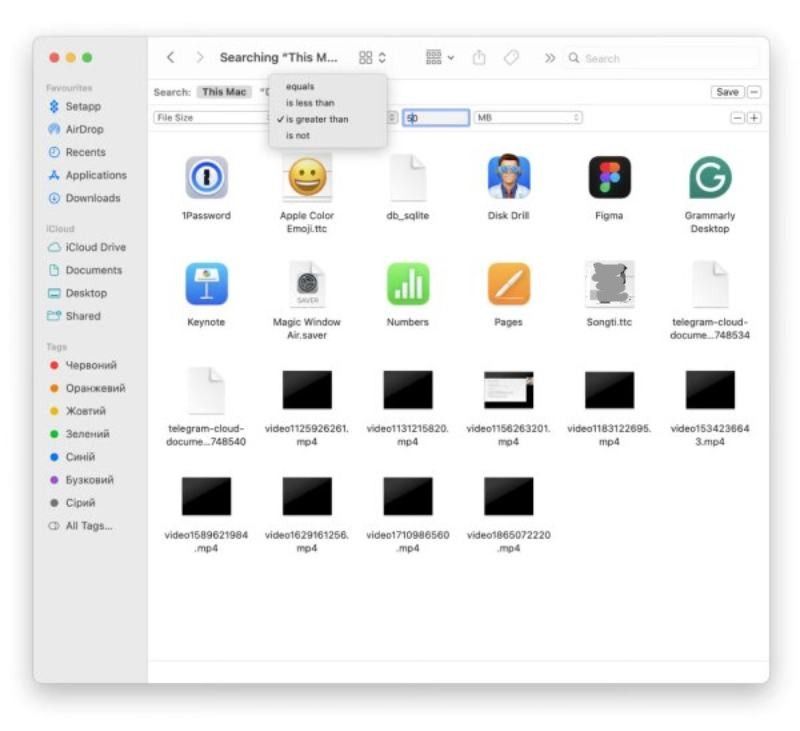
Le Finder offre une méthode flexible pour localiser les fichiers volumineux sur votre Mac grâce à des filtres de recherche basés sur la taille. En limitant les résultats aux fichiers d'une taille supérieure à un seuil donné, vous pouvez identifier les éléments occupant beaucoup d'espace et dispersés dans tout le système. Cette approche est idéale pour ceux qui préfèrent un contrôle manuel et souhaitent examiner chaque fichier individuellement avant de décider lesquels conserver ou supprimer.
Étape 1 : Après avoir navigué vers FinderCliquez pour sélectionner le dossier que vous souhaitez vérifier.
Étape 2 : Dans l' Menu en haut, cliquez Consultation et alors Comme liste pour trier tous les fichiers, facilitant ainsi leur gestion et libérez de l'espace disque sur votre Mac.
Étape 3 : Enfin, cliquez sur TailleVos fichiers seront classés par taille. Les fichiers volumineux sur votre Mac apparaîtront en haut de la liste.
Partie 4 : Recherche de fichiers volumineux sur Mac via le Terminal (via le code)
Pour les utilisateurs avancés, Terminal offre un outil puissant pour localiser des fichiers volumineux sur votre Mac à l'aide de commandes en ligne. Bien qu'efficace, il requiert une connaissance de base des commandes macOS et convient mieux aux utilisateurs à l'aise avec un environnement de programmation.
Étape 1 : Accéder terminal, vous pouvez cliquer sur Utilitaires sous le Applications languette.
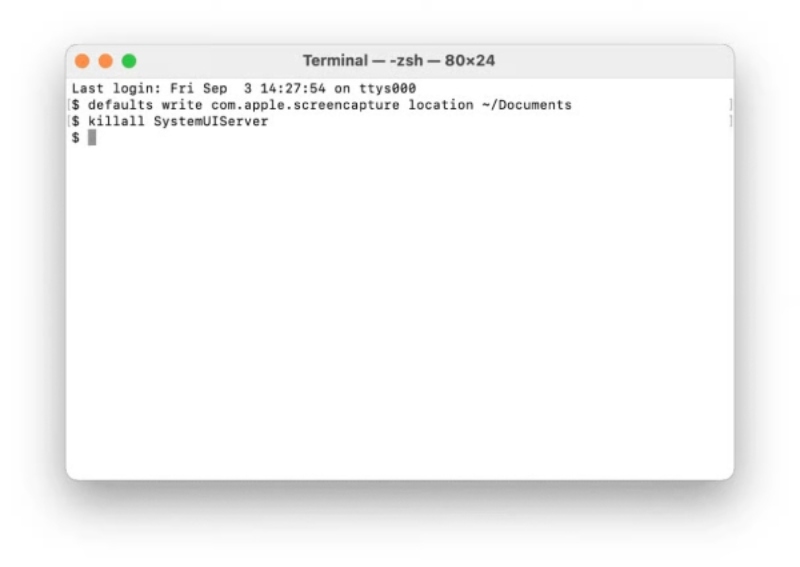
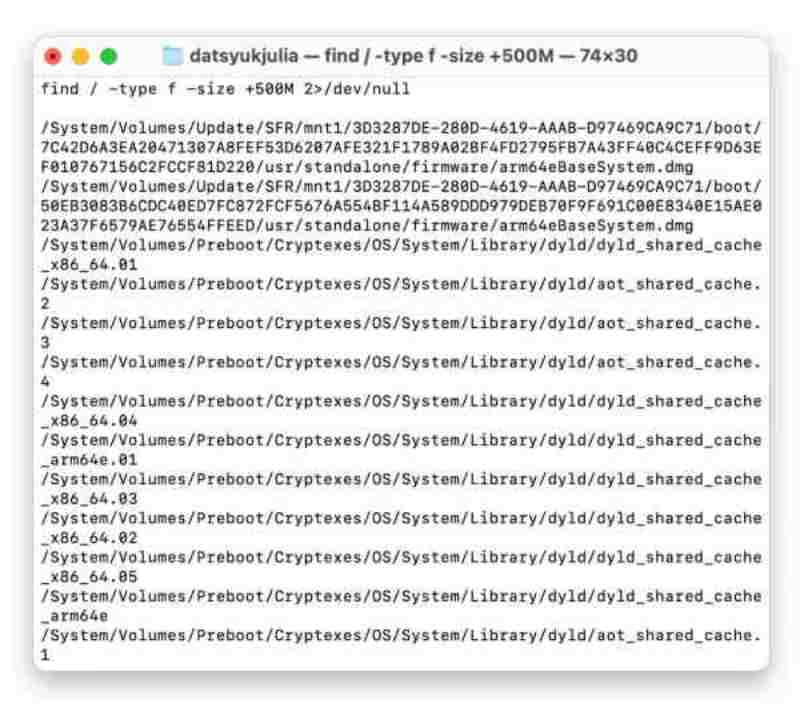
Étape 2 : Exécutez la commande suivante pour lister tous les fichiers de plus de 500 Mo. Si vous souhaitez rechercher des fichiers plus volumineux, remplacez simplement 500MB avec la taille de fichier spécifique qui répond à vos exigences.
»Trouvez
Étape 3 : Après un court traitement, Terminal affichera une liste des fichiers volumineux correspondant aux critères. Vous pourrez alors choisir ceux à supprimer. Parcourez la liste et sélectionnez les fichiers volumineux de votre Mac que vous souhaitez supprimer.
Étape 4 : Pour supprimer ces fichiers volumineux, exécutez la commande suivante et appuyez sur RetourLe processus démarrera automatiquement. Il vous suffit d'attendre la fin.
rm /chemin/vers/fichier
Conclusion
Trouver des fichiers volumineux sur un Mac C'est l'un des moyens les plus efficaces de gérer et de récupérer de l'espace de stockage. macOS propose plusieurs solutions pour gérer les fichiers volumineux. Bien que les méthodes intégrées soient utiles, les utilisateurs peuvent souhaiter une visibilité complète sur l'utilisation du disque afin de prendre des décisions plus éclairées quant aux fichiers à supprimer ou à conserver. Pour cela, vous pouvez télécharger et essayer Apeaksoft Mac Cleaner.
Téléchargement sécurisé
Articles Relatifs
Si vous souhaitez effacer en toute sécurité le disque dur sur Mac, cet article vous aidera. Il montre également le moyen le plus simple de surveiller, d'accélérer et de nettoyer votre ordinateur Mac.
Vous pouvez supprimer facilement la bibliothèque iPhoto après la migration et Mac Cleaner peut vous aider à trouver et supprimer toutes les photos en double sans effort.
Bien que le Mac dispose de beaucoup plus de mémoire que l'iPhone, l'espace de stockage s'épuisera si les cookies s'accumulent. Suivez cet article pour vider le cache et les cookies sur Mac.
Pour récupérer des fichiers supprimés de la Corbeille sur Mac, vous pouvez utiliser la fonction Annuler ou Restaurer. Vous pouvez également essayer des logiciels professionnels comme iCloud ou Time Machine.



