

Comment monter des vidéos YouTube avec les meilleurs logiciels de montage YouTube

YouTube, l'une des meilleures plateformes de médias sociaux, est omniprésente dans le monde entier. Des millions d'utilisateurs y accèdent et visionnent des milliers de vidéos. En effet, chacun peut partager des vidéos sur YouTube grâce à un compte. Cependant, YouTube ne se limite pas à la simple publication de vidéos enregistrées. Pour les créateurs de contenu et les spécialistes du marketing, il est judicieux de éditer des vidéos YouTube et optimisez votre expérience visuelle grâce à notre guide concret.
CONTENU DE LA PAGE :
Partie 1 : Comment modifier des vidéos YouTube hors ligne
L'une des meilleures façons de modifier des vidéos YouTube est d'utiliser un logiciel de montage vidéo YouTube hors ligne, tel que Apeaksoft Video Converter UltimateIl permet de créer un récit vidéo à partir de clips vidéo. De plus, il intègre plusieurs fonctionnalités pour retoucher les vidéos YouTube, comme l'ajout de sous-titres, l'application d'une musique de fond, etc.
La méthode rapide pour monter des vidéos YouTube hors ligne sans perte de qualité
- Retoucher des vidéos pour les partager sur YouTube.
- Modifier des vidéos YouTube en ajoutant un élément en arrière-plan.
- Optimisez la qualité vidéo à l'aide d'une technologie de pointe.
- Prévisualisez le résultat en temps réel.
- Exporter les vidéos éditées pour YouTube.
Téléchargement sécurisé
Téléchargement sécurisé

Comment modifier une vidéo YouTube hors ligne
Étape 1 : Importer des vidéos
Lancez le logiciel de montage vidéo performant pour YouTube une fois installé sur votre PC. Il est compatible avec Windows 11/10/8/7. Une version pour Mac est également disponible. Cliquez sur Ajouter des fichiers Dans le menu, ouvrez les vidéos que vous souhaitez partager sur YouTube. Le logiciel peut traiter plusieurs vidéos simultanément.
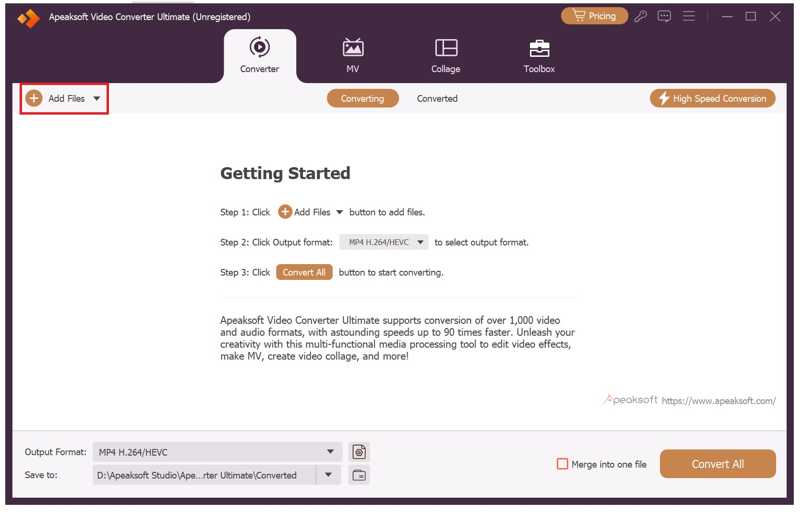
Étape 2 : Retouche de vidéos YouTube
Cliquez sur éditer bouton situé sous une vidéo pour l'ouvrir dans l'éditeur vidéo intégré :
Rotation vidéo : Accédez à Rotation et recadrage L'onglet permet de faire pivoter la vidéo de 90 degrés dans le sens horaire ou antihoraire. Les deux autres options permettent de retourner la vidéo horizontalement ou verticalement. Pour faire pivoter toutes les vidéos, cliquez sur le bouton correspondant. S'applique à tous.
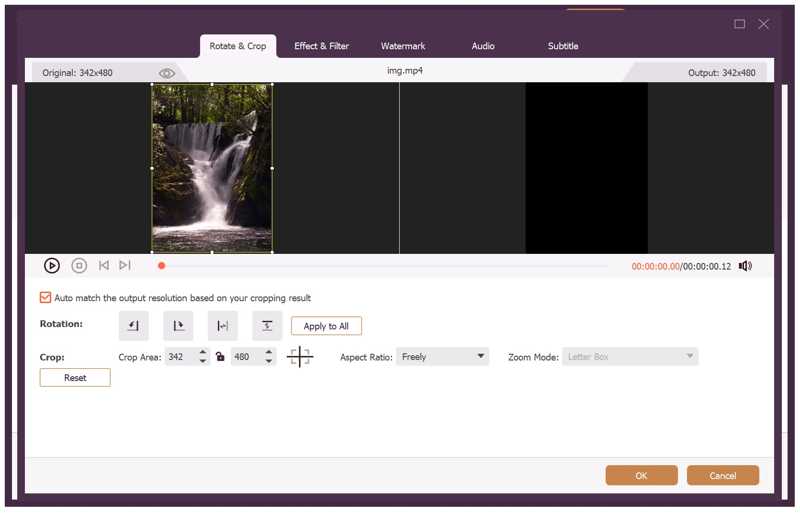
Recadrer la vidéo : Une fois que vous avez saisi Rotation et recadrage Dans l'onglet correspondant, un cadre de recadrage apparaîtra sur la vidéo. Faites glisser les bordures jusqu'à obtenir le résultat souhaité.
Appliquer un effet ou un filtre vidéo : Accédez à Effet et filtre onglet, et ajuster Comparaison, Saturation, Luminosité et TeinteOu choisissez un filtre approprié sous Filtres .
Vidéo avec filigrane : Accédez à la Filigrane Cliquez sur l'onglet et ajoutez un filigrane (texte ou image). Vous pouvez ensuite le personnaliser grâce aux options disponibles.
Utiliser un fond sonore : Allez à Audio onglet, cliquez sur le Ajouter bouton à côté de Piste audio Ajoutez ensuite la bande son en arrière-plan. Ajustez le volume et le délai.
Ajouter des sous-titres : Passer à Sous-titre onglet, et cliquez sur le Ajouter bouton pour appliquer les sous-titres.
Si vous souhaitez couper et diviser la vidéo, cliquez sur Cut/Taille bouton pour ouvrir la vidéo dans le Cut/Taille Ensuite, définissez les positions de début et de fin dans la fenêtre.
Astuce: Si vous souhaitez utiliser d'autres outils de montage vidéo, rendez-vous sur Boîte à outils en haut de la fenêtre et sélectionnez l'outil souhaité.
Étape 3 : Exporter des vidéos pour YouTube
Une fois le montage vidéo YouTube terminé, cliquez sur Format de sortie L'option en bas permet d'ouvrir la boîte de dialogue de formatage. Accédez à Vidéo onglet, choisissez YouTube Dans la barre latérale, sélectionnez un préréglage. Pour modifier les paramètres, cliquez sur le bouton correspondant. Paramètres .
Ensuite, définissez un dossier de sortie en bas et cliquez sur Convertir tout .
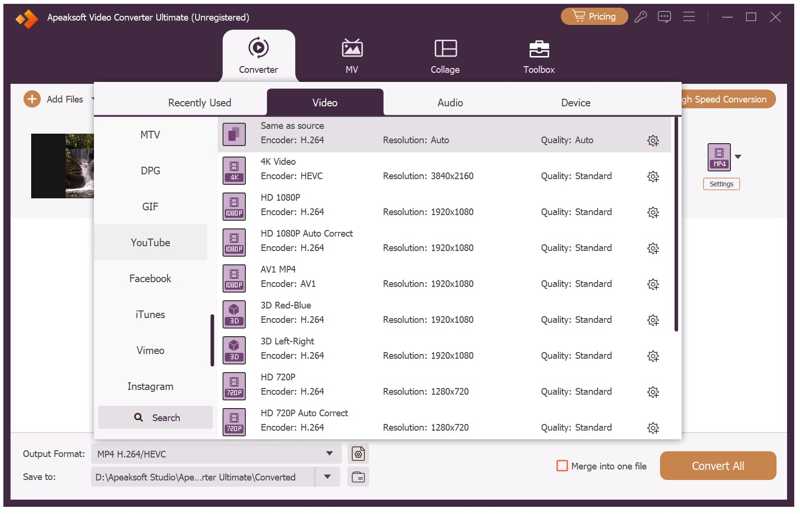
À noter: Si vous devez modifier une vidéo pour YouTube, rendez-vous sur MV onglet sur le ruban supérieur.
Partie 2 : Comment modifier des vidéos YouTube en ligne
Quel logiciel de montage utilisent les YouTubeurs ? YouTube Studio est un programme gratuit permettant de monter des vidéos pour YouTube en ligne. Il s'agit en fait de l'éditeur vidéo intégré à YouTube. Bien qu'il ne propose que des fonctionnalités de montage vidéo basiques, il constitue un bon point de départ.
Étape 1 : Accédez à www.youtube.com dans un navigateur web.
Étape 2 : Connectez-vous avec votre compte.
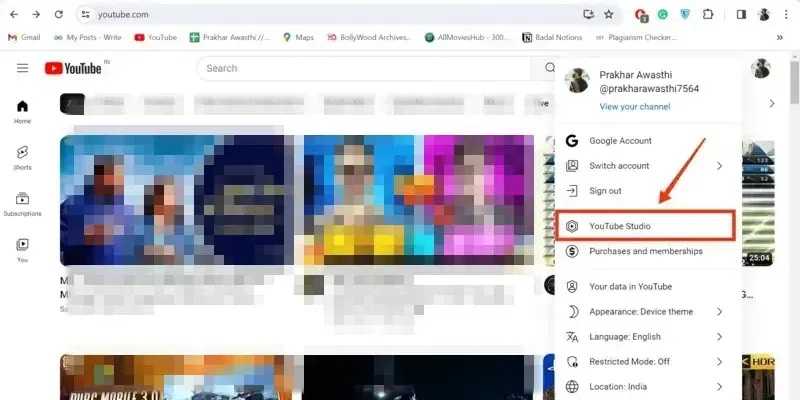
Étape 3 : Cliquez sur votre profil et choisissez Studio YouTube pour commencer le montage d'une vidéo YouTube avec YouTube Studio.
Étape 4 : Rendez-vous dans la section Contenu Cliquez sur l'onglet dans la barre latérale et sélectionnez la vidéo que vous souhaitez modifier.
Étape 5 : Ensuite, cliquez sur le Éditeur bouton du DÉTAILS appuyez sur la touche Tab, puis appuyez sur CLIQUEZ ICI.
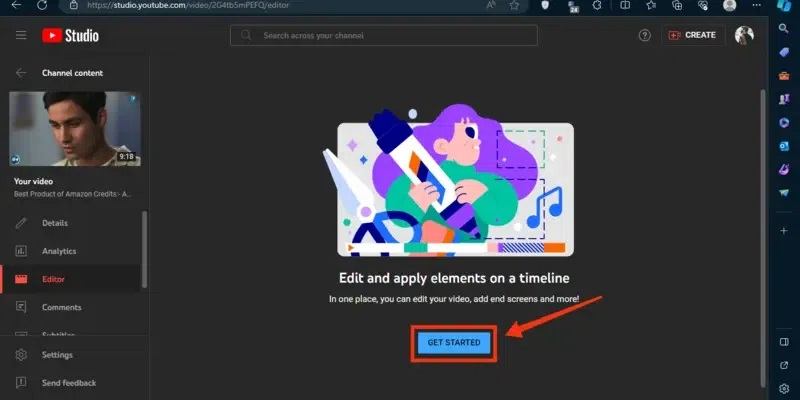
Étape 6 : Vous trouverez ici tous les outils de montage vidéo basés sur YouTube, comme Couper et couper, tache, Audioet plus encore. Choisissez Couper et couper continuer.
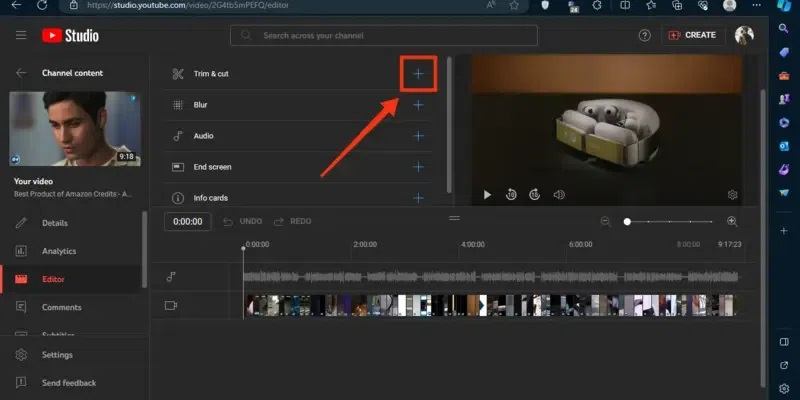
Étape 7 : Sélectionnez les images indésirables sur la timeline, puis appuyez sur effacer Appuyez sur la touche correspondante de votre clavier pour les supprimer.
Étape 8 : Lorsque l'édition est terminée, cliquez sur le SAUVEGARDER .
Étape 9 : Si tu veux ajouter une musique de fond à votre vidéo, clique le Audio L'outil permet de sélectionner un fichier musical dans la bibliothèque.
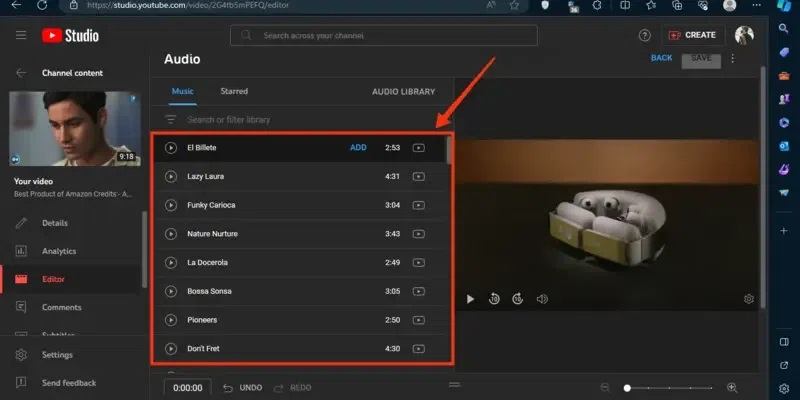
Étape 10 : Ensuite, cliquez sur le SAUVEGARDER bouton pour confirmer la modification de la vidéo YouTube en ligne.
Étape 11 : Ensuite, vous pouvez télécharger directement la vidéo modifiée sur YouTube.
Partie 3 : Conseils pour les débutants en montage vidéo YouTube
Le montage de vidéos YouTube poursuit deux objectifs principaux : respecter les règles de la plateforme et accroître l’engagement du public. Pour y parvenir, suivez nos conseils ci-dessous :
1. YouTube prend en charge les formats vidéo suivants : MOV, MP4, AVI, WMV, FLV, MPEGPS, 3GP et WebM. Le format vidéo recommandé pour YouTube est le MP4 avec le codec vidéo H.264 et le codec audio AAC.
2. Il est préférable d'utiliser les formats d'image standard, 4:3 ou 16:9, pour éviter toute distorsion vidéo.
3. La fréquence d'images standard pour YouTube est de 24 à 60 images par seconde. Plus la fréquence d'images est élevée, meilleure est la qualité vidéo. Cependant, une fréquence d'images élevée entraîne une taille de fichier importante.
4. Ajoutez un titre, une légende ou des sous-titres à votre vidéo YouTube pour améliorer l'engagement des spectateurs.
5. Utilisez de la musique de fond et des effets sonores pour renforcer l'impact global de vos vidéos YouTube.
6. Équilibrez la qualité vidéo et la taille du fichier vidéo pour optimiser l'expérience de visionnage.
Lectures complémentaires
Conclusion
Ce guide a montré comment éditer des vidéos YouTube En ligne et hors ligne. YouTube Studio est l'éditeur vidéo intégré à YouTube. Il vous permet de modifier vos vidéos avant de les mettre en ligne sur votre chaîne YouTube. Cependant, cet éditeur vidéo est trop basique pour des retouches avancées. Apeaksoft Video Converter Ultimate est une solution idéale pour la post-production vidéo sur YouTube. Elle comprend un large éventail de fonctionnalités avancées pour le montage vidéo sur YouTube.
Articles Relatifs




