


Pourquoi l'identifiant Apple n'est pas actif et comment corriger l'erreur

« J’ouvre mon iPhone et je reçois soudainement le message indiquant que cette personne n’est pas active. Comment résoudre ce problème ? » Cette erreur se produit généralement lorsque vous essayez de vous connecter à votre compte Apple ou de le vérifier. Si vous ou quelqu’un d’autre saisissez incorrectement vos identifiants de compte Apple, les réponses aux questions de sécurité ou d’autres informations à plusieurs reprises, le compte sera verrouillé. Vous verrez alors le message d’erreur suivant : Identifiant Apple non actifCet article vous aidera à corriger l'erreur.
CONTENU DE LA PAGE :
Partie 1 : Pourquoi mon identifiant Apple n’est-il pas actif ?
Avant de passer en revue les solutions, voyons pourquoi le message « Mon identifiant Apple n’est pas actif » s’affiche. Cela signifie que vous ne pouvez pas vous connecter à iCloud, à l’App Store ni aux services Apple. Les principales causes de ce message sont les suivantes :
- 1.Votre compte Apple a été désactivé pour des raisons de sécurité.
- 2.Votre compte est bloqué car vous avez saisi un mot de passe incorrect trop de fois.
- 3.Une violation des conditions générales d'Apple associées à votre identifiant Apple a été constatée.
- 4.Les serveurs d'Apple sont hors service.
- 5.Problèmes logiciels.
Partie 2 : Comment résoudre le problème d'un identifiant Apple inactif
Solution 1 : Vérifier l’état des serveurs Apple
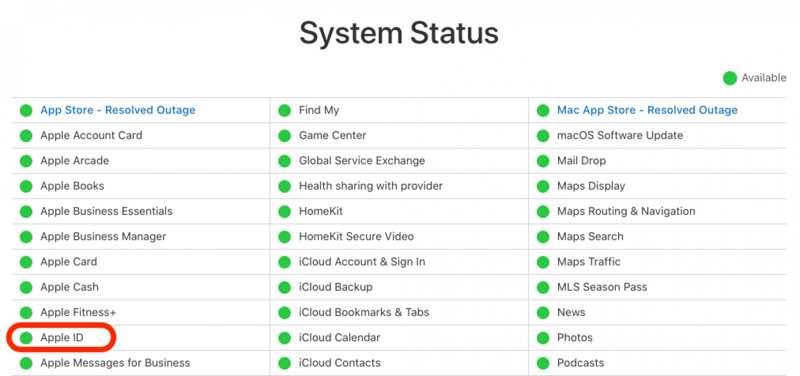
Tant que vous recevez une notification indiquant que ce compte Apple ID est inactif, la première chose à faire est de vérifier les serveurs d'Apple. Rendez-vous sur https://www.apple.com/support/systemstatus/ Dans votre navigateur, vérifiez les serveurs concernés. Si un élément est indisponible et signalé par une icône jaune ou rouge, il vous suffit d'attendre que le serveur soit de nouveau opérationnel.
Solution 2: redémarrez votre appareil
Pourquoi mon identifiant Apple est-il inactif ? Il est possible que votre appareil rencontre un problème lors de la connexion à votre compte Apple. La solution est simple : redémarrez votre appareil. Vos données ne seront pas effacées.
Sur iPhone / iPad
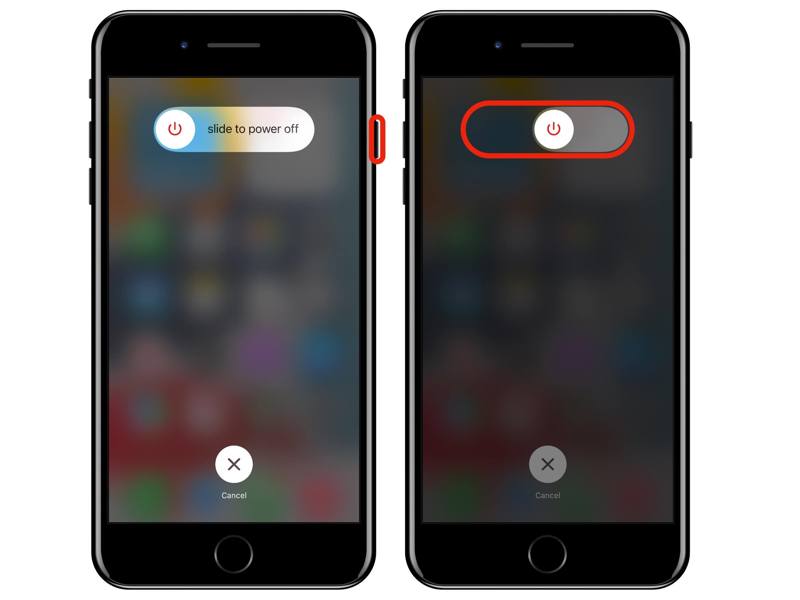
Étape 1 : Maintenez enfoncé l'un ou l'autre Volume + Côté bouton sur un iPhone avec Face ID.
Maintenez la touche Côté or Tuning Moteur .
Étape 2 : Lorsque l'écran d'arrêt apparaît, relâchez les boutons ou le bouton.
Étape 3 : Déplacez le curseur pour l'éteindre.
Étape 4 : Quelques minutes plus tard, maintenez la touche Côté or Tuning Moteur jusqu'à ce que vous voyiez le logo Apple.
Sur Mac
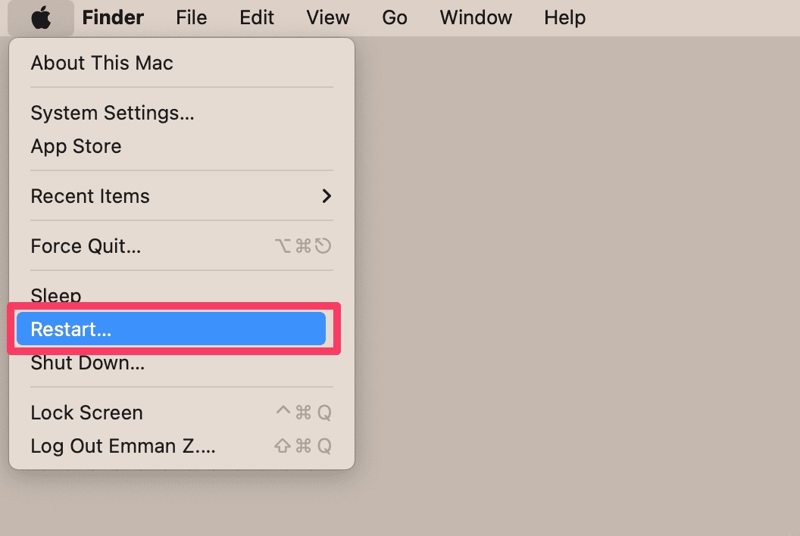
Étape 1 : Cliquez sur Apple menu et choisissez Recommencer.
Étape 2 : Lorsque vous y êtes invité, cliquez sur le Recommencer .
Étape 3 : Attendez que le Mac redémarre, puis vérifiez si l'erreur « Identifiant Apple non activé » est résolue.
Solution 3 : Vérifiez les informations de votre compte
Votre compte Apple ne se limite pas à votre adresse e-mail et à votre mot de passe. Il est également associé à vos informations personnelles et à vos données de paiement. Si vous avez modifié ces informations et oublié de les mettre à jour sur votre appareil, votre identifiant Apple ne sera pas activé.
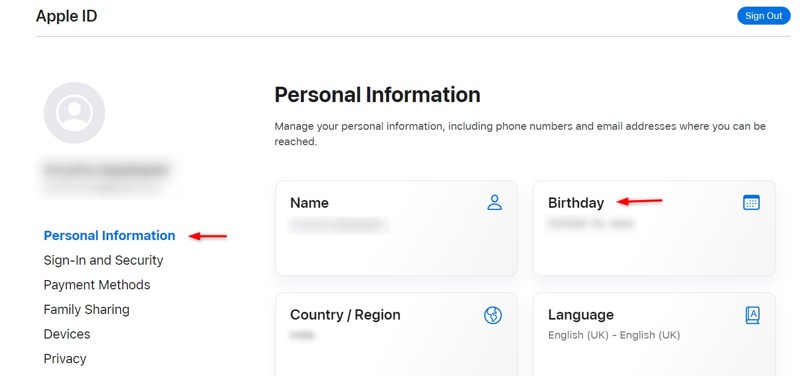
Étape 1 : Ouvrez un navigateur et accédez à https://account.apple.com/.
Étape 2 : Connectez-vous avec votre compte Apple et votre mot de passe.
Étape 3 : Accédez à la Informations personnelles languette.
Étape 4 : Vérifiez vos informations personnelles.
Étape 5 : Ensuite, allumez votre appareil Apple et vérifiez les informations de votre compte.
Solution 4 : réinitialiser le mot de passe de l'identifiant Apple
Comment résoudre l'erreur « Identifiant Apple inactif » ? Selon Apple, il faut réinitialiser ou changer le mot de passe de votre identifiant Apple Pour déverrouiller votre compte, vous devez disposer d'un appareil Apple de confiance et du mot de passe de votre écran de verrouillage.
Étape 1 : Exécutez le Paramètres or Les paramètres du système application sur votre appareil Apple.
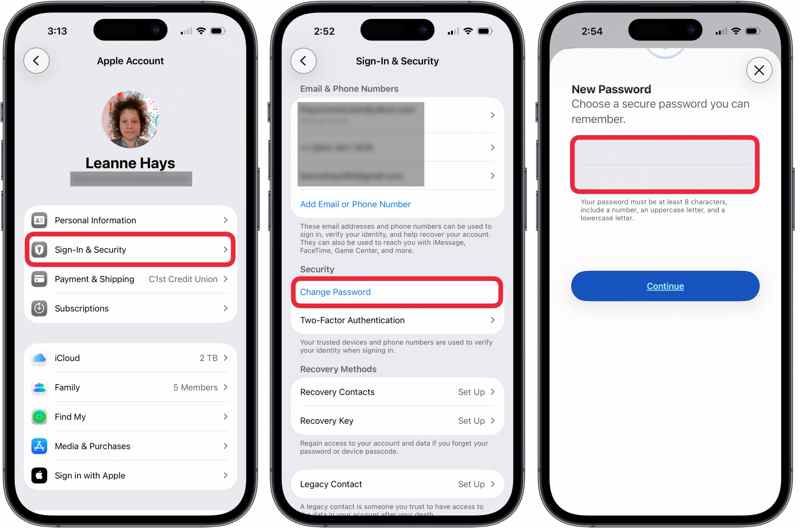
Étape 2 : Appuyez sur votre profil ou cliquez ID apple.
Étape 3 : Frappe le Changer mot de passe .
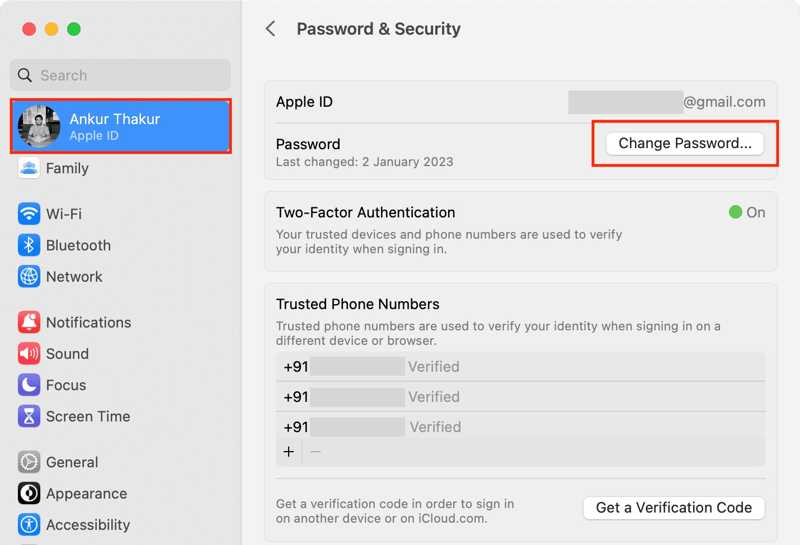
Étape 4 : Saisissez le code d'accès de votre iPhone ou votre mot de passe de connexion Mac.
Étape 5 : Ensuite, saisissez un nouveau mot de passe et vérifiez-le.
Étape 6 : Enfin, frappez le Continuer bouton pour confirmer le changement.
Solution 5 : mettre à jour les informations de paiement
Si votre mode de paiement est obsolète, un message d'erreur indiquant que votre identifiant Apple n'est pas activé s'affichera. Il est donc préférable de mettre à jour régulièrement votre mode de paiement associé. Voici la procédure :
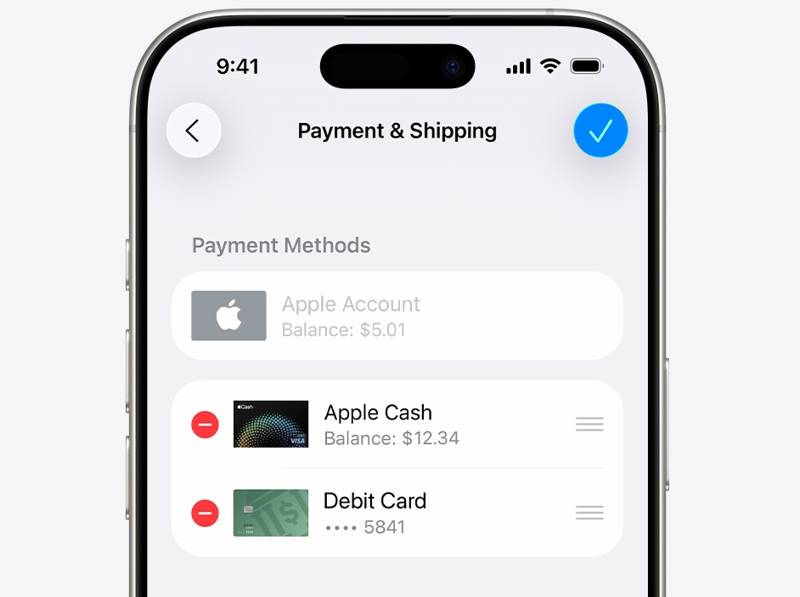
Étape 1 : Ouvrez le App Store app.
Étape 2 : Appuyez sur votre profil ou cliquez sur votre nom.
Étape 3 : Allez dans Paramètres.
Étape 4 : Si vous y êtes invité, saisissez le mot de passe de votre compte Apple.
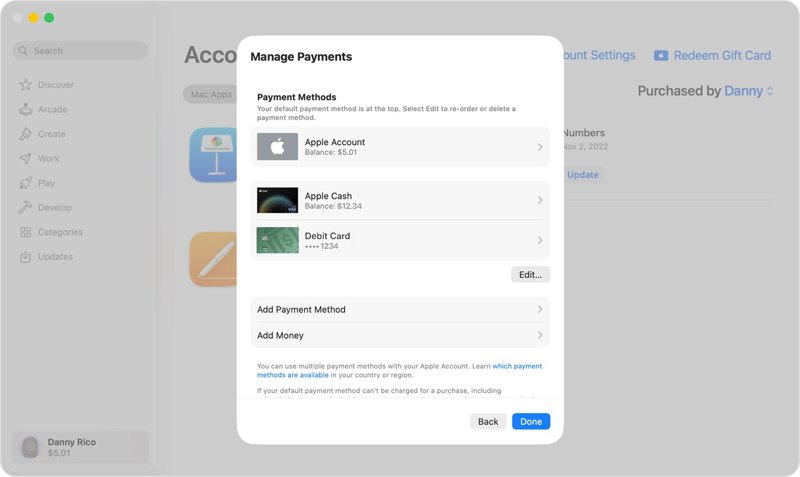
Étape 5 : Sélectionner Informations de paiement et choisissez Gérer les paiements.
Étape 6 : Supprimez le mode de paiement obsolète et ajoutez le nouveau.
Partie 3 : Solution ultime pour résoudre le problème d’un identifiant Apple inactif
Si vous avez suivi les solutions ci-dessus mais que votre identifiant Apple n'est toujours pas activé, vous aurez besoin d'un outil puissant, tel que… Déverrouillage iOS Apeaksoft iFoneKitIl peut supprimer le compte Apple défectueux de votre appareil iOS sans mot de passe.

Téléchargé par plus de 1,000,000 des opportunités
- Supprimer un identifiant Apple défectueux sans le mot de passe.
- Travailler pour un compte Apple verrouillé ou désactivé.
- Offrez des fonctionnalités bonus, comme Débloqueur SIM et la suppression du MDM.
- Compatible avec une large gamme d'iPhones et d'iPads.
Téléchargement sécurisé
Téléchargement sécurisé

Comment résoudre le problème d'identifiant Apple inactif sur votre iPhone
Étape 1 : Installez l'outil de suppression de l'identifiant Apple
Lancez le logiciel de suppression d'identifiant Apple après l'avoir installé sur votre PC. Il existe une autre version pour Mac. Choisissez la version Supprimer l'identifiant Apple mode pour continuer.

Étape 2 : Connectez-vous à votre iPhone
Branchez votre iPhone à votre PC à l'aide d'un câble Lightning. Une fois votre appareil détecté, cliquez sur Commencez maintenant .

Étape 3 : Supprimer l'identifiant Apple
Si Localiser est désactivé, le logiciel commencera immédiatement à supprimer votre compte Apple. Si Localiser est activé, réinitialisez tous les réglages de votre appareil. Cliquez ensuite sur OK bouton et frapper Confirmer à nouveau pour lancer le processus.

Conclusion
Ce guide explique la marche à suivre si votre L'identifiant Apple n'est pas actifVous devez comprendre les principales causes de l'erreur. Plus important encore, vous pouvez suivre des solutions éprouvées pour la corriger. Déverrouillage iOS Apeaksoft iFoneKit est la solution ultime pour réparer un compte Apple défectueux sur votre iPhone ou iPad.
 Apeaksoft iFoneKit
 Déverrouillez tous les types de mots de passe iOS de l'iPhone, de l'iPad et de l'iPod.
Téléchargement sécurisé
Téléchargement sécurisé
Articles Relatifs




