


Guide pour modifier le mot de passe de votre identifiant Apple sur iOS/Mac/en ligne

Selon les experts en cybersécurité, les utilisateurs devraient changer régulièrement le mot de passe de leur compte afin de renforcer la sécurité de leurs données personnelles. Étant donné le rôle essentiel d'un identifiant Apple dans l'écosystème Apple, les utilisateurs devraient… modifier leurs mots de passe Apple ID pour protéger leurs informations. Cependant, des manipulations incorrectes peuvent entraîner une perte de données ou le blocage de l'appareil. Ce guide présente cinq méthodes pour modifier le mot de passe de votre compte sur votre iPhone, iPad, Apple Watch ou ordinateur.
CONTENU DE LA PAGE :
- Partie 1 : Comment changer le mot de passe de son identifiant Apple sans mot de passe
- Partie 2 : Comment modifier le mot de passe de votre identifiant Apple sur iPhone/iPad
- Partie 3 : Comment changer le mot de passe de votre identifiant Apple sur Mac
- Partie 4 : Comment modifier le mot de passe de votre identifiant Apple sur votre Apple Watch
- Partie 5 : Comment modifier le mot de passe de l’identifiant Apple de votre enfant
Partie 1 : Comment changer le mot de passe de son identifiant Apple sans mot de passe
Comment changer le mot de passe de votre identifiant Apple si vous l'avez oublié ? Il vous suffit de : Déverrouillage iOS Apeaksoft iFoneKitIl permet de transférer l'ancien compte Apple et de créer un nouveau compte et un nouveau mot de passe. Son interface intuitive simplifie le processus.

Téléchargé par plus de 1,000,000 des opportunités
- Effacer l'identifiant Apple et le mot de passe actuels en trois étapes.
- Vous n'aurez pas besoin du code d'accès de votre iPhone ni du mot de passe de votre identifiant Apple.
- Disponible pour les comptes Apple verrouillés et désactivés.
- Offrez des fonctionnalités bonus, comme la suppression du temps d'écran.
- Prend en charge les derniers modèles d'iPhone et d'iPad.
Téléchargement sécurisé
Téléchargement sécurisé

Comment changer un mot de passe Apple ID oublié sur votre iPhone
Étape 1 : Suppression de l'identifiant Apple
Téléchargez et installez le logiciel de suppression d'identifiant Apple sur votre PC. Une version pour Mac est également disponible. Lancez-le depuis votre bureau et choisissez l'option correspondante. Supprimer l'identifiant Apple mode pour continuer.

Étape 2 : Connectez-vous à votre appareil
Connectez votre iPhone à votre PC à l'aide d'un câble Lightning. Lors de la première connexion, assurez-vous d'autoriser cet ordinateur. Dès que votre iPhone sera détecté, les informations le concernant seront chargées.

Étape 3 : Supprimer l'identifiant Apple
Cliquez sur Commencez maintenant bouton pour commencer la suppression de l'identifiant Apple de votre iPhone si Localiser est désactivé. Si Localiser est activé, réinitialisez tous les réglages de votre appareil. Ensuite, cliquez OK dans le logiciel et frapper Confirmer à nouveauUne fois l'opération terminée, définissez un nouvel identifiant Apple et un nouveau mot de passe.

Partie 2 : Comment modifier le mot de passe de votre identifiant Apple sur iPhone/iPad
Pour changer facilement le mot de passe de votre identifiant Apple sur iPhone, vous pouvez utiliser l'application Réglages. Créez un nouveau mot de passe pour votre compte Apple à l'aide du code de votre iPhone. Cette méthode fonctionne même si vous avez oublié votre mot de passe Apple. L'authentification à deux facteurs doit être activée.
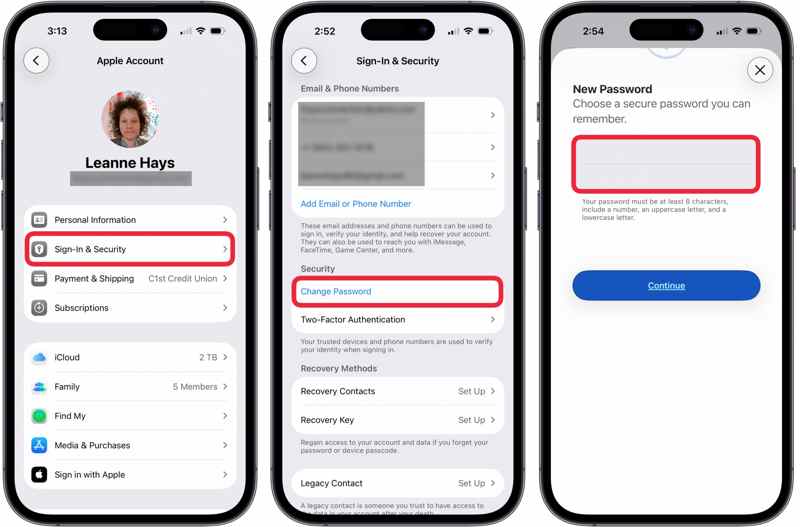
Étape 1 : Exécutez le Paramètres application sur votre iPhone.
Étape 2 : Appuyez sur votre profil et choisissez Connexion et sécurité.
Étape 3 : Appuyez sur le Changer mot de passe .
Étape 4 : Authentifiez-vous avec Face ID, Touch ID ou votre code d'accès.
Étape 5 : Définissez un nouveau mot de passe, saisissez-le à nouveau et appuyez sur Continuer pour le confirmer.
Étape 6 : Enfin, choisissez Déconnectez-vous des autres appareils or Ne vous déconnectez pas, selon votre situation.
À noter: Un mot de passe pour un identifiant Apple doit comporter au moins 8 caractères, incluant un chiffre, une lettre majuscule et une lettre minuscule. Pour éviter de l'oublier, il est conseillé de le noter ou de l'enregistrer.
Partie 3 : Comment changer le mot de passe de votre identifiant Apple sur Mac
Si vous utilisez un MacBook, vous pouvez modifier le mot de passe de votre identifiant Apple depuis un ordinateur à l'aide de votre mot de passe de connexion. Cette méthode fonctionne donc même si vous avez oublié le mot de passe de votre compte Apple.
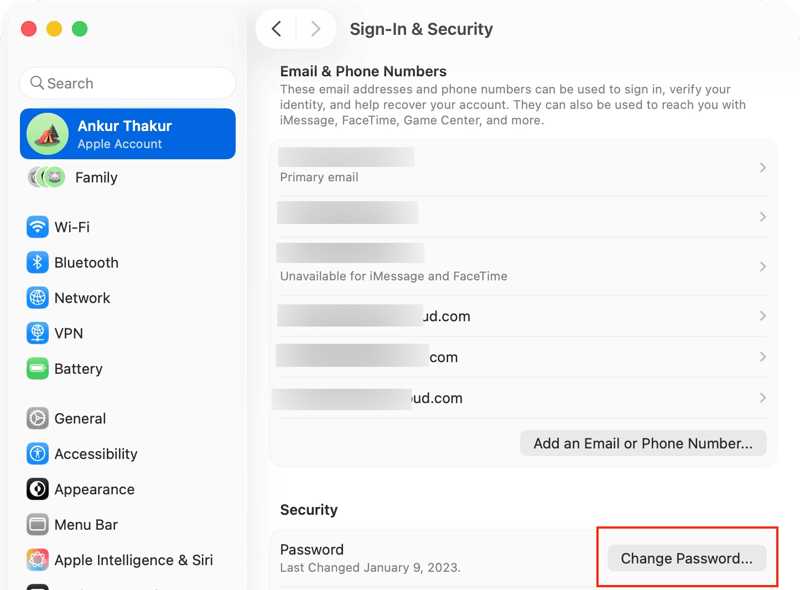
Étape 1 : Cliquez sur Apple menu.
Étape 2 : Choisissez Les paramètres du système or Préférences de système.
Étape 3 : Cliquez sur Compte Apple or ID apple option.
Étape 4 : Ensuite, cliquez sur le Connexion et sécurité bouton. Pour les anciennes versions de macOS, cliquez sur Mot de passe et sécurité.
Étape 5 : Cliquez sur Changer mot de passe .
Étape 6 : Saisissez le mot de passe de connexion de votre compte Mac et cliquez Autoriser.
Étape 7 : Saisissez ensuite un nouveau mot de passe pour votre identifiant Apple et cliquez sur Continuer.
Étape 8 : Enfin, décidez si vous souhaitez vous déconnecter sur d'autres appareils ou non.
À noter: Même si vous ne vous déconnectez pas de ce compte sur d'autres appareils, vous devez mettre à jour les modifications manuellement.
Partie 4 : Comment modifier le mot de passe de votre identifiant Apple sur votre Apple Watch
Outre les appareils iOS et macOS, vous pouvez également modifier le mot de passe de votre identifiant Apple sur votre Apple Watch. Cette méthode nécessite de déverrouiller votre montre avec votre code. Voici la procédure à suivre :
Étape 1 : Déverrouillez votre montre.
Étape 2 : Accédez à l'application Paramètres.
Étape 3 : Appuyez sur votre compte en haut.
Étape 4 : Choisissez Connexion et sécurité or Mot de passe et sécurité.
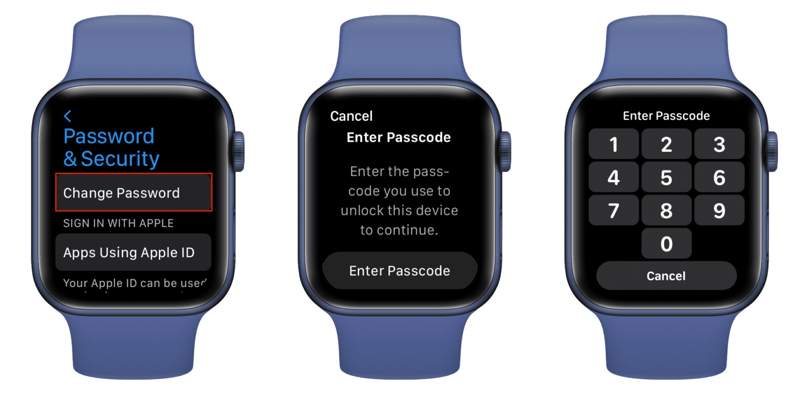
Étape 5 : Choisissez le Changer mot de passe option.
Étape 6 : Saisissez le code d'accès de votre écran de verrouillage lorsque vous y êtes invité.
Étape 7 : Entrez un nouveau mot de passe et vérifiez-le.
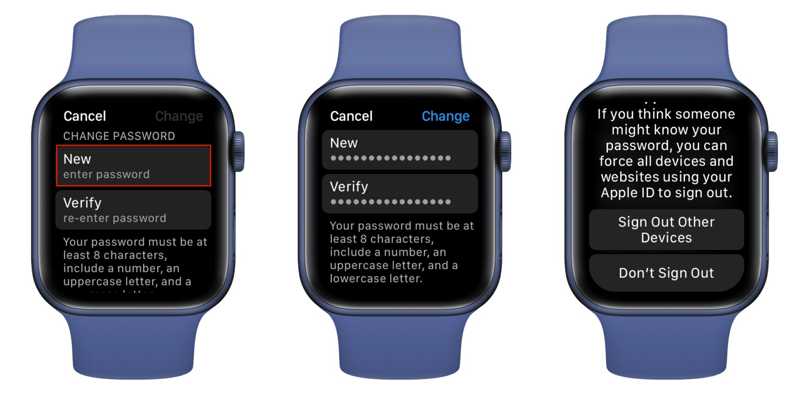
Étape 8 : Appuyez sur le Changer bouton pour le confirmer.
Étape 9 : Enfin, choisissez Déconnectez-vous des autres appareils or Ne vous déconnectez pas.
Lectures complémentaires
Partie 5 : Comment modifier le mot de passe de l’identifiant Apple de votre enfant
Si vous possédez un iPhone ou un iPad doté de la dernière version d'iOS ou d'iPadOS, vous pouvez modifier le mot de passe de l'identifiant Apple d'un compte enfant de votre groupe de partage familial. La seule condition préalable est d'avoir activé l'authentification à deux facteurs pour votre compte.
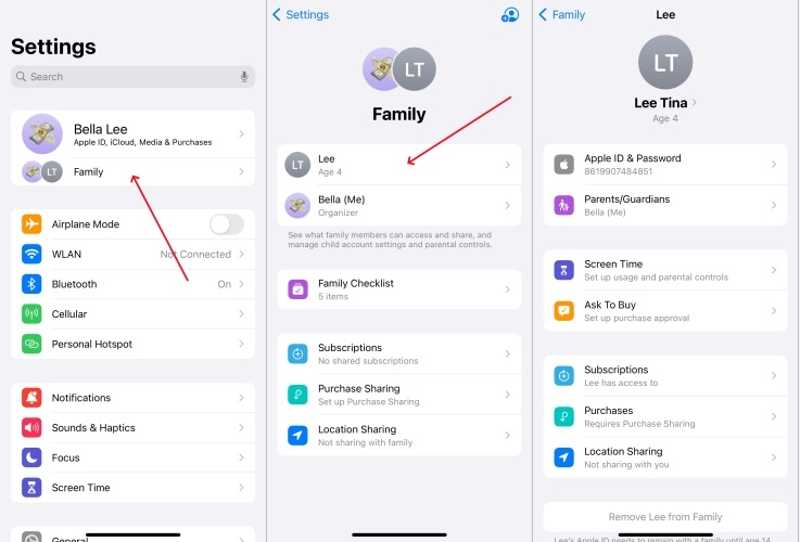
Étape 1 : Ouvrez le Paramètres application sur votre iPhone.
Étape 2 : Exploiter Family sous votre photo de profil.
Étape 3 : Choisissez le nom de votre enfant dans la liste.
Étape 4 : Exploiter Identifiant et mot de passe Apple or Compte Apple et mot de passe.
Étape 5 : Ensuite, appuyez sur Modifier le mot de passe de [nom de votre enfant].
Étape 6 : Entrez le mot de passe de votre iPhone.
Étape 7 : Définissez un nouveau mot de passe et confirmez-le.
À noter: Cette méthode est disponible sur les dernières versions d'iOS et d'iPadOS. Après avoir modifié le mot de passe de votre identifiant Apple, vous devez également le mettre à jour sur l'appareil de votre enfant. Dans le cas contraire, iCloud, l'App Store, iMessage et d'autres services pourraient devenir inaccessibles.
Conclusion
Cet article expliquait comment modifier le mot de passe de votre identifiant Apple sur votre iPhoneQue ce soit sur iPad, MacBook ou Apple Watch, vous pouvez choisir la méthode qui vous convient et suivre nos instructions pour modifier votre mot de passe. Vous pouvez également modifier le mot de passe du compte Apple de votre enfant directement depuis votre appareil iOS. Déverrouillage iOS Apeaksoft iFoneKit vous permet de réinitialiser et de modifier le mot de passe de votre compte sans aucune restriction.
 Apeaksoft iFoneKit
 Déverrouillez tous les types de mots de passe iOS de l'iPhone, de l'iPad et de l'iPod.
Téléchargement sécurisé
Téléchargement sécurisé
Articles Relatifs




