

Comment démarrer un iPhone en mode de récupération dans différentes situations

Fonctionnalité importante des appareils iOS et iPadOS, le mode de récupération s'avère utile dans de nombreuses situations. Si la mise à jour logicielle de votre iPhone a échoué, vous pouvez mettre à jour iOS en mode de récupération et récupérer l'accès à votre appareil. Plus important encore, il constitue une méthode de dépannage essentielle lorsque votre appareil se bloque, ne répond plus ou reste figé sur certains écrans. Cet article explique cette fonctionnalité et montre comment l'utiliser. Mettre l'iPhone 16/15/14/13/12/11/X/8/7 en mode de récupération.
CONTENU DE LA PAGE :
Partie 1 : Qu'est-ce que le mode de récupération ?
Qu'est-ce que le mode de récupération de l'iPhone ? Le mode de récupération est une fonctionnalité de dépannage intégrée. En cas de dysfonctionnements logiciels, de bugs d'applications, d'échec de mise à jour, etc., vous devez accéder au mode de récupération de votre iPhone. Il vous permet de mettre à jour ou de restaurer votre appareil et de résoudre les problèmes les plus graves. En résumé, le mode de récupération permet de mettre à jour iOS sans effacer les données, de restaurer l'iPhone à ses paramètres d'usine et de corriger les problèmes logiciels.
Quand faut-il mettre un iPhone en mode de récupération ?
1. Votre iPhone se bloque sur certains écrans, comme dans une boucle de redémarrage.
2. Échec de la mise à jour du logiciel.
3. iTunes ou le Finder ne peuvent pas enregistrer ou détecter votre iPhone.
4. Votre iPhone affiche un écran noir et ne s'allume pas.
5. Votre iPhone reste bloqué sur le logo Apple pendant plusieurs minutes.
6. Votre écran affiche « Se connecter à iTunes » ou « Support.apple.com/iphone/restore ».
7. Vous ne pouvez pas mettre à jour ou restaurer votre iPhone normalement.
8. Votre iPhone est désactivé après trop de tentatives de saisie de code incorrectes.
Que se passe-t-il après le démarrage de l'iPhone en mode de récupération ?
Mise à jour : Installez la dernière version disponible d’iOS sans supprimer vos données.
Restauration : Réinitialisez votre iPhone aux paramètres d’usine et effacez toutes les données de votre appareil, puis installez la dernière version d’iOS.
Comment identifier si votre iPhone est en mode de récupération
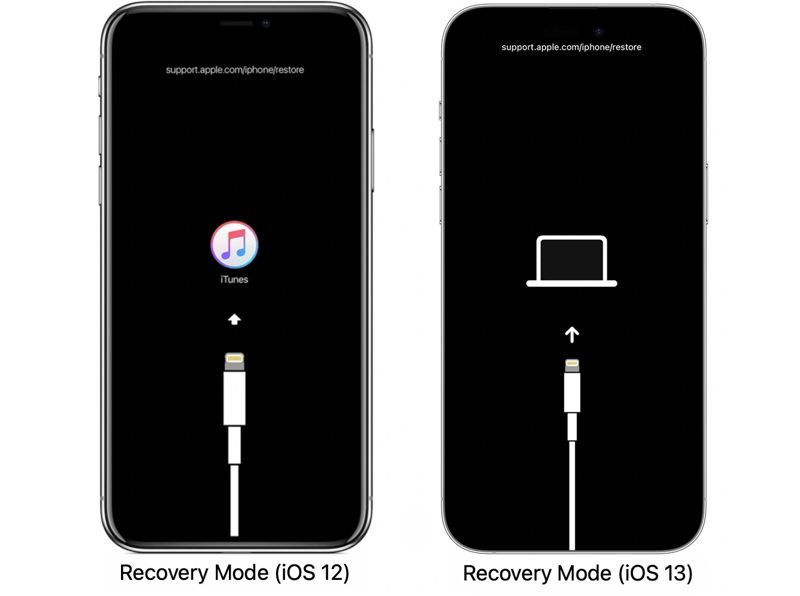
Sous iOS 12 et versions antérieures, le logo iTunes s'affiche après le démarrage de votre iPhone en mode de récupération. Sous iOS 13 et versions ultérieures, l'écran affiche alternativement « Se connecter à l'ordinateur ».
Partie 2 : Comment mettre l'iPhone en mode de récupération
Pour mettre un iPhone en mode de récupération lorsqu'il est désactivé ou ne répond plus, vous aurez besoin d'un ordinateur, d'un câble USB et de la dernière version d'iTunes ou du Finder, selon votre système d'exploitation. De plus, la combinaison de touches varie selon le modèle de votre iPhone.
Étape 1 : Ouvrez iTunes ou le Finder :
Sous Windows, ouvrez iTunes.
Sur macOS Mojave ou une version antérieure, ouvrez iTunes.
Sous macOS Catalina ou version ultérieure, ouvrez le Finder.
Conseils: Si vous utilisez Windows 11/10, vous pouvez également utiliser Dispositifs Apple .
Étape 2 : Connectez votre iPhone à un ordinateur avec un câble compatible.
Étape 3 : Mettez votre iPhone en mode de récupération :
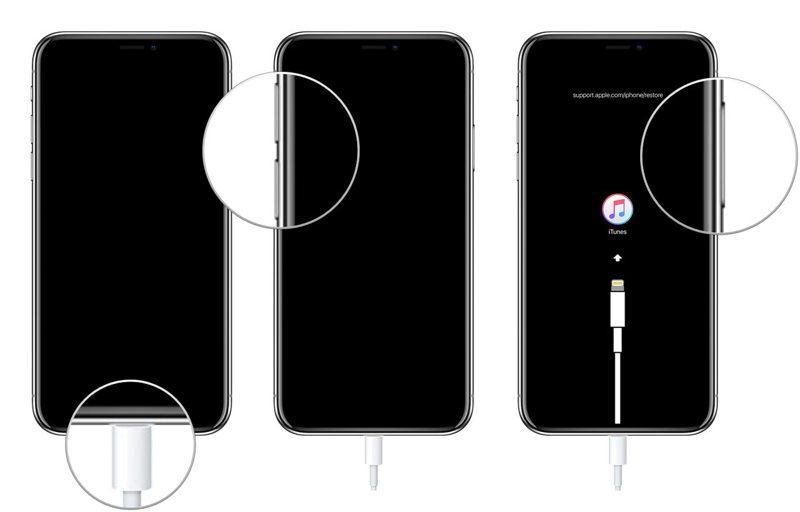
Pour iPhone 8 et ultérieur
Appuyez et relâchez rapidement le Augmenter le volume .
Appuyez et relâchez rapidement le le volume vers le bas .
Appuyez longuement sur Côté .
Lorsque l'écran « Se connecter à iTunes » ou « Se connecter à un PC » s'affiche, relâchez le bouton. Côté .
Pour iPhone 7 / 7 Plus
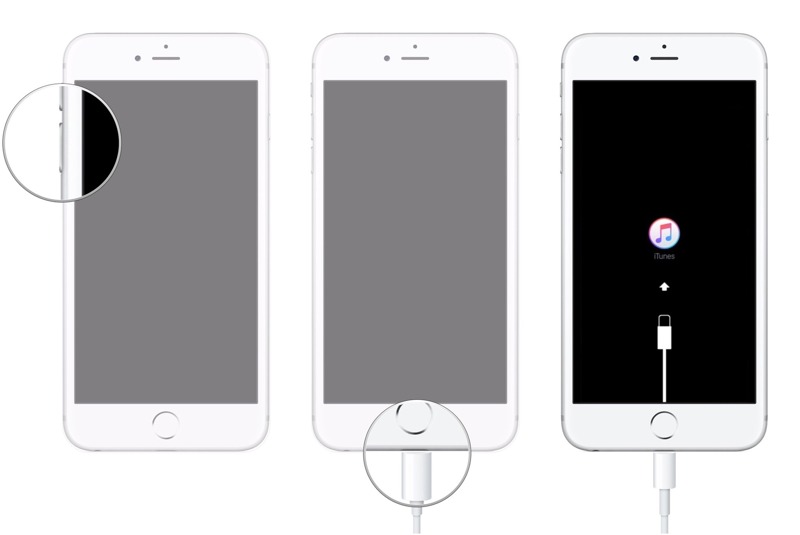
Maintenez la touche le volume vers le bas + Côté boutons ensemble.
Relâchez les boutons une fois que vous voyez l'écran du mode de récupération.
Pour iPhone 6 et versions antérieures
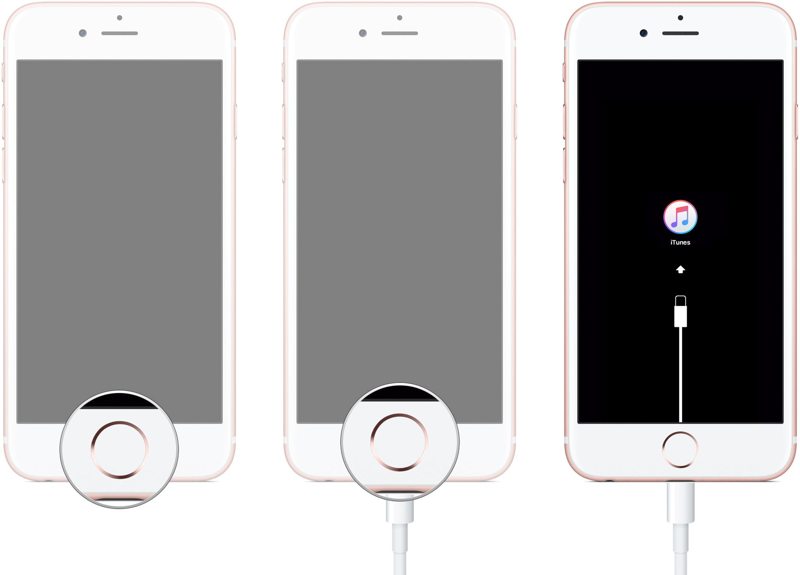
Maintenez la touche Accueil + Top or Sommeil / réveil Boutons en même temps.
Relâchez les boutons si votre iPhone démarre en mode de récupération.
Partie 3 : Comment utiliser le mode de récupération de l’iPhone
Comme mentionné précédemment, vous pouvez effectuer deux actions après le démarrage de votre iPhone en mode de récupération : mettre à jour iOS vers la dernière version ou… restaurer votre iPhone aux paramètres d'usine et effacer toutes vos données.
Étape 1 : Une fois qu'iTunes ou le Finder aura détecté votre iPhone en mode de récupération, une boîte de dialogue apparaîtra.
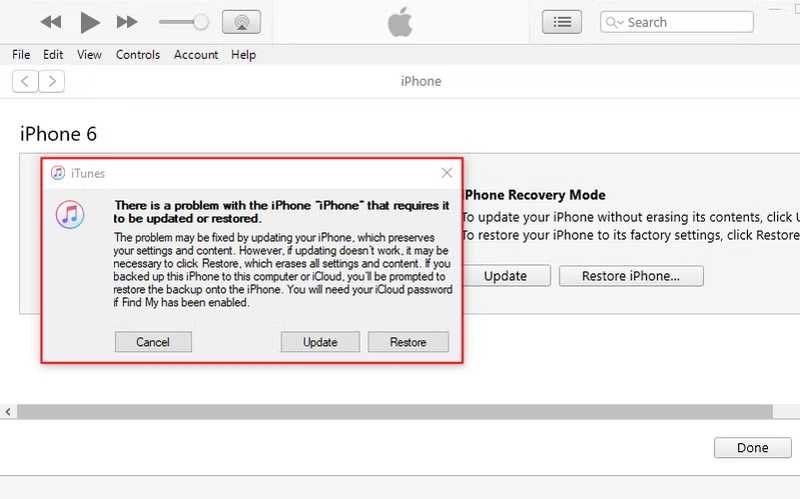
Étape 2 : Si vous devez mettre à jour votre iPhone, cliquez sur Mises à jour Cliquez sur le bouton. iTunes ou le Finder recherchera alors les mises à jour disponibles et les installera automatiquement.
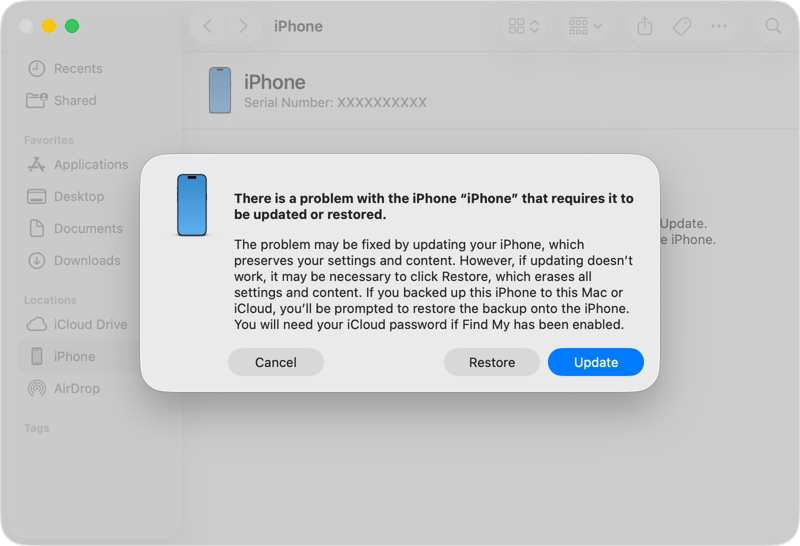
Si vous souhaitez restaurer votre appareil, cliquez sur Restaurer Utilisez plutôt ce bouton. Ensuite, suivez les instructions à l'écran pour restaurer les paramètres d'usine de votre appareil.
Étape 3 : Une fois le processus terminé, votre iPhone devrait redémarrer.
Note: L'opération prend généralement moins de 15 minutes. Si elle prend plus de temps, il est préférable de déconnecter votre iPhone et de réessayer.
Partie 4 : Que faire si l’iPhone ne démarre pas en mode de récupération ?
Si vous ne parvenez pas à démarrer votre iPhone en mode de récupération, les raisons peuvent être complexes. Toutefois, vous pouvez essayer les solutions ci-dessous une par une pour résoudre les problèmes logiciels et mettre à jour iOS.
Solution 1: Redémarrez votre iPhone
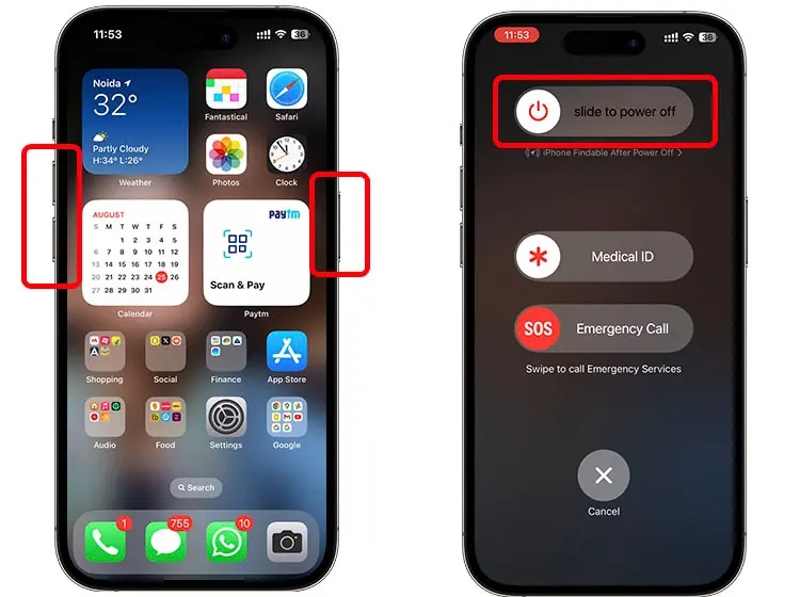
Pour les iPhones avec Face ID, maintenez enfoncé l'un des deux boutons suivants : Volume bouton et le Côté Appuyez simultanément sur les boutons. Dès que l'écran d'arrêt s'affiche, relâchez les boutons. Déplacez ensuite le curseur : l'écran deviendra noir. Quelques minutes plus tard, maintenez enfoncés les boutons. Côté jusqu'à ce que vous voyiez le logo Apple.
Pour un iPhone sans Face ID, appuyez longuement sur Côté or Sommeil / réveil Appuyez sur le bouton jusqu'à ce que l'écran d'arrêt apparaisse. Déplacez le curseur pour éteindre votre appareil. Ensuite, rallumez-le en appuyant sur le bouton. Côté or Sommeil / réveil .
Ensuite, connectez votre iPhone à un ordinateur et mettez-le en mode de récupération.
Solution 2 : Démarrer en mode DFU
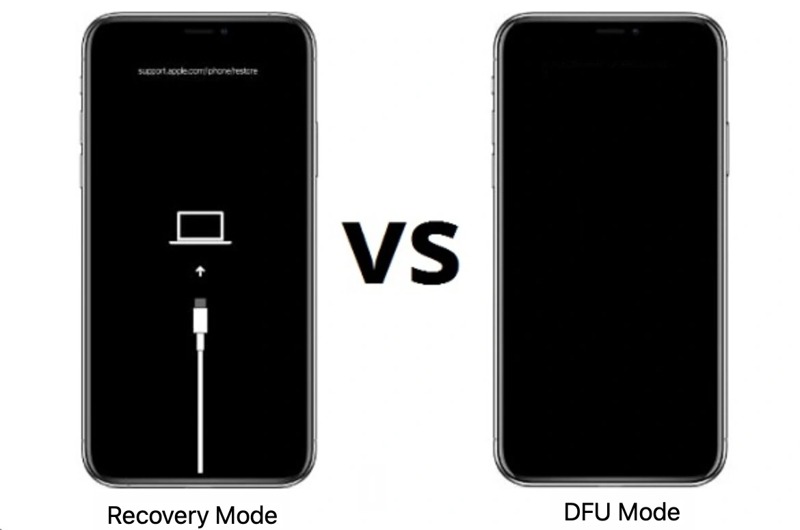
Étape 1 : Connectez votre iPhone à un ordinateur à l'aide d'un câble USB.
Étape 2 : Ouvrez iTunes ou Finder.
Étape 3 : Placez votre appareil dans Mode DFU:
Pour iPhone 8 et versions ultérieures
Appuyez et relâchez rapidement le Augmenter le volume .
Faites la même chose avec le le volume vers le bas .
Tenez le Côté Appuyez sur le bouton jusqu'à ce que l'écran devienne noir.
Continuez à tenir le Côté bouton et appuyez sur le le volume vers le bas bouton pour les secondes 5.
Ensuite, relâchez le Côté bouton tout en maintenant le bouton le volume vers le bas bouton pour les secondes 10.
Pour iPhone 7 / 7 Plus
Tenez le Volume bas + côté Les boutons enfoncés pendant 10 secondes.
Continuez d'appuyer sur le volume vers le bas Appuyez sur le bouton pendant 5 secondes, puis relâchez-le. Côté .
Pour iPhone 6 et versions antérieures
Tenez le Accueil + Haut ou Sommeil / réveil boutons pendant les secondes 10.
Relâchez le Top or Sommeil / réveil bouton, mais continuez à appuyer sur le Accueil bouton pour les secondes 5.
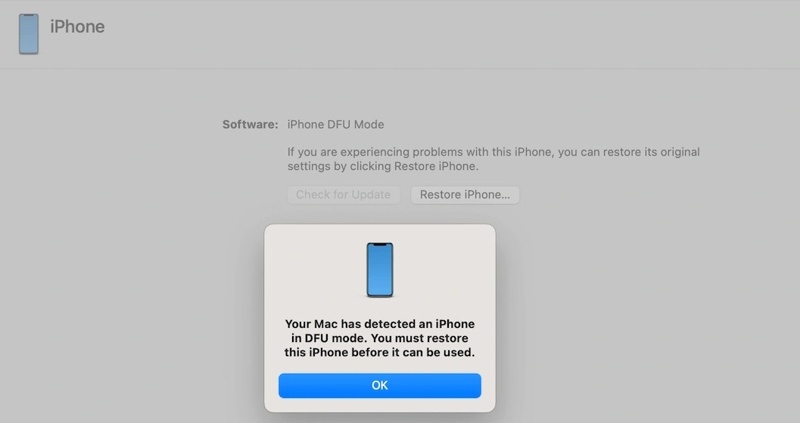
Étape 4 : Ensuite, restaurez votre iPhone.
Solution 3 : Essayez une autre solution
Apeaksoft iOS System Recovery C'est la meilleure solution alternative pour résoudre les problèmes logiciels et mettre à jour votre iPhone si le mode de récupération ne fonctionne pas. De plus, son interface intuitive simplifie la procédure.
La meilleure solution alternative pour mettre à jour et restaurer votre iPhone
- Corriger un large éventail de bugs logiciels.
- Plus de 150 erreurs et bugs ont été corrigés.
- Récupérer des données sur des appareils gelés.
- Compatible avec iOS 26/iPadOS 26 et versions antérieures.
Téléchargement sécurisé
Téléchargement sécurisé

Voici les étapes pour mettre à jour et restaurer votre iPhone :
Étape 1 : Scannez votre iPhone
Lancez le meilleur outil de réparation iOS après l'avoir installé sur votre ordinateur. Connectez votre iPhone à votre ordinateur à l'aide d'un câble Lightning. Cliquez sur Commencez bouton une fois votre appareil détecté.

Étape 2 : Vérifier les informations de l'appareil
Cliquez sur Fixer bouton, sélectionnez un mode et appuyez sur le bouton Confirmer Cliquez sur le bouton. Ensuite, sélectionnez les informations de votre iPhone dans le formulaire.

Étape 3 : Réparation iPhone
Assurez-vous de définir une version appropriée dans Mettre à jour vers la version. Enfin, cliquez sur le Réparation bouton en bas pour commencer à résoudre les problèmes logiciels de votre appareil.

Conclusion
Ce guide explique comment Mettez votre iPhone 16e en mode de récupération et comment procéder sur d'autres modèles. Vous pouvez suivre nos instructions pour mettre à jour le logiciel de votre appareil ou le restaurer aux paramètres d'usine. Si vous ne parvenez pas à accéder au mode de récupération, nos solutions vous aideront à résoudre ce problème. Apeaksoft iOS System Recovery est la meilleure solution alternative pour le dépannage et la mise à jour des logiciels.
Articles Relatifs
Ce didacticiel étape par étape partage trois approches pour déverrouiller un iPhone signalé comme perdu ou volé avec ou sans ordinateur.
S'il est indiqué qu'il est impossible d'activer lors de l'activation de l'iPhone, suivez nos solutions pour résoudre ce problème et activer votre appareil rapidement.
Vous trouverez ici cinq méthodes pour récupérer les données de votre iPhone, avec ou sans sauvegarde, après une suppression accidentelle ou une réinitialisation d'usine.
Ce tutoriel explique les méthodes éprouvées pour récupérer vos photos depuis un iPhone ou un iPad cassé, même si vous n'avez pas sauvegardé votre appareil.



