


Que faire si Face ID et le mot de passe sont absents des paramètres

Apple a introduit Face ID et le code de verrouillage de l'écran pour protéger vos données sur iPhone. Par mesure de sécurité, vous ne pouvez accéder à votre appareil qu'après avoir scanné votre visage ou saisi votre code. Une fois que vous possédez un iPhone compatible, vous pouvez configurer Face ID et un code, et les modifier. Cependant, il se peut que cette option soit indisponible ou absente des Réglages. Cet article explique la marche à suivre dans ce cas. L'option Face ID et mot de passe est absente des paramètres..
CONTENU DE LA PAGE :
Partie 1 : Que signifie l’absence de Face ID et de code d’accès ?
Normalement, l'option Face ID et code se trouve dans l'application Réglages de votre iPhone, juste en dessous de Siri et Recherche. Cependant, il arrive que cette option disparaisse ou soit masquée. En règle générale, Apple ne modifie pas l'option Face ID et code.
Ce problème survient généralement lorsque vous configurez accidentellement ou intentionnellement des restrictions de temps d'écran. Des bugs logiciels peuvent également en être la cause. Quoi qu'il en soit, ce problème est dû à des paramètres incorrects et à des bogues logiciels.
Partie 2 : Que faire si l’option Face ID et code d’accès est absente ?
Solution 1 : autoriser les modifications du code d’accès
Comme indiqué précédemment, l'option Face ID et code est absente des Réglages de l'iPhone en raison de restrictions. Pour résoudre ce problème et rétablir l'option, activez la modification du code.
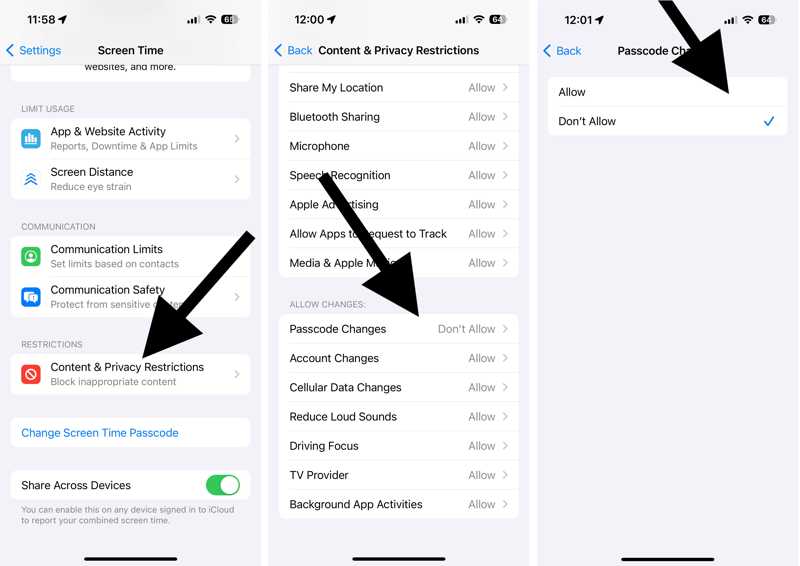
Étape 1 : Ouvrez le Paramètres application sur votre iPhone.
Étape 2 : Allez dans "Temps d'écran". et saisissez votre code d'accès Temps d'écran.
Astuce: Si vous avez oublié votre code d'accès Temps d'écran, vous devez d'abord le réinitialiser avec le mot de passe de votre identifiant Apple.
Étape 3 : Choisissez Contenu et restrictions de confidentialité.
Étape 4 : Localisez le AUTORISER LES MODIFICATIONS section et appuyez sur Modifications du code d'accès.
Étape 5 : Assurez-vous que ce paramètre est réglé sur Autoriser.
Solution 2 : Désactiver les restrictions
Une autre façon de rétablir l'option Face ID et code manquante consiste à désactiver complètement les restrictions sur votre appareil. Cette méthode nécessite votre code d'accès Temps d'écran et désactivera toutes les restrictions.
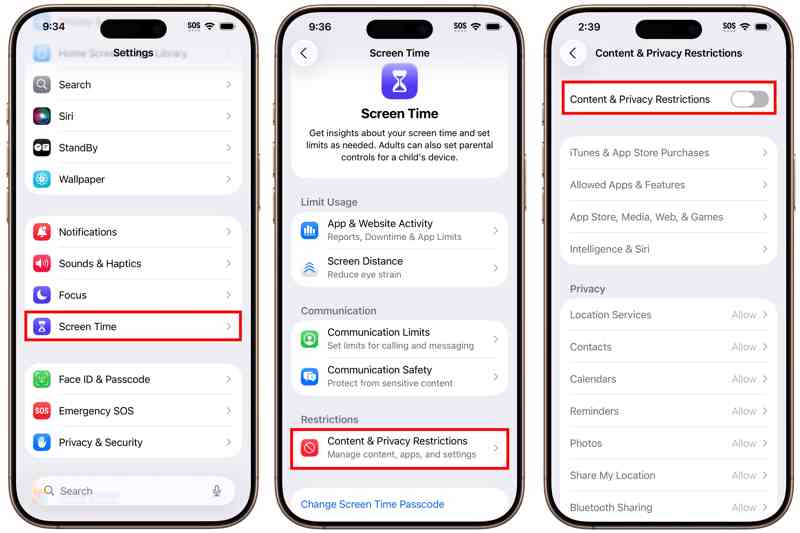
Étape 1 : Allez dans "Temps d'écran". dans votre Paramètres app.
Étape 2 : Saisissez votre code d'accès Temps d'écran.
Étape 3 : Choisissez le Contenu et restrictions de confidentialité option.
Étape 4 : Ensuite, désactivez Contenu et restrictions de confidentialité.
Solution 3: Redémarrer l'iPhone
En guise de dépannage de base, redémarrer l'iPhone peut résoudre de nombreux problèmes logiciels, comme l'absence de Face ID et de réglage du code. Cette solution ferme toutes les applications en arrière-plan, y compris l'application Réglages.
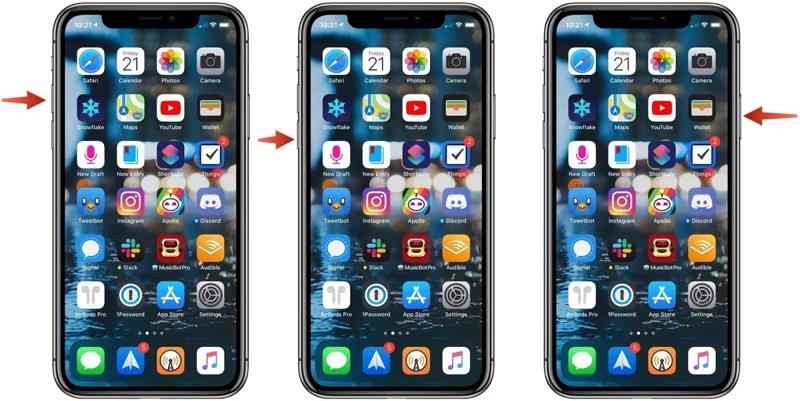
Étape 1 : Appuyez et maintenez enfoncé l'un des Volume boutons + Côté jusqu'à ce que l'écran de mise hors tension s'affiche.
Étape 2 : Déplacez le curseur pour éteindre votre iPhone.
Étape 3 : Quelques minutes plus tard, maintenez la touche Côté jusqu'à ce que vous voyiez le logo Apple.
Étape 4 : Ensuite, ouvrez l'application Réglages pour vérifier si l'option réapparaît.
Solution 4: Réinitialiser tous les paramètres
Si l'option Face ID et code d'accès est absente de votre application Réglages, vous pouvez la réinitialiser. La fonction « Réinitialiser tous les réglages » rétablit les paramètres par défaut et réactive les options Face ID et code d'accès.
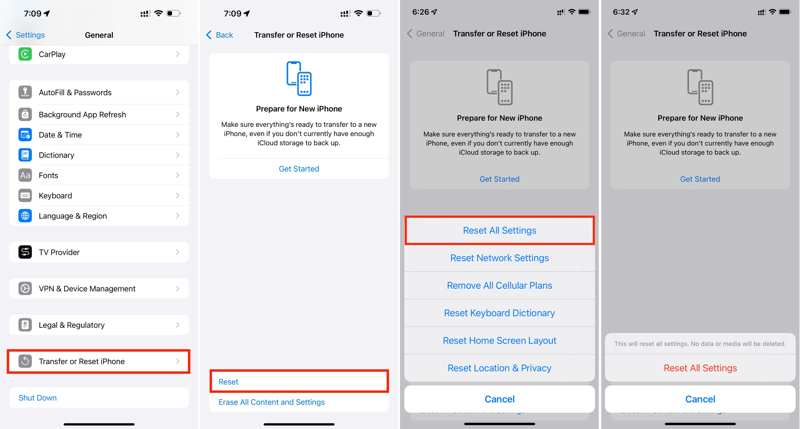
Étape 1 : Exécutez votre Paramètres application à partir de l'écran d'accueil.
Étape 2 : Allez dans Généralités, Transférer ou réinitialiser l'iPhone et Réinitialiser.
Étape 3 : Choisissez Réinitialiser tous les réglages.
Étape 4 : Entrez le mot de passe de votre iPhone.
Étape 5 : Ensuite, appuyez sur Réinitialiser tous les réglages pour le confirmer.
Étape 6 : Une fois terminé, retournez à Paramètres Ouvrez l'application et vérifiez si l'option Face ID et code d'accès apparaît.
Lectures complémentaires
Partie 3 : Solution unique pour résoudre les problèmes de reconnaissance faciale et de code d’accès manquants
Après avoir appliqué les solutions courantes ci-dessus, Face ID et le code manquants devraient réapparaître dans votre application Réglages. Si ce n'est pas le cas, vous aurez besoin d'un outil de déverrouillage iOS puissant, tel que… Déverrouillage iOS Apeaksoft iFoneKitIl permet de supprimer les options défectueuses de reconnaissance faciale et de code d'accès.

Téléchargé par plus de 1,000,000 des opportunités
- Supprimez Face ID et le code d'accès de votre iPhone.
- Facile à utiliser, le processus se déroule en 3 étapes.
- Ne nécessite pas le code d'accès de votre iPhone ou le mot de passe de votre identifiant Apple.
- Compatible avec les dernières versions d'iOS et d'iPadOS.
Téléchargement sécurisé
Téléchargement sécurisé

Comment résoudre le problème de Face ID et de code d'accès manquants sur votre iPhone
Étape 1 : Installer iFoneKit
Lancez le logiciel de déverrouillage iPhone après l'avoir installé sur votre PC. Une autre version est disponible pour macOS 10.7 et versions ultérieures. Choisissez la version qui vous convient. Déverrouiller l'écran iOS mode pour continuer.

Étape 2 : Lien vers votre iPhone
Connectez votre iPhone à votre PC à l'aide d'un câble Lightning. Une fois que le logiciel aura détecté votre appareil, il lira et chargera ses informations. Cliquez sur Commencez maintenant bouton pour télécharger le firmware.

Étape 3 : Supprimer Face ID et le code d'accès
Après le téléchargement, cliquez sur le OK Cliquez sur le bouton de la boîte de dialogue de confirmation. Confirmer à nouveau Cliquez sur le bouton pour vérifier le micrologiciel. Le logiciel commencera ensuite à supprimer votre identifiant facial et votre code d'accès.

Conclusion
Vous devriez maintenant comprendre ce qu'il faut faire si le Les paramètres de Face ID et de code d'accès sont manquants.Vous pouvez suivre nos solutions pour résoudre le problème et rétablir cette option dans votre application Réglages. Déverrouillage iOS Apeaksoft iFoneKit peut supprimer votre Face ID et votre code d'accès de votre appareil iOS.
 Apeaksoft iFoneKit
 Déverrouillez tous les types de mots de passe iOS de l'iPhone, de l'iPad et de l'iPod.
Téléchargement sécurisé
Téléchargement sécurisé
Articles Relatifs




