


Comment déverrouiller un iPhone sur un Chromebook en cas d'oubli du mot de passe

« J'ai un vieil iPhone et j'ai oublié le code de verrouillage de l'écran, puis-je déverrouiller mon iPhone de mon ChromebookSi vous avez oublié votre code d'accès ou si votre iPhone est désactivé suite à des tentatives répétées de saisie incorrecte, réinitialisez votre iPhone aux paramètres d'usine sur un PC ou un Mac. Cependant, un Chromebook utilise un système d'exploitation différent, ChromeOS. Ce guide explique comment résoudre le problème de verrouillage de l'écran sur les appareils iOS utilisant un Chromebook.
CONTENU DE LA PAGE :
- Partie 1 : Puis-je déverrouiller un iPhone sur un Chromebook ?
- Partie 2 : Déverrouiller un iPhone désactivé sur Chrome
- Partie 3 : Prévenir les futurs blocages d'iPhone
- Astuces bonus : Déverrouiller un iPhone sans code d’accès sur Windows/Mac
- Partie 4 : FAQ sur le déverrouillage de l’iPhone sur Chromebook
Partie 1 : Puis-je déverrouiller un iPhone sur un Chromebook ?
Déverrouiller un iPhone signifie deux choses : accéder à un appareil iOS désactivé qui est bloqué sur l'écran de verrouillage de sécurité ou d'indisponibilité de l'iPhone en raison de trop nombreuses tentatives de code d'accès infructueuses ou contourner l'écran de verrouillage sur un iPhone ou un iPad.
Cependant, déverrouiller un iPhone désactivé sur un Chromebook avec iTunes est impossible. Voyons d'abord s'il est possible de connecter votre iPhone à un Chromebook. Il est bien connu que les appareils iOS utilisent le port Lightning d'Apple. En revanche, la plupart des Chromebooks ne sont équipés d'aucun connecteur Apple. Seuls les modèles Chromebook haut de gamme récents sont équipés de ports Thunderbolt 3 ou USB Type-C, permettant de connecter directement un iPhone à un Chromebook. Sinon, vous devrez vous procurer un adaptateur pour connecter votre iPhone à un Chromebook.
De plus, ChromeOS ne propose pas d'applications natives pour déverrouiller ni même interagir avec un appareil iOS, comme un iPhone ou un iPad. Autrement dit, ChromeOS est basé sur le navigateur Chrome de Google, ce qui lui manque d'intégration et de prise en charge poussées des produits et services Apple.
Partie 2 : Déverrouiller un iPhone désactivé sur Chrome
Outre iTunes pour Chromebook, vous pouvez également accéder à iCloud depuis votre navigateur Chrome pour déverrouiller votre iPhone. Vous pouvez effacer votre appareil et le code de verrouillage de l'écran à distance. Cependant, certaines conditions préalables sont requises :
1. Vous devez avoir activé Localiser mon iPhone ou Localiser mon iPad sur votre appareil verrouillé.
2. Votre appareil iOS et votre Chromebook sont actuellement en ligne.
3. Vous vous souvenez encore du mot de passe de votre identifiant Apple.
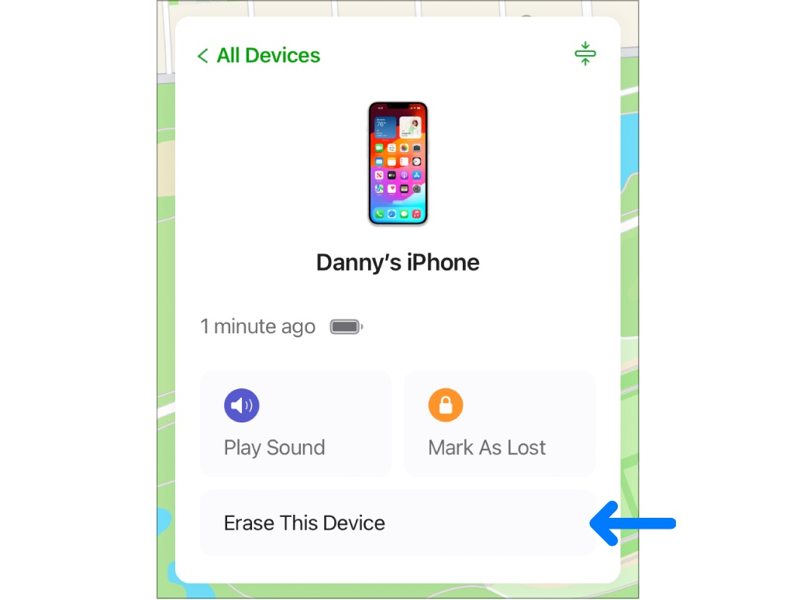
Étape 1 : Accédez à www.icloud.com dans Chrome et connectez-vous à iCloud sans votre identifiant Apple ni votre mot de passe. Saisissez le code de vérification à l'écran si vous avez configuré l'authentification à deux facteurs.
Étape 2 : Choisissez le Trouver mon pour accéder à la page Localiser iCloud. Vous pouvez également accéder à www.icloud.com/find et vous connecter directement à votre compte.
Étape 3 : Après Trouver mon identifiant, abaissez le Tous les dispositifs en haut de votre écran et sélectionnez votre iPhone dans la liste. Localiser localisera alors votre appareil sur la carte.
Étape 4 : Puis cliquez sur le Effacez cet appareil dans la boîte de dialogue contextuelle. Si vous y êtes invité, cliquez sur effacer. Ensuite, entrez votre numéro de téléphone, cliquez sur Continuer, saisissez à nouveau votre mot de passe Apple ID et confirmez votre action.
Conseils: Si votre iPhone est hors ligne, le processus d’effacement démarrera la prochaine fois qu’il sera en ligne.
Partie 3 : Prévenir les futurs blocages d'iPhone
Bien qu'il soit possible de connecter un iPhone à un Chromebook, le déverrouillage d'un écran iOS est fastidieux. Il est donc conseillé d'apprendre à ne plus oublier le code de votre iPhone.
1. Configurez des méthodes de déverrouillage alternatives. Actuellement, la plupart des iPhones et iPads prennent en charge les verrouillages d'écran biométriques, comme Face ID ou Touch ID.
2. Créez un mot de passe facile à retenir. Vous pouvez utiliser un mot de passe lié à votre date de naissance ou à celle de votre famille, à votre numéro de téléphone, etc. Il est également conseillé de le noter.
3. Sauvegardez régulièrement votre iPhone. Il est conseillé de sauvegarder le code d'accès et les données essentielles de votre iPhone sur iCloud ou sur un ordinateur. Vous ne perdrez pas vos données, même si vous devez déverrouiller votre appareil en l'effaçant.
Astuces bonus : Déverrouiller un iPhone sans code d’accès sur Windows/Mac
Si les méthodes pour Chromebook ne fonctionnent pas ou si vous oubliez votre mot de passe Apple ID, vous aurez peut-être besoin d'un outil de déverrouillage iPhone dédié. La plupart des Chromebooks ne pouvant pas exécuter de logiciels de déverrouillage iOS complets pour ordinateur, vous pouvez utiliser un PC Windows ou un Mac pour exécuter des outils comme… Déverrouillage iOS Apeaksoft iFoneKit pour supprimer plus efficacement différents types de verrouillage d'iPhone.

Téléchargé par plus de 1,000,000 des opportunités
- Meilleure façon de déverrouiller un iPhone ou un iPad sous Windows/Mac.
- Déverrouiller un appareil iOS à partir de n'importe quel code d'accès.
- Travaillez sur les codes d'accès à 4/6 chiffres, Face ID et Touch ID.
- Obtenez un taux de réussite élevé, jusqu'à 99 %.
- Proposez des fonctionnalités bonus telles que la suppression de l'identifiant Apple, le contournement de la gestion des appareils mobiles (MDM), et bien plus encore.
- Prend en charge les dernières versions d'iOS, iPhone, iPad et iPod Touch.
Téléchargement sécurisé
Téléchargement sécurisé

Étape 1 : Détectez votre iPhone
Téléchargez et installez l'application de déverrouillage iPhone. Ensuite, lancez-la et choisissez le Déverrouiller l'écran iOS Mode. Ensuite, connectez votre iPhone à votre Chromebook avec un câble Lightning. L'application détectera automatiquement votre appareil.

Étape 2 : Vérifier les informations sur l'appareil
Cliquez sur Commencer bouton pour charger les informations de votre appareil, comme Catégorie de périphérique, Type de périphérique, Modèle d'appareil, et plus encore. Vérifiez-les ensuite et, si une option est erronée, corrigez-la vous-même. Ensuite, cliquez sur Commencer bouton pour commencer à télécharger le package de firmware nécessaire.

Étape 3 : Déverrouiller un iPhone
Une fois le téléchargement du firmware terminé, cliquez sur le bouton OK bouton pour effacer le verrouillage de votre écran. Ensuite, vous devrez Confirmer à nouveau Déverrouillage de votre appareil. Durant cette opération, vous devez maintenir deux appareils connectés.

Conseils: Étant donné que le processus pourrait effacer toutes vos données, il est préférable sauvegarder votre iPhone sur iCloud ou votre ordinateur pour éviter la perte de données.
Partie 4 : FAQ sur le déverrouillage de l’iPhone sur Chromebook
Puis-je utiliser iTunes pour déverrouiller mon iPhone sur un Chromebook ?
Non. iTunes fonctionne uniquement sous Windows et Mac. Les Chromebooks fonctionnent sous ChromeOS. Il est impossible d'utiliser iTunes directement sur un Chromebook pour déverrouiller un iPhone.
Le déverrouillage de mon iPhone sur mon Chromebook effacera-t-il toutes les données de mon iPhone ?
Oui. Que vous utilisiez iCloud ou un logiciel de déverrouillage iPhone dédié comme Apeaksoft iFoneKit iOS Unlocker sur Windows/Mac, vos données seront effacées. Sauvegardez votre iPhone avant de commencer le processus de déverrouillage.
Que puis-je faire si j'oublie mon mot de passe iCloud ?
Si vous n'avez pas accès à votre identifiant Apple, vous ne pouvez pas utiliser iCloud pour déverrouiller votre iPhone sur Chromebook. Vous pouvez essayer de Récupérez votre mot de passe iCloud d'abord.
Conclusion
Ce guide vous a expliqué si vous peut déverrouiller un iPhone sur un Chromebook avec iTunesBien sûr, iTunes n'est pas disponible sur ChromeOS. Vous pouvez déverrouiller votre appareil iOS sur iCloud depuis votre navigateur. Sinon, Déverrouillage iOS Apeaksoft iFoneKit vous permet de récupérer l'accès à un appareil verrouillé sous Windows/Mac.
 Apeaksoft iFoneKit
 Déverrouillez tous les types de mots de passe iOS de l'iPhone, de l'iPad et de l'iPod.
Téléchargement sécurisé
Téléchargement sécurisé
Articles Relatifs




