


Pourquoi Face ID ne fonctionne pas et comment résoudre ce problème

« J'ai mis à jour mon iPhone 11 vers iOS 18 et Face ID ne fonctionne plus. Je ne peux même pas ouvrir certaines applications qui nécessitent Face ID. Comment résoudre ce problème ? » Lorsque votre iPhone refuse de reconnaître votre visage, vous devez l'activer avec votre code. Cela signifie que vous devez saisir votre code à plusieurs reprises. Ce guide explique comment faire. Pourquoi mon Face ID ne fonctionne-t-il pas ? et comment résoudre ce problème rapidement.
CONTENU DE LA PAGE :
Partie 1 : Pourquoi ma reconnaissance faciale ne fonctionne-t-elle pas ?
Il est bien connu que Face ID fonctionne à la fois avec du matériel et des logiciels. Après l'avoir configuré sur un appareil compatible, vous pouvez scanner votre visage pour y accéder directement. Voyons d'abord pourquoi Face ID ne fonctionne pas sur votre iPhone.
- 1.La caméra TrueDepth est endommagée ou bloquée.
- 2.Votre iPhone n'est pas déverrouillé depuis plus de 38 heures, vous venez de l'allumer ou il est en train de charger.
- 3.Votre iPhone est verrouillé à distance.
- 4.Vous faites apparaître l'écran SOS d'urgence.
- 5.Votre iPhone reste bloqué sur l'écran de verrouillage.
- 6.Logiciel obsolète.
- 7.Problèmes logiciels.
Partie 2 : Que faire si Face ID ne fonctionne pas ?
Solution 1 : Nettoyer la caméra TrueDepth
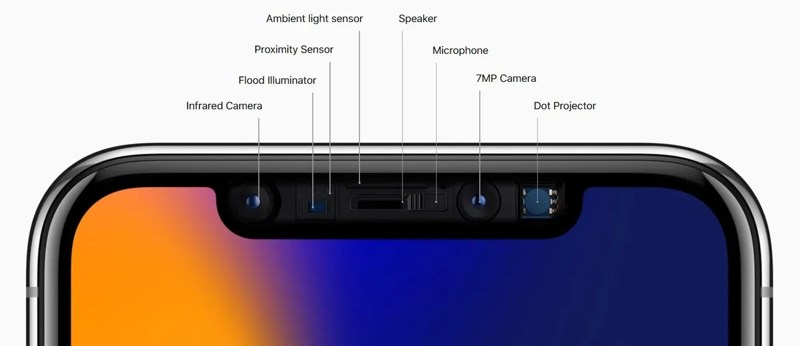
Si Face ID cesse soudainement de fonctionner, vérifiez le matériel concerné. Nettoyez la caméra frontale avec un chiffon doux. Si vous utilisez un protecteur d'écran sur votre iPhone, retirez-le ou assurez-vous qu'il ne masque pas la caméra frontale.
Correctif 2 : Redémarrez votre iPhone
Une solution simple consiste à redémarrer votre iPhone. Cela peut résoudre des problèmes logiciels courants, comme le dysfonctionnement de Face ID. Cette solution permet de fermer toutes les applications en arrière-plan, de vider le cache et de débloquer votre appareil.
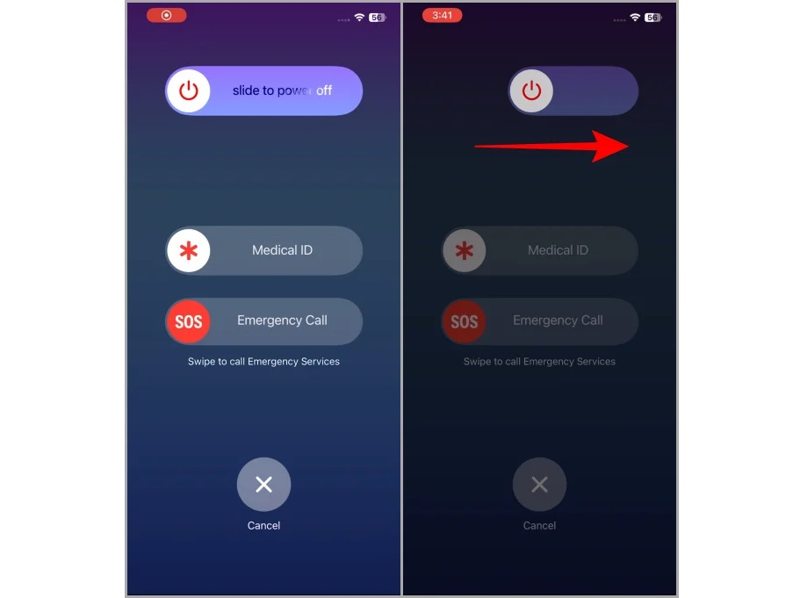
Étape 1 : Maintenez enfoncé l'un des Volume boutons + le Côté Appuyez simultanément sur les boutons pour afficher l'écran d'arrêt.
Étape 2 : Déplacez le curseur pour éteindre votre appareil.
Étape 3 : Quelques minutes plus tard, maintenez la touche Côté jusqu'à ce que le logo Apple apparaisse.
Correctif 3 : Désactiver la protection contre le vol d’appareil
Pour utiliser Face ID sur votre iPhone, vous devez le configurer. Cependant, une configuration incorrecte peut empêcher Face ID de fonctionner avec la protection contre le vol de l'appareil. Il est donc important de vérifier les réglages correspondants sur votre iPhone.
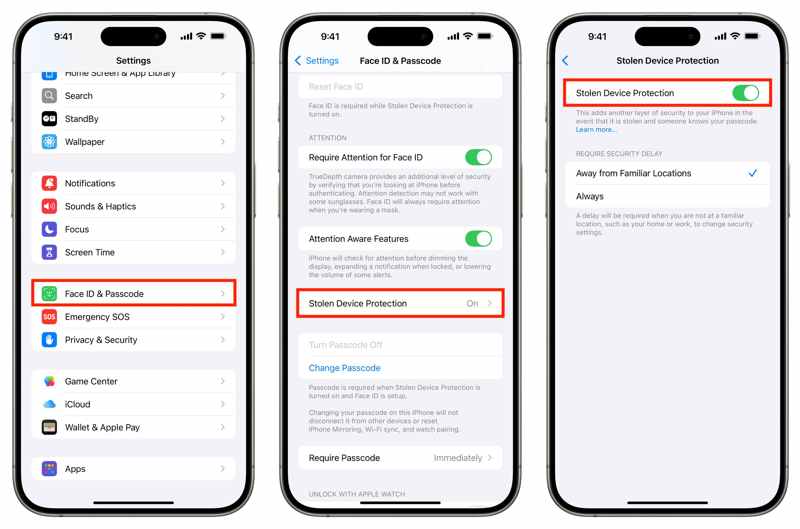
Étape 1 : Exécutez votre Paramètres app.
Étape 2 : Choisissez Face ID et code d'accès.
Étape 3 : Entrez le mot de passe de votre iPhone.
Étape 4 : Qu'on Assure Déverrouillage iPhone est autorisé.
Étape 5 : Faites défiler vers le bas et appuyez sur Protection des appareils volés.
Étape 6 : Désactiver Protection des appareils volés.
Solution 4 : Désactiver Face ID puis le réactiver
Une autre solution pour réparer Identifiant du visage Si la configuration ne fonctionne pas sur votre iPhone, réactivez Face ID. Cette solution ne supprimera pas vos identifiants Face ID, mais nécessite le code d'accès de votre iPhone. Voici les étapes à suivre pour réactiver Face ID :
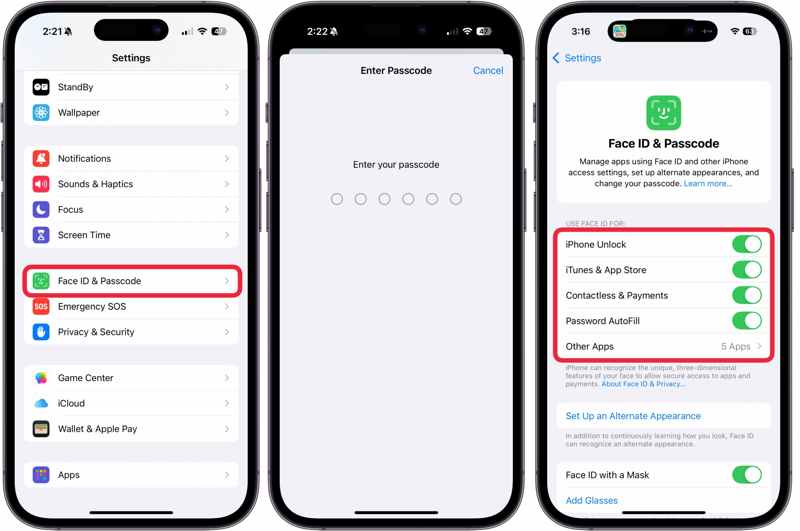
Étape 1 : Allez dans Face ID et code d'accès dans votre Paramètres app.
Étape 2 : Entrez le mot de passe de votre iPhone.
Étape 3 : Localisez le Utiliser l'identification faciale pour .
Étape 4 : Ensuite, activez les scénarios et les services pour lesquels vous souhaitez utiliser Face ID.
Étape 5 : Par exemple, si le déverrouillage de l'iPhone est activé, désactivez-le, puis réactivez-le.
Solution 5 : Configurer une autre reconnaissance faciale
Grâce à la reconnaissance faciale, Face ID apprend à reconnaître votre visage et met à jour sa représentation. Si Face ID ne fonctionne pas avec des lunettes de soleil ou un masque, vous pouvez configurer un autre compte Face ID. Apple permet d'ajouter deux comptes Face ID sur un iPhone.
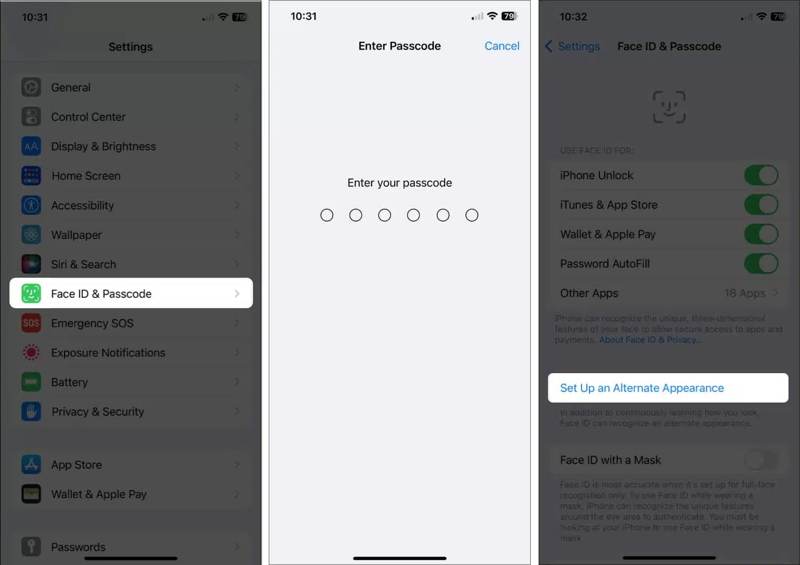
Étape 1 : Allez dans Face ID et code d'accès dans le Paramètres app.
Étape 2 : Saisissez le code d'accès de votre iPhone.
Étape 3 : Appuyez sur le Configurer une autre apparence .
Étape 4 : Suivez les instructions à l'écran pour ajouter votre visage.
À noter: Lors de la configuration du deuxième Face ID, choisissez Utiliser Face ID avec un masque pour déverrouiller votre appareil avec un masque. Si vous souhaitez utiliser Face ID avec des lunettes, appuyez sur Ajouter des lunettesSuivez ensuite les instructions à l'écran pour terminer le processus.
Correctif 6 : Réinitialiser Face ID
Une solution radicale pour résoudre le problème de Face ID sur iPhone consiste à réinitialiser Face ID. Cela le réinitialisera complètement. Supprimer Face ID sur votre iPhone ou iPad. Ensuite, vous devez configurer à nouveau Face ID sur votre iPhone. Voici la procédure :
Étape 1 : Allez dans Paramètres depuis l'écran d'accueil.
Étape 2 : Choisissez Face ID et code d'accès et entrez le code d'accès de votre iPhone.
Étape 3 : Appuyez sur le Réinitialiser l'identifiant .
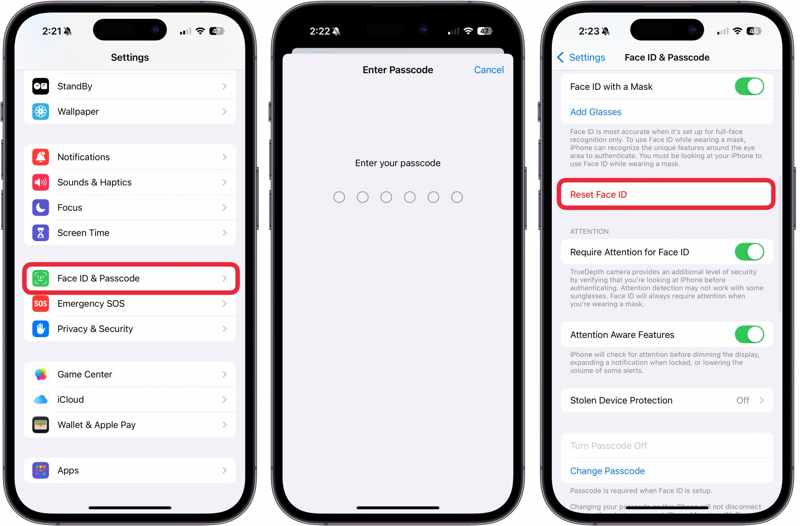
Étape 4 : Redémarrez votre iPhone.
Étape 5 : Ensuite, retournez à l'écran des paramètres Face ID et code d'accès.
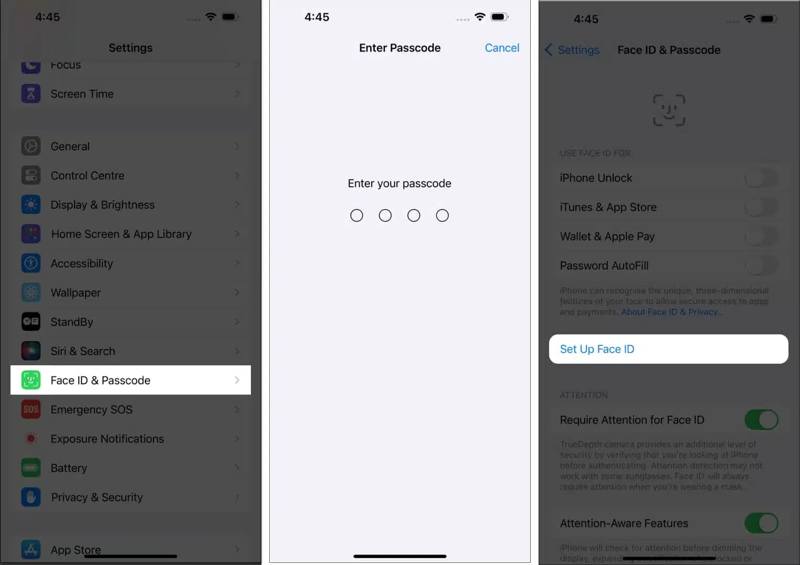
Étape 6 : Exploiter Configurer l'ID de visage et suivez les instructions pour réinscrire votre visage.
Correction 7 : mettre à jour le logiciel
Certains utilisateurs d'iPhone ont signalé que Face ID ne fonctionnait plus après une mise à jour, notamment après l'installation d'une version bêta d'iOS. Les experts recommandent de mettre à jour votre iPhone vers la version stable du logiciel.
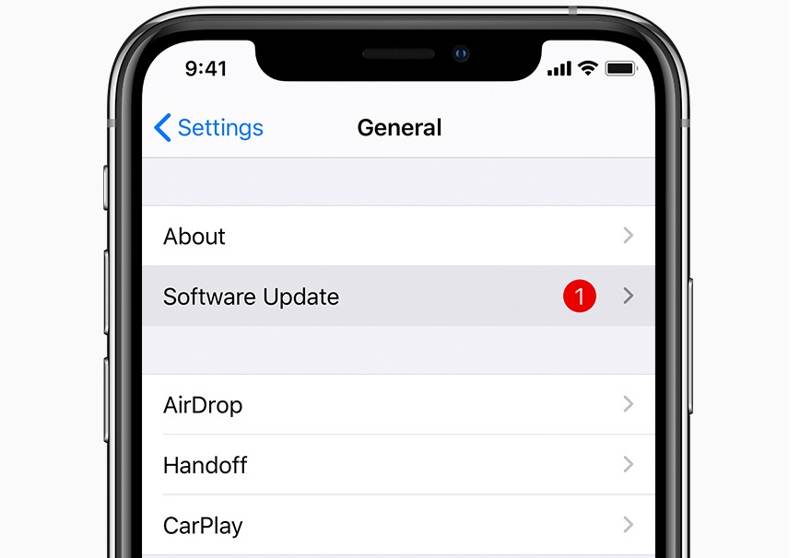
Étape 1 : Exécutez votre Paramètres app.
Étape 2 : Accédez à Généralités et choisissez Mise à jour du logiciel.
Étape 3 : Si une mise à jour est disponible, appuyez sur le Télécharger et installer .
Étape 4 : When it is done, check if your Face ID is working on iOS 26/27 or another version.
Partie 3 : Comment résoudre les problèmes de Face ID en un clic
Les solutions courantes fonctionnent dans la plupart des cas. Cependant, elles peuvent ne pas être disponibles. Heureusement, Déverrouillage iOS Apeaksoft iFoneKit Ce logiciel vous permet de résoudre rapidement les problèmes de Face ID sur votre iPhone. Il supprime les Face ID défectueux de votre appareil iOS sans avoir besoin de votre code d'accès. Son interface intuitive le rend accessible même aux débutants.

Téléchargé par plus de 1,000,000 des opportunités
- Supprimez la fonction Face ID défectueuse de votre iPhone ou iPad.
- Nous ne vous demanderons pas de saisir le code d'accès de votre iPhone ni le mot de passe de votre identifiant Apple.
- Fonctionne sur les appareils iOS verrouillés et désactivés.
- Compatible avec la quasi-totalité des modèles d'iPhone et d'iPad.
Téléchargement sécurisé
Téléchargement sécurisé

Comment résoudre le problème de Face ID qui ne fonctionne pas sur votre iPhone
Étape 1 : Installer iFoneKit
Lancez le logiciel de suppression de Face ID une fois installé sur votre PC. Il est compatible avec Windows 11/10/8/7/XP/Vista. Une version est également disponible pour macOS 10.7 et versions ultérieures. Choisissez le logiciel. Déverrouiller l'écran iOS mode pour continuer.

Étape 2 : Télécharger le firmware
Connectez votre iPhone à votre PC à l'aide d'un câble Lightning. Une fois que le logiciel aura détecté votre iPhone, les informations relatives à l'appareil seront chargées. Confirmez et cliquez sur le bouton. Commencez maintenant bouton pour commencer à télécharger le package du firmware.

Étape 3 : Supprimer l'identifiant de visage
Une fois le téléchargement terminé, cliquez sur le bouton OK bouton dans la boîte de dialogue de confirmation. Ensuite, appuyez sur Confirmer à nouveau Pour vérifier le micrologiciel. Une fois la vérification terminée, le logiciel commencera à supprimer les verrous d'écran de votre iPhone, y compris Face ID. Une fois l'opération terminée, déconnectez votre iPhone et configurez à nouveau Face ID.

Conclusion
Cet article explique ce qu'il faut faire si votre Face ID ne fonctionne pas sur votre iPhoneVous pouvez découvrir les principaux facteurs à l'origine de ce problème. Plus important encore, vous pouvez choisir la solution adaptée et suivre nos instructions pour que votre système de reconnaissance faciale fonctionne normalement. Si les solutions classiques ne sont pas disponibles, essayez une solution radicale : Déverrouillage iOS Apeaksoft iFoneKitIl peut supprimer les dysfonctionnements de Face ID et du code de verrouillage d'écran d'un appareil iOS sans aucune restriction.
 Apeaksoft iFoneKit
 Déverrouillez tous les types de mots de passe iOS de l'iPhone, de l'iPad et de l'iPod.
Téléchargement sécurisé
Téléchargement sécurisé
Articles Relatifs




