


Comment supprimer temporairement ou définitivement Face ID sur iPhone

Apple a intégré des technologies avancées aux iPhones. Face ID, par exemple, permet aux utilisateurs d'accéder à leurs appareils, services et applications iOS sans saisir le code de verrouillage. Cependant, de plus en plus d'utilisateurs s'inquiètent des risques de sécurité liés à la technologie biométrique. Par ailleurs, Face ID peut s'avérer peu pratique dans certaines situations, notamment lorsque le visage est couvert par un chapeau, un masque, des lunettes de soleil ou tout autre accessoire. Ce guide présente plusieurs solutions pour désactiver temporairement ou définitivement Face ID. Supprimer Face ID sur votre iPhone.
CONTENU DE LA PAGE :
Partie 1 : Comment supprimer définitivement Face ID sur iPhone
Est-il possible de supprimer le second Face ID sur iPhone ? Non. En fait, il n’existe aucune option pour supprimer Face ID. Vous pouvez toutefois le désactiver en réinitialisant votre appareil. Voici la procédure :
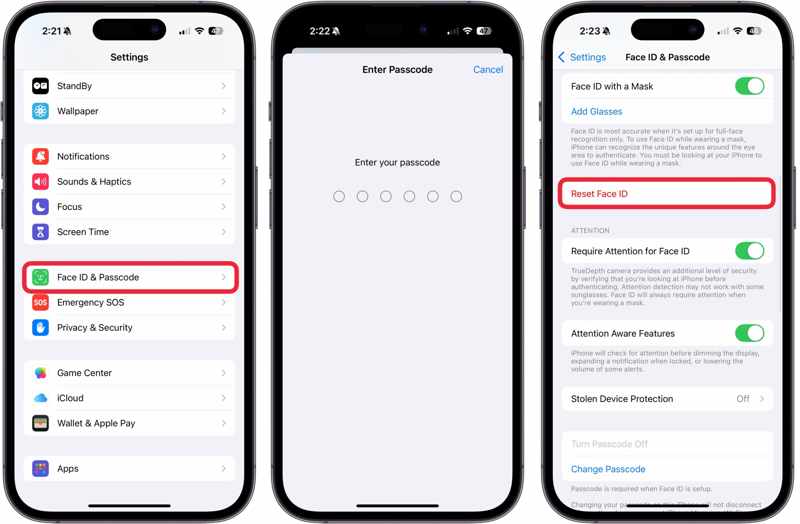
Étape 1 : Ouvrez le Paramètres application sur votre iPhone.
Étape 2 : Allez dans Face ID et code d'accès.
Étape 3 : Entrez le mot de passe de votre iPhone.
Étape 4 : Appuyez sur le Réinitialiser l'identifiant bouton pour le confirmer.
Partie 2 : Comment désactiver temporairement Face ID sur iPhone
De plus, vous pouvez désactiver temporairement Face ID sur votre iPhone. Plusieurs méthodes permettent d'y parvenir. N'oubliez pas que vous devrez déverrouiller votre iPhone avec votre code.
Méthode 1 : Comment supprimer Face ID sur iPhone en le désactivant
L'iPhone permet de désactiver temporairement Face ID. Vous pouvez notamment désactiver Face ID pour déverrouiller votre iPhone, accéder à l'App Store, effectuer des paiements, désactiver le remplissage automatique et utiliser certaines applications. Cette méthode nécessite votre code d'accès.
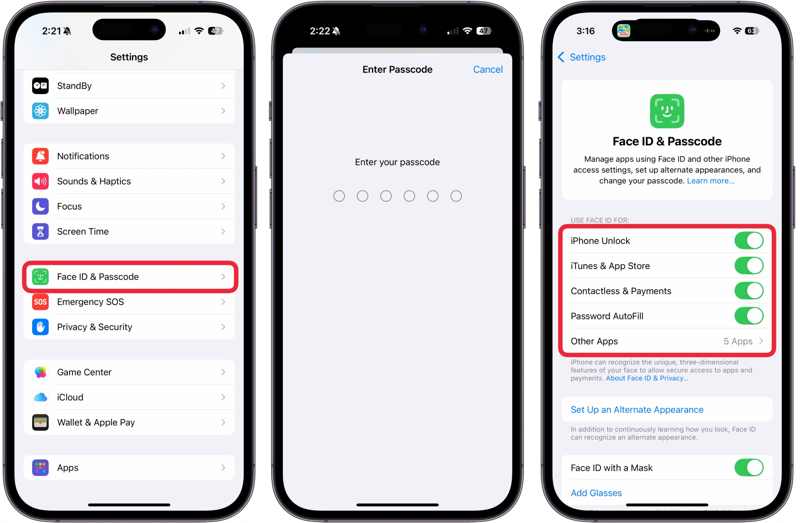
Étape 1 : Allez dans Face ID et code d'accès dans votre Paramètres app.
Étape 2 : Entrez le mot de passe de votre iPhone.
Étape 3 : Désactiver Déverrouillage iPhone sous le UTILISEZ FACE ID POUR .
Étape 4 : Si vous souhaitez désactiver Face ID pour un service spécifique, désactivez le commutateur.
Étape 5 : Si vous souhaitez désactiver Face ID pour les applications, appuyez sur Autres applicationset éteignez les interrupteurs.
Méthode 2 : Comment supprimer Face ID sur iPhone lorsque l’écran est éteint
Une autre façon de désactiver temporairement Face ID sur votre iPhone consiste à utiliser l'écran d'arrêt. Vous pouvez y accéder et il vous sera demandé de déverrouiller votre appareil avec votre code, mais pas avec Face ID.
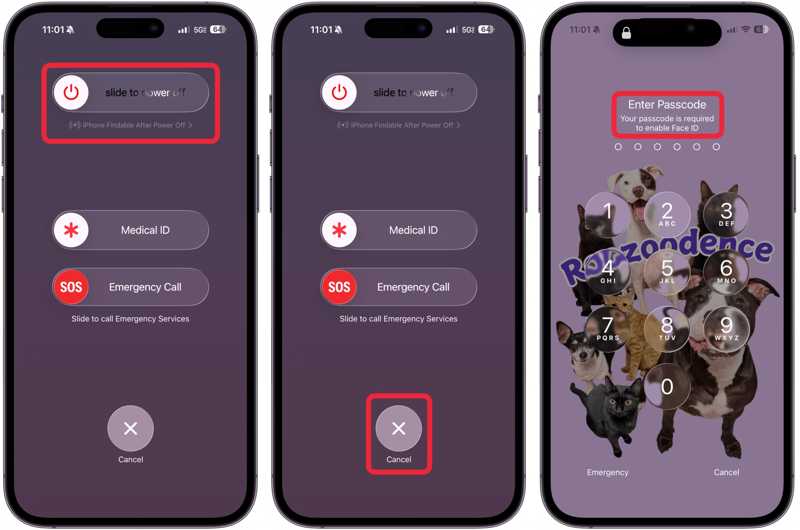
Étape 1 : Appuyez et maintenez enfoncé l'un des Volume boutons + le Côté bouton ensemble.
Étape 2 : Relâchez la combinaison de boutons lorsque l'écran d'arrêt apparaît.
Étape 3 : Appuyez sur le Annuler bouton en bas.
Étape 4 : Vous serez ensuite invité à saisir un code d'accès.
À noter: La prochaine fois que vous déverrouillerez votre iPhone, vous pourrez toujours utiliser Face ID.
Méthode 3 : Comment supprimer Face ID sur iPhone via Siri
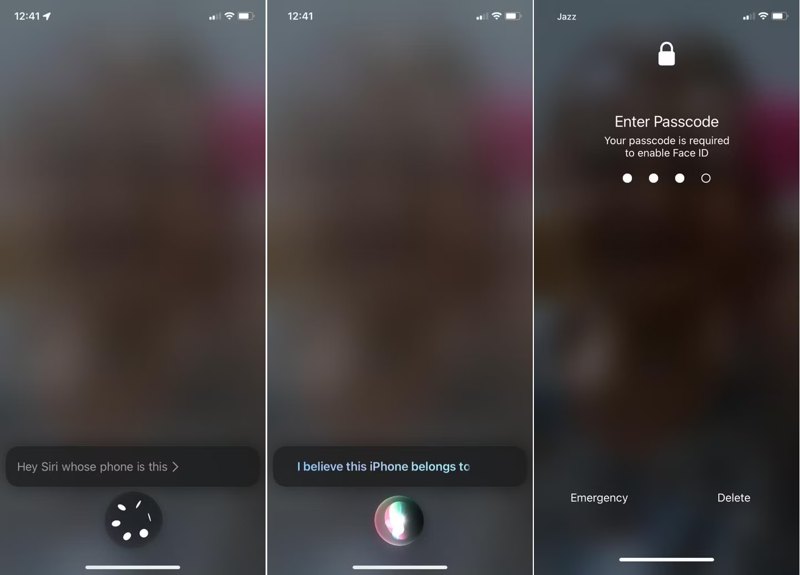
Pour désactiver rapidement et temporairement Face ID sur votre iPhone, vous pouvez utiliser Siri. Cette solution est pratique lorsqu'il est difficile de toucher l'écran de votre iPhone. Notez que Face ID ne sera réactivé que temporairement.
Avec votre iPhone verrouillé, dites : « Dis Siri, à qui est ce téléphone ? » Siri affichera votre fiche contact et temporairement désactiver Face IDVous devez saisir le code d'accès de votre iPhone pour déverrouiller votre appareil.
Partie 3 : Comment supprimer Face ID sans code d’accès
Comme indiqué précédemment, vous avez besoin de votre code d'accès pour supprimer Face ID. Si vous souhaitez supprimer Face ID et votre code d'accès sur iPhone après avoir oublié ce dernier, essayez : Déverrouillage iOS Apeaksoft iFoneKitElle vous permet de supprimer tous les verrouillages d'écran de votre appareil iOS sans aucune restriction. De plus, son interface intuitive la rend facile à utiliser.

Téléchargé par plus de 1,000,000 des opportunités
- Supprimez Face ID et le code d'accès en trois étapes.
- Vous n'avez pas besoin de saisir votre code d'accès à l'écran ni votre mot de passe Apple ID.
- Disponible pour les appareils iOS verrouillés et désactivés.
- Compatible avec une large gamme d'iPhones et d'iPads.
Téléchargement sécurisé
Téléchargement sécurisé

Comment supprimer Face ID et le code d'accès sur votre iPhone
Étape 1 : Installer iFoneKit
Lancez le logiciel de suppression d'identifiant Apple après l'avoir installé sur votre ordinateur. Il est compatible avec Windows 11/10/8/7/XP/Vista et macOS 10.7 ou version ultérieure. Choisissez l'option correspondante. Supprimer l'identifiant Apple .

Étape 2 : Téléchargez le firmware
Connectez votre iPhone à votre ordinateur à l'aide d'un câble Lightning. Une fois votre appareil reconnu, le logiciel chargera les informations de votre iPhone. Ensuite, cliquez sur Commencez maintenant bouton pour démarrer le téléchargement du firmware.

Étape 3 : Supprimer Face ID et le code d'accès
Une fois le téléchargement terminé, cliquez sur le bouton OK dans la boîte de dialogue de confirmation. Ensuite, appuyez sur Confirmer à nouveau Cliquez sur le bouton pour vérifier le micrologiciel. Le logiciel lancera ensuite la suppression de Face ID et du code d'accès.

Conclusion
Ce guide présentait cinq façons de Supprimer Face ID sur votre iPhone Dans certaines situations, vous pouvez désactiver complètement Face ID sur votre appareil et déverrouiller votre iPhone avec un code. De plus, il existe plusieurs méthodes pour désactiver temporairement l'identification biométrique de votre appareil. Déverrouillage iOS Apeaksoft iFoneKit vous permet d'effacer Face ID de votre appareil sans aucune restriction.
 Apeaksoft iFoneKit
 Déverrouillez tous les types de mots de passe iOS de l'iPhone, de l'iPad et de l'iPod.
Téléchargement sécurisé
Téléchargement sécurisé
Articles Relatifs




