

Que faire si l'option « Localiser mon iPhone » est grisée ?

Que faire si l'option « Localiser mon iPhone » est grisée ?
« L’option Localiser mon iPhone est grisée et ne me permet ni de partager ma position ni de me déconnecter. Comment résoudre ce problème ? » Localiser mon iPhone est une mesure de sécurité essentielle sur les appareils iOS. Elle est liée à votre compte Apple ID et active automatiquement le verrouillage d’activation. De plus, elle vous permet de suivre la position de votre iPhone et d’effacer son contenu à distance. L'option « Localiser mon iPhone » est grisée.Suivez nos solutions pour résoudre ce problème vous-même.
CONTENU DE LA PAGE :
Partie 1 : Pourquoi l’option « Localiser mon iPhone » est-elle grisée ?
La fonction « Localiser mon iPhone » est bien plus qu’un simple outil de suivi de votre appareil. Si elle est verrouillée ou désactivée, vous ne pouvez ni l’activer ni la désactiver. Voici quelques raisons courantes pour lesquelles « Localiser mon iPhone » est grisée :
1. Il y a un problème avec votre compte Apple ID.
2. La fonction Localiser mon iPhone est limitée.
3. Les conditions générales d'iCloud doivent être acceptées après la mise à jour du logiciel.
4. Votre iPhone est verrouillé par MDM.
5. Problèmes logiciels.
Partie 2 : Comment résoudre le problème de l’option « Localiser mon iPhone » grisée
Solution 1 : Désactiver les restrictions
Si vous avez configuré Temps d’écran et activé des restrictions, l’option Localiser mon iPhone sera grisée. La solution est simple : désactivez les restrictions sur votre appareil ou supprimez celles des services de localisation.
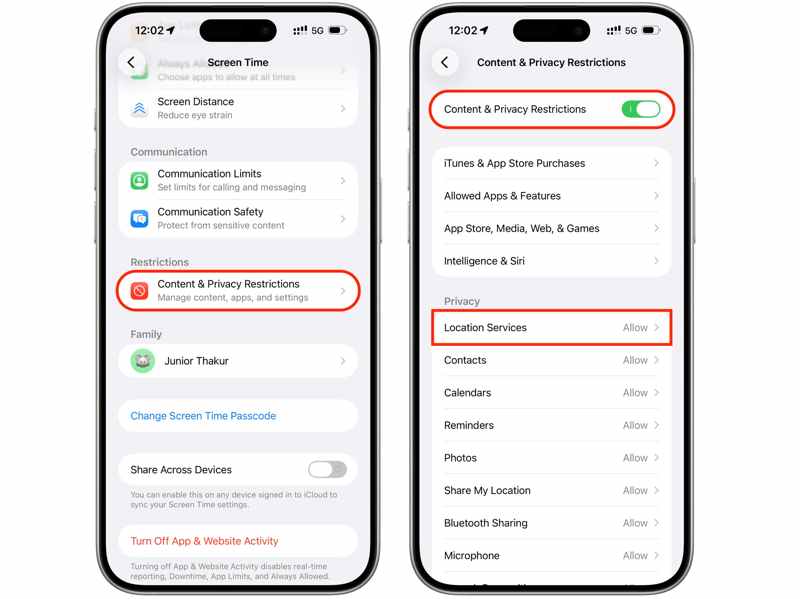
Étape 1 : Ouvrez le Paramètres application sur votre iPhone.
Étape 2 : Choisissez "Temps d'écran". et saisissez votre code d'accès Temps d'écran.
Étape 3 : Ensuite, appuyez sur Contenu et restrictions de confidentialité.
Étape 4 : Maintenant, vous avez deux options :
Désactiver Contenu et restrictions de confidentialité désactiver complètement les restrictions.
Si vous voulez garder Contenu et restrictions de confidentialité en fût services de localisation sous Confidentialitéet choisissez Autoriser.
Solution 2 : Déconnectez-vous puis reconnectez-vous à votre identifiant Apple.
Comme indiqué précédemment, Localiser mon iPhone fonctionne avec votre identifiant Apple. Pour activer ou désactiver Localiser mon iPhone, vous devez saisir vos identifiants Apple. Si l'option est grisée et que vous ne pouvez pas la désactiver, connectez-vous à votre compte.
Étape 1 : Exécutez votre Paramètres app.
Étape 2 : Appuyez sur votre photo de profil.
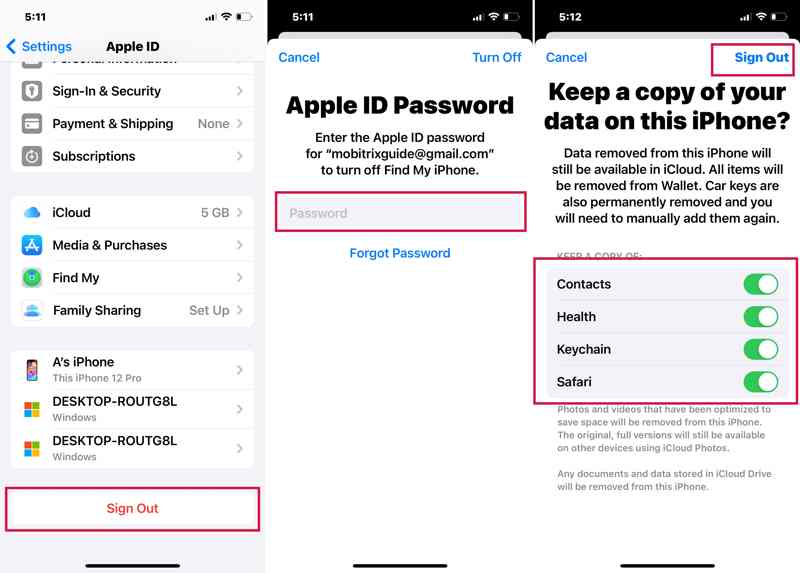
Étape 3 : Faites défiler et appuyez sur le Se déconnecter bouton en bas.
Étape 4 : Si vous y êtes invité, saisissez votre mot de passe Apple ID pour désactiver Localiser mon iPhone.
Étape 5 : Exploiter éteignez sur le ruban supérieur.
Étape 6 : Ensuite, sélectionnez les types de données à conserver, puis appuyez sur Se déconnecter Bouton à nouveau.
Étape 7 : Redémarrez votre iPhone.
Étape 8 : Rendez-vous dans la section Paramètres app.
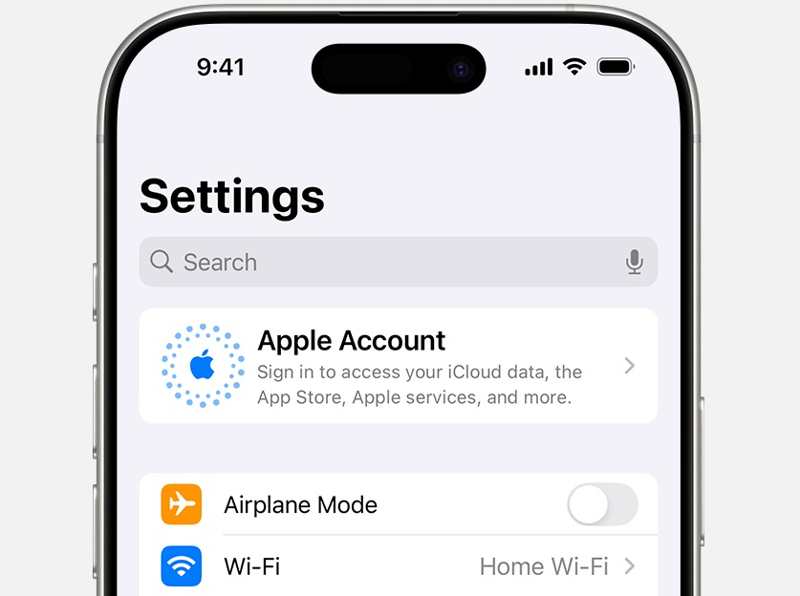
Étape 9 : Exploiter Compte Appleet choisissez Connectez-vous manuellement or Utiliser un autre appareil Apple.
Étape 10 : Saisissez à nouveau votre identifiant Apple et votre mot de passe.
Solution 3 : Réactiver iCloud
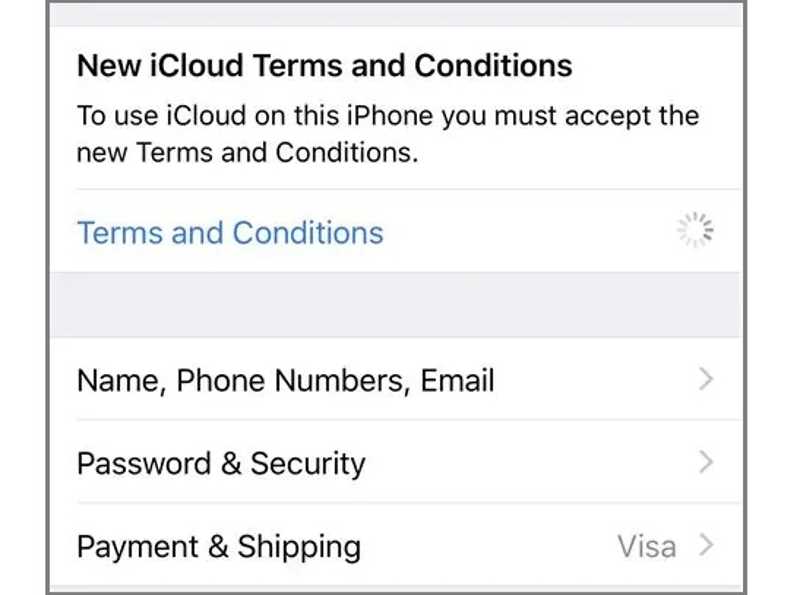
Si l’option « Localiser mon iPhone » est grisée et ne peut pas être désactivée après une mise à jour d’iOS, il est probable que les conditions d’utilisation d’iCloud aient également été mises à jour. Vous devez accepter les nouvelles conditions et activer iCloud sur votre appareil.
Étape 1 : Rendez-vous dans la section Paramètres application de votre écran d'accueil.
Étape 2 : Appuyez sur votre profil et consultez la notification.
Étape 3 : Presse Terms and Conditions sous Nouvelles conditions générales d'iCloud.
Étape 4 : Suivez les instructions à l'écran pour accepter les conditions générales.
Étape 5 : Trouvez « Localiser mon iPhone » pour voir si vous pouvez le désactiver maintenant.
Solution 4 : Vérifier la présence d’une solution MDM
MDM La gestion des appareils mobiles (MDM) permet de contrôler les appareils mobiles inscrits. Si votre iPhone est inscrit par une organisation, vous ne pouvez pas désactiver la fonction « Localiser mon iPhone » grisée. Pour la désactiver, vous devez supprimer le service MDM.
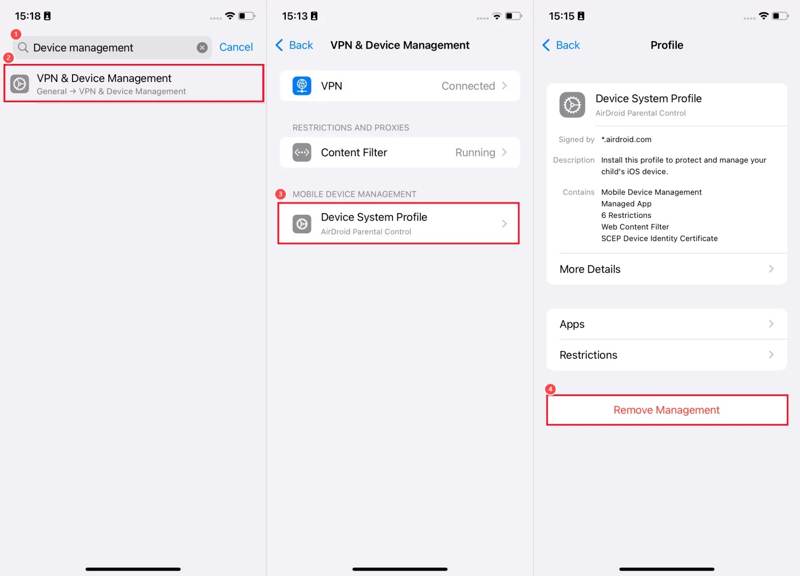
Étape 1 : Exécutez votre Paramètres app.
Étape 2 : Accédez à Généralités et VPN et gestion des appareils.
Étape 3 : Appuyez sur le profil MDM sous GESTION DES APPAREILS MOBILES.
Étape 4 : Ensuite, appuyez sur le Supprimer la gestion .
Étape 5 : Saisissez le mot de passe administrateur si vous y êtes invité.
Étape 6 : Maintenant, désactivez Localiser mon iPhone.
Solution 5: Réinitialiser tous les paramètres
Pour résoudre le problème de l'option « Localiser mon iPhone » grisée, une solution radicale consiste à réinitialiser complètement tous les réglages de votre appareil. Cela rétablira les paramètres d'usine, y compris la désactivation de « Localiser mon iPhone ». Voici la procédure :
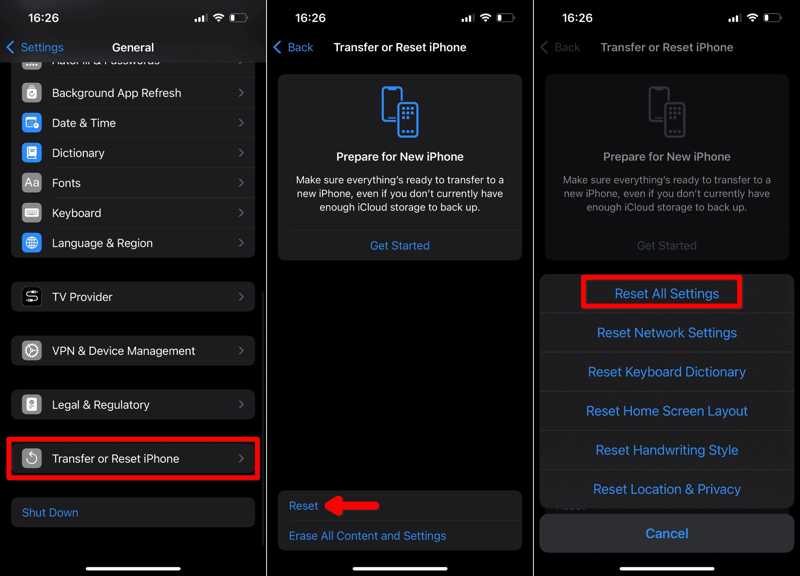
Étape 1 : Aller à la section Généralités onglet dans votre Paramètres app.
Étape 2 : Exploiter Transférer ou réinitialiser l'iPhone, et choisissez Réinitialiser.
Étape 3 : Choisissez Réinitialiser tous les réglages.
Étape 4 : Si vous y êtes invité, saisissez votre mot de passe Apple ID ou votre code d'accès iPhone.
Étape 5 : Ensuite, appuyez sur Réinitialiser tous les réglages dans la boîte de dialogue de confirmation.
Étape 6 : Ensuite, essayez de désactiver à nouveau Localiser mon iPhone.
Partie 3 : Solution unique pour résoudre le problème de l’option « Localiser mon iPhone » grisée
Si les solutions ci-dessus ne sont pas disponibles, vous devriez essayer Apeaksoft iOS System RecoveryIl est capable de détecter les dysfonctionnements et les bugs logiciels de votre iPhone, afin que vous puissiez les corriger, comme par exemple la fonction Localiser mon iPhone grisée.
Solution unique pour résoudre le problème de Localiser mon iPhone grisé
- Détecter automatiquement les problèmes logiciels sur un appareil iOS.
- Corrigez un large éventail de bugs logiciels en un seul clic.
- Mettre à jour ou rétrograder iOS.
- Prend en charge les derniers modèles d'iPhone et d'iPad.
Téléchargement sécurisé
Téléchargement sécurisé

Comment résoudre le problème de l'option « Localiser mon iPhone » grisée ?
Étape 1 : Connectez-vous à votre iPhone
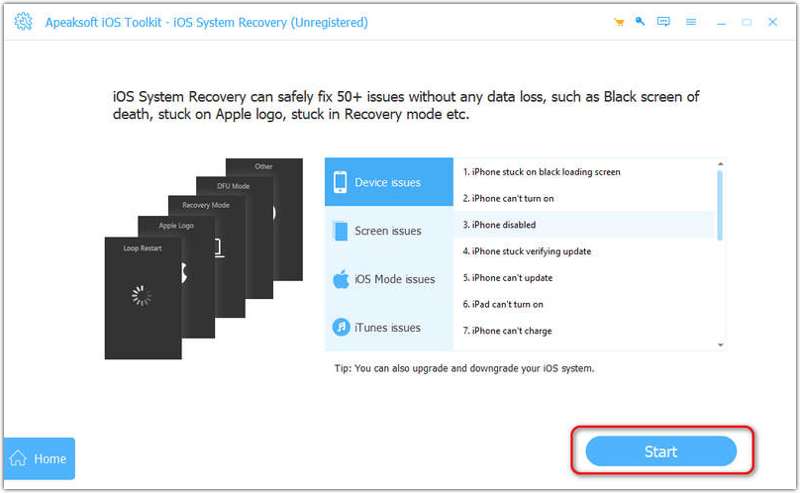
Installez le logiciel de récupération système iOS sur votre PC ou Mac et lancez-le. Connectez votre iPhone à votre ordinateur à l'aide d'un câble Lightning. Si vous y êtes invité, appuyez sur Confiance sur votre écran pour faire confiance à votre ordinateur. Choisissez Restauration de Système iOSEt cliquez Commencez maintenant sous Réparation de systèmes. Clique le Start bouton pour analyser les problèmes logiciels.
Étape 2 : Sélectionnez un mode
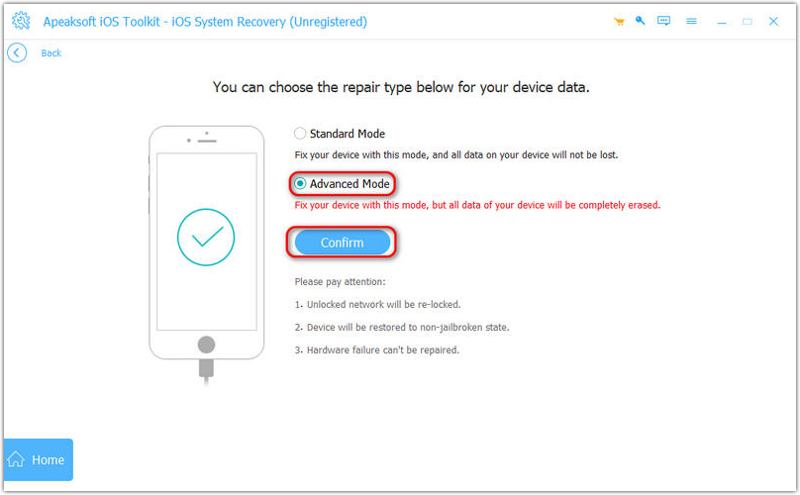
Ensuite, cliquez sur le Correction rapide gratuite lien pour corriger rapidement les erreurs logicielles. Si cela ne fonctionne pas, cliquez Fixer. Sélectionnez le Mode standard or Mode avancé, et frapper Confirmer.
Étape 3 : Résoudre le problème de Localiser mon iPhone grisé
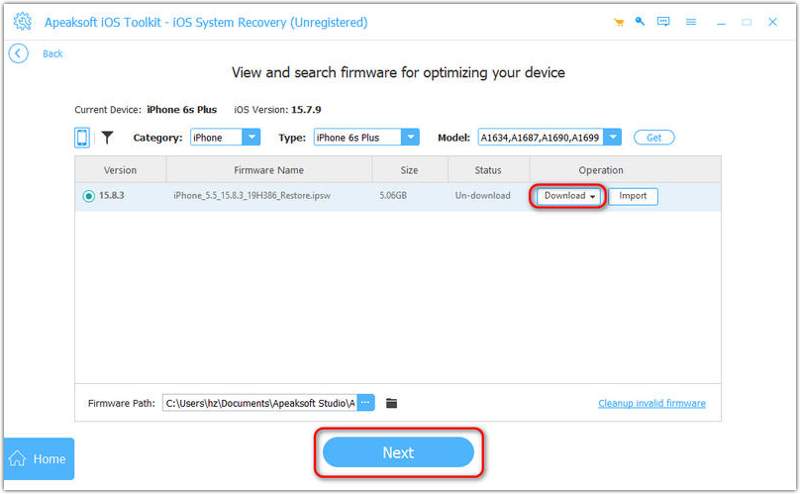
Vérifiez les informations de votre appareil. Ensuite, téléchargez la version appropriée du firmware. Enfin, cliquez sur Suivant bouton pour commencer à résoudre les problèmes logiciels.
Conclusion
Cet article a discuté Pourquoi l'option Localiser mon iPhone est-elle grisée ?Plus important encore, nous avons répertorié les solutions éprouvées pour résoudre rapidement ce problème. Les solutions courantes peuvent ne pas être disponibles dans certains cas. Apeaksoft iOS System Recovery vous permet de résoudre rapidement divers problèmes logiciels.
Articles Relatifs
Votre iPhone ne parvient plus à lire vos vidéos ? Pas de panique ! Vous pouvez résoudre le problème et rétablir rapidement une lecture fluide ici.
Si vous rencontrez des problèmes de mise à jour iOS sur votre iPhone, pas d'inquiétude ! Vous trouverez ici plusieurs solutions éprouvées pour résoudre rapidement le problème.
Si votre iPhone reste bloqué en mode de récupération, pas de panique ! Suivez nos solutions éprouvées pour résoudre le problème et retrouver l’accès à votre appareil.
La restauration de votre iPhone via iTunes ne fonctionne pas ? Consultez ce tutoriel détaillé pour découvrir pourquoi et comment résoudre le problème de restauration impossible sur votre iPhone suite à une erreur.



