


iPhone bloqué en mode de récupération : pourquoi et comment le réparer gratuitement

Il est bien connu que le mode de récupération intégré est une fonctionnalité essentielle pour le dépannage des problèmes graves sur les appareils iOS. Cependant, certains utilisateurs se sont plaints L'iPhone était bloqué en mode de récupération Après la mise à jour, certains utilisateurs ne pouvaient plus accéder à leur iPhone. Selon leur version d'iOS, un écran noir, l'icône « Se connecter à iTunes » ou « Se connecter à un PC » pouvaient s'afficher. Cet article propose quatre solutions pour vous aider à sortir du mode de récupération et à retrouver l'accès à votre iPhone.
CONTENU DE LA PAGE :
- Partie 1 : Pourquoi l’iPhone est-il bloqué en mode de récupération ?
- Partie 2 : Comment réparer un iPhone bloqué en mode de récupération
- Partie 3 : Résoudre le problème d’un iPhone bloqué en mode de récupération avec la récupération du système iOS
- Partie 4 : FAQ concernant l’iPhone bloqué en mode de récupération
Partie 1 : Pourquoi l’iPhone est-il bloqué en mode de récupération ?
Le mode de récupération, également appelé mode de restauration de l'iPhone, est un état spécial de votre iPhone permettant de résoudre les problèmes, de mettre à jour le logiciel ou de restaurer les paramètres d'usine. Cependant, certains utilisateurs signalent que leur iPhone reste bloqué en mode de récupération au lieu de redémarrer normalement, pour diverses raisons. Afin d'identifier les causes possibles, nous avons examiné les témoignages d'utilisateurs, la documentation d'Apple et les cas de dépannage courants, puis nous avons résumé les causes possibles dans le tableau ci-dessous.
| Situation | Cause possible |
| Après la mise à jour d'iOS | Mise à jour iOS interrompue ou ayant échoué |
| Après le jailbreak | Fichiers système modifiés |
| Après la tentative de restauration | L'installation du firmware a échoué |
| Mon iPhone redémarre en boucle en mode de récupération | Corruption de logiciel |
| iTunes/Finder ne reconnaît pas l'iPhone | Problème de connexion ou de pilote |
Partie 2 : Comment réparer un iPhone bloqué en mode de récupération
| Méthode | Meilleur pour | Perte de données | Temps requis | Un ordinateur est nécessaire. | Limites |
| Forcer le redémarrage | Utilisateurs souhaitant une solution rapide à des problèmes logiciels temporaires, sans ordinateur et sans perte de données | Non | Non | Peut ne pas fonctionner si le système est corrompu ou si l'appareil est bloqué en mode de récupération. | |
| Sortie du mode de récupération en un clic | Utilisateurs dont l'iPhone est bloqué en mode de récupération après une mise à jour et qui souhaitent quitter rapidement ce mode sans restaurer l'appareil ni perdre de données | Non | 1-3 min | Oui | Nécessite un ordinateur |
| Mise à jour ou restauration (Finder/iTunes) | Les utilisateurs qui doivent réparer un iPhone bloqué en mode de récupération après une mise à jour en réinstallant iOS | Oui | 15-60 min | Oui | Efface toutes les données, et le processus peut échouer si le micrologiciel ne peut pas être installé. |
| Restauration du mode DFU | Les utilisateurs confrontés à des problèmes iOS graves, tels que des boucles en mode de récupération ou des échecs de restauration, rencontrent des difficultés avec d'autres méthodes. | Oui | 20-60 min | Oui | Complexe et effacement de toutes les données |
Solution 1: Forcer le redémarrage de l'iPhone
Si votre iPhone reste bloqué en mode de récupération et ne se restaure pas, commencez par forcer son redémarrage. Ensuite, connectez-le à un ordinateur et réessayez la restauration. Avant toute chose, déconnectez votre iPhone.
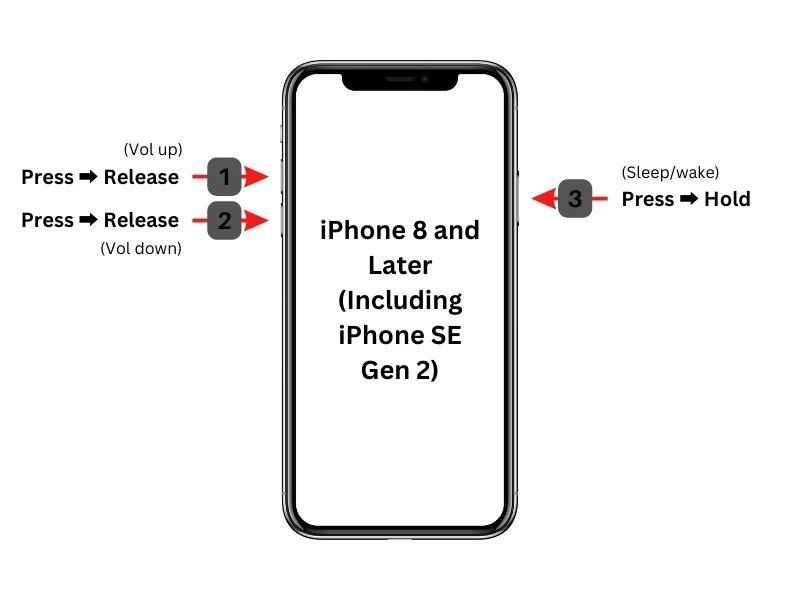
Pour iPhone 8 et versions ultérieures
Appuyez sur la touche Augmenter le volume bouton et relâchez-le rapidement.
Faites la même chose avec le le volume vers le bas .
Appuyez longuement sur le Côté jusqu'à ce que vous voyiez le logo Apple.
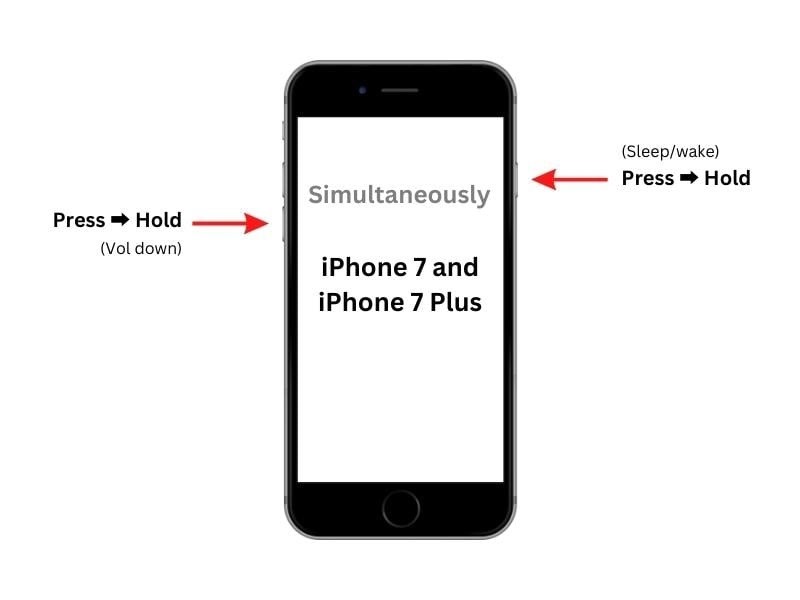
Pour iPhone 7 / 7 Plus
Maintenez la touche Volume bas + côté boutons ensemble.
Lorsque le logo Apple apparaît, relâchez les boutons.
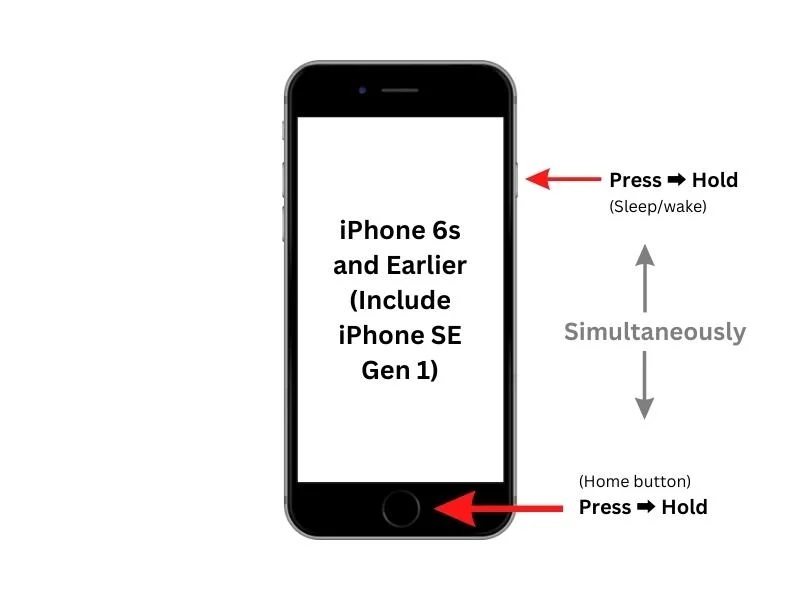
Pour iPhone 6 et versions antérieures
Maintenez la touche Accueil + Sommeil/Réveil boutons simultanément.
Relâchez les boutons une fois que vous voyez le logo Apple.
Solution 2 : Quitter le mode de récupération en un clic
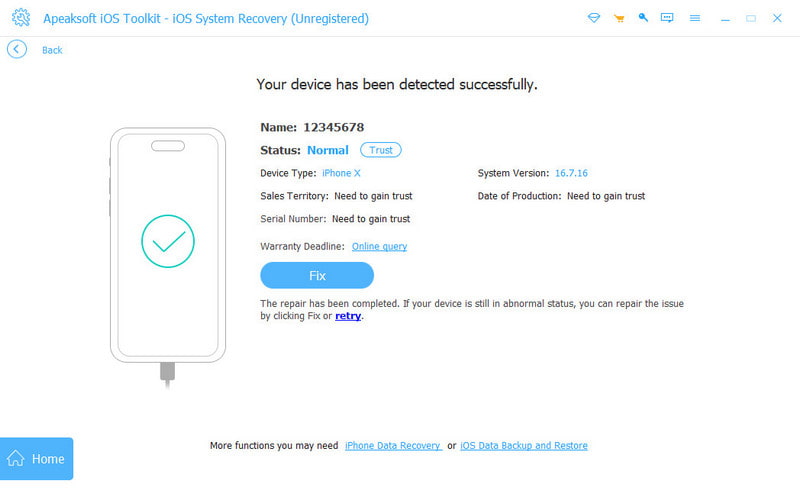
Si votre iPhone est bloqué en mode de récupération après une mise à jour iOS et que vous avez accès à un ordinateur, la solution la plus simple est d'utiliser Apeaksoft iOS System RecoveryElle offre une fonctionnalité gratuite en un clic permettant de quitter le mode de récupération sans restaurer l'appareil ni effacer vos données.
Étape 1 : Téléchargez et installez Apeaksoft iOS System Recovery depuis le site officiel ou en cliquant sur le bouton ci-dessous.
Téléchargement sécurisé
Téléchargement sécurisé
Étape 2 : Choisissez le Restauration de Système iOS option depuis l'interface principale.

Étape 3 : Cliquez sur Commencez maintenant bouton sous Réparation de systèmes option.

Étape 4 : Cliquez sur Commencer Appuyez sur le bouton et le logiciel détectera automatiquement le problème.
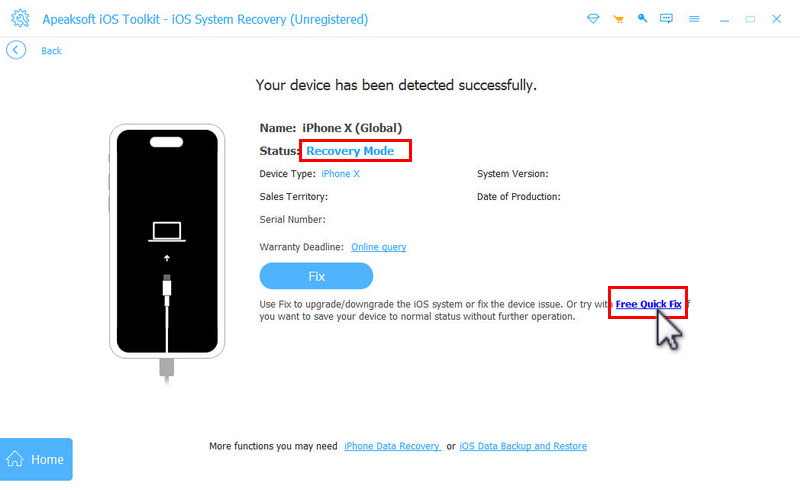
Étape 5 : Votre iPhone sera détecté en mode de récupération. Cliquez Correction rapide gratuite.
Étape 6 : Attendez que votre iPhone redémarre automatiquement. Vous verrez alors l'écran de verrouillage normal.
Solution 3 : Mettre à jour ou restaurer
Lorsque vous mettez votre iPhone en mode de récupération, c'est pour le mettre à jour ou le restaurer. Une fois l'opération terminée, votre appareil redémarrera en mode normal. Autrement dit, cela peut résoudre le problème d'un iPhone bloqué en mode de récupération. Mode de récupération.
Étape 1 : Connectez notre iPhone à un ordinateur à l'aide d'un câble compatible.
Étape 2 : Ouvrez la dernière version d'iTunes ou du Finder :
Sous Windows, ouvrez iTunes.
Sur macOS Mojave ou une version antérieure, ouvrez iTunes.
Sous macOS Catalina ou version ultérieure, ouvrez le Finder.
Étape 3 : Une fois que l'appareil détectera votre iPhone en mode de récupération, une boîte de dialogue apparaîtra.
Étape 4 : Maintenant, vous avez deux options :
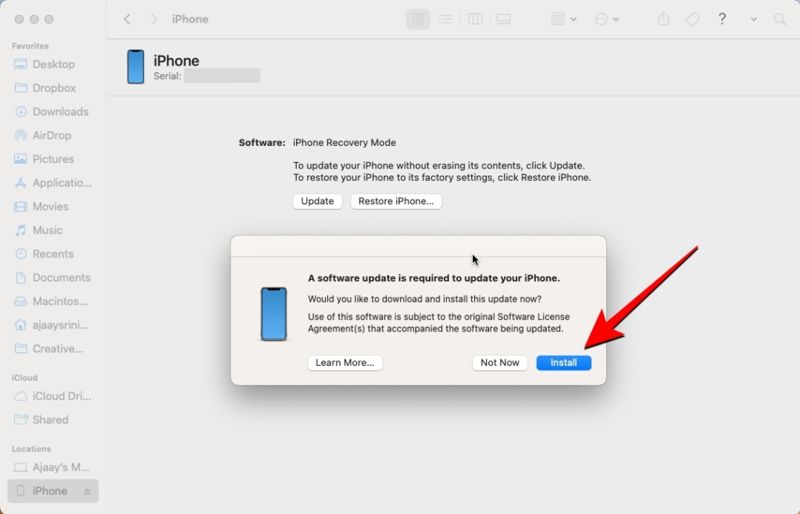
Mise à jour iPhone : Cliquez sur Mises à jour bouton pour rechercher les mises à jour disponibles. Une fois une mise à jour trouvée, cliquez dessus. Installer bouton pour mettre à jour votre appareil.
Restaurer l'iPhone : Cliquez sur Restaurer bouton pour lancer la restauration d'usine de votre appareil.
Étape 5 : Une fois le processus terminé, votre iPhone redémarrera. Déconnectez-le et accédez à votre appareil.
Solution 4 : Essayez le mode DFU
Si votre iPhone redémarre constamment en mode de récupération ou ne peut pas être restauré via le mode de récupération normal, vous pouvez le mettre en mode de récupération. Mode DFUVous pouvez ainsi résoudre les problèmes logiciels et système graves, et accéder à nouveau à votre appareil. Toutefois, n'oubliez pas que la restauration de l'iPhone à partir du mode DFU effacera toutes vos données. Cette opération ne doit être utilisée qu'en dernier recours.
Étape 1 : Éteignez votre iPhone et connectez-le à votre ordinateur à l'aide d'un câble USB.
Étape 2 : Ouvrez iTunes ou Finder.
Étape 3 : Mettez votre iPhone en mode DFU :
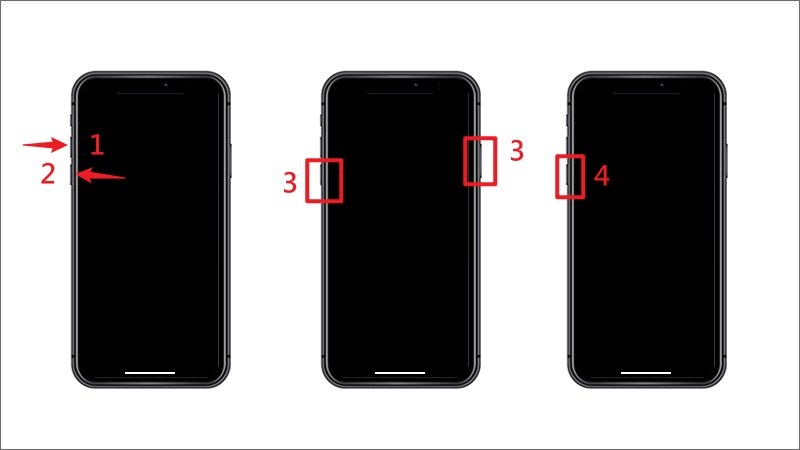
Pour iPhone 8 et versions ultérieures
Appuyez sur la touche Augmenter le volume et relâchez-le.
Appuyez sur la touche le volume vers le bas et relâchez-le.
Maintenez le bouton latéral enfoncé pour éteindre votre écran.
Continuez à appuyer sur le Côté bouton et maintenez le le volume vers le bas bouton pour les secondes 5.
Relâchez le Côté bouton, mais maintenez le le volume vers le bas bouton pendant encore 10 secondes.
Pour iPhone 7 / 7 Plus
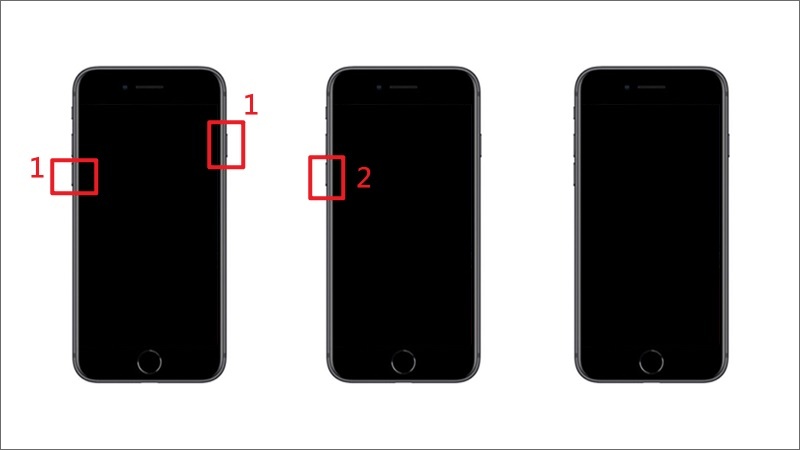
Tenez le Volume bas + côté boutons pendant les secondes 10.
Continuez à appuyer sur le le volume vers le bas pendant encore 5 secondes, mais laissez le Bouton latéral activé.
Pour iPhone 6 et versions antérieures
Appuyez longuement sur le Accueil + Sommeil/Réveil boutons pendant les secondes 10.
Relâchez le Sommeil / réveil tout en continuant d'appuyer sur le bouton Appuyez sur le bouton Accueil pendant encore 5 secondes.
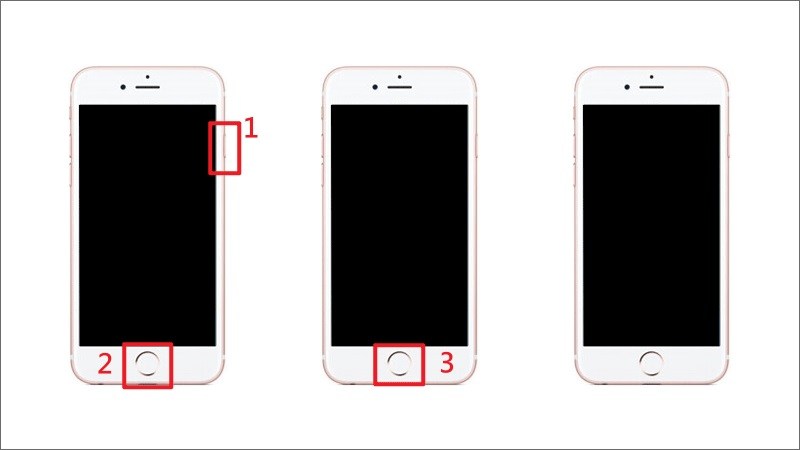
Étape 4 : Lorsque iTunes ou le Finder reconnaît votre iPhone en mode DFU, cliquez sur Vérifiez pour la mise à jour or Restaurer l'iPhone .
Étape 5 : Suivez les instructions à l'écran pour terminer le processus.
Étape 6 : Une fois l'opération terminée, votre iPhone redémarrera en mode standard.
Partie 3 : Résoudre le problème d’un iPhone bloqué en mode de récupération avec la récupération du système iOS
Si votre iPhone reste bloqué en mode de récupération après avoir essayé les méthodes ci-dessus, ou s'il y retourne sans cesse, le problème peut être dû à des dysfonctionnements plus profonds du système iOS. Dans ce cas, vous devriez essayer des outils de réparation système plus avancés, tels que… Apeaksoft iOS System Recovery.

Téléchargé par plus de 1,000,000 des opportunités
- Résoudre le problème du blocage d'un iPhone en mode de récupération après une mise à jour.
- Résoudre le problème suivant : mon iPhone redémarre en boucle en mode de récupération.
- Corriger un large éventail de bugs logiciels.
- Mettre à jour ou rétrograder la version iOS sur votre appareil.
- Prend en charge les dernières versions d'iOS et d'iPadOS.
Téléchargement sécurisé
Téléchargement sécurisé

Comment réparer un iPhone bloqué en mode de récupération
Étape 1 : Détecter les erreurs logicielles
Lancez le meilleur logiciel de réparation iOS après l'avoir installé sur votre PC. Connectez votre iPhone à votre PC à l'aide d'un câble Lightning. Cliquez sur Commencez maintenant bouton du Réparation de systèmes option permettant de lancer l'analyse des dysfonctionnements logiciels sur votre appareil.
Étape 2 : Vérifier les informations de l'iPhone
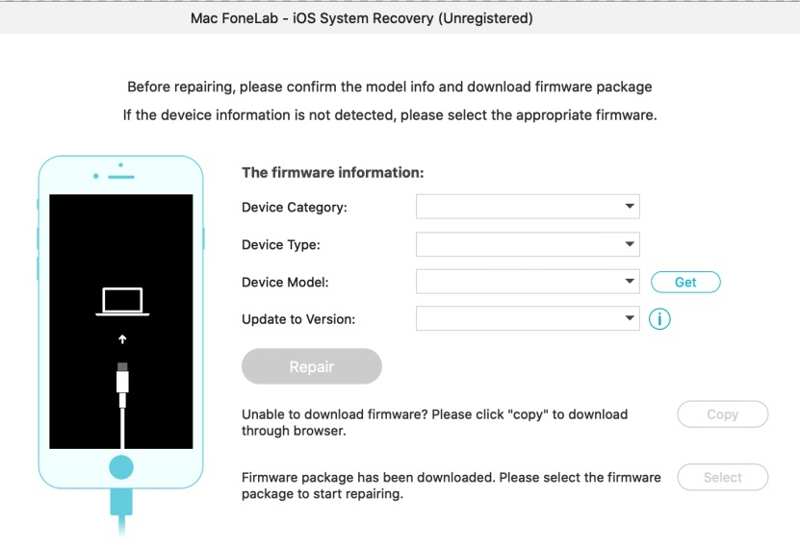
Une fois la numérisation terminée, cliquez sur Fixer Appuyez sur le bouton pour continuer. Ensuite, sélectionnez un mode : Mode standard or Mode avancé. Clique le Confirmer Appuyez sur le bouton pour accéder à l'écran suivant. Configurez les informations de votre iPhone, telles que la catégorie, le type et le modèle.

Étape 3 : Réparer un iPhone bloqué en mode de récupération
Sélectionnez la version iOS appropriée et cliquez sur Télécharger Cliquez sur le bouton pour lancer le téléchargement du firmware. Une fois le téléchargement terminé, cliquez sur le Suivant bouton pour réparer votre iPhone bloqué en mode de récupération.
Partie 4 : FAQ concernant l’iPhone bloqué en mode de récupération
Combien de temps faut-il pour sortir du mode de récupération ?
Quitter le mode de récupération ne prend généralement que quelques minutes une fois la mise à jour, la restauration ou le redémarrage terminé. Si votre iPhone reste bloqué en mode de récupération pendant plus de 15-30 minutesIl peut y avoir des problèmes avec le téléchargement, la connexion ou le logiciel.
Comment résoudre le problème d'un iPhone bloqué en mode de récupération après une mise à jour ?
Si votre iPhone est bloqué en mode de récupération et ne se restaure pas après la mise à jour, essayez de le mettre à jour à nouveau via le Finder/iTunes, ou utilisez un outil de réparation du système iOS comme Apeaksoft iOS System Recovery pour corriger d'éventuels problèmes logiciels.
La sortie du mode de récupération effacera-t-elle les données de mon iPhone ?
Quitter le mode de récupération ne supprimera pas vos données. Cependant, si vous choisissez Restaurer Si vous utilisez le Finder ou iTunes pour résoudre les problèmes liés au mode de récupération, tout le contenu et les réglages de votre iPhone seront effacés.
Comment quitter le mode de récupération sans restauration ?
Vous pouvez tenter un redémarrage forcé ou utiliser l'outil de sortie du mode de récupération en un clic pour quitter le mode de récupération de l'iPhone sans restaurer votre iPhone ni perdre de données.
Est-il possible de sortir mon iPhone du mode de récupération sans ordinateur ?
Oui. Vous pouvez essayer la méthode de redémarrage forcé si votre iPhone est bloqué en mode de récupération en raison de problèmes logiciels temporaires. Toutefois, si le blocage est dû à un échec de mise à jour d'iOS ou à une boucle en mode de récupération, l'utilisation d'un ordinateur peut s'avérer nécessaire.
Conclusion
Ce guide proposait plusieurs solutions pour résoudre un problème. iPhone bloqué en mode de récupérationTout d'abord, il est important de comprendre pourquoi ce problème survient sur votre appareil. Ensuite, vous pouvez suivre des solutions courantes pour sortir votre iPhone du mode de récupération et accéder à nouveau à votre appareil. Si ces solutions ne sont pas disponibles, Apeaksoft iOS System Recovery C'est la solution idéale. Elle peut corriger les bugs logiciels de votre iPhone, le sortir du mode de récupération et mettre à jour son logiciel. Son interface intuitive la rend facile à utiliser pour tous.
 Apeaksoft iOS System Recovery
 Résoudre les problèmes système iOS les plus virulents sur iPhone, iPad et iPod.
Téléchargement sécurisé
Téléchargement sécurisé
Articles Relatifs




