


[Prouvé] Comment déverrouiller un iPad désactivé, étape par étape

Points clés à retenir
Si votre iPad reste verrouillé avec un écran « iPad désactivé » après plusieurs tentatives de saisie d’un code incorrect, vous pouvez :
- Attendez la fin du compte à rebours et saisissez le code d'accès correct si vous vous en souvenez encore.
- Utilisez Localiser sur iCloud.com ou un autre appareil Apple pour effacer et réinitialiser votre iPad.
- Utilisez un outil de déverrouillage iOS fiable pour déverrouiller l'écran désactivé de votre iPad sans code d'accès ni identifiant Apple.
- Mettez votre iPad en mode de récupération et restaurez-le via iTunes ou le Finder (macOS Catalina 10.15 et versions ultérieures).
Si votre iPad affiche iPad est désactivé Après plusieurs tentatives de saisie de code incorrectes, votre iPad est verrouillé pour des raisons de sécurité. Cela se produit généralement lorsque vous oubliez votre code ou en cas d'activité tactile fantôme.
Pas de panique ! Ce tutoriel vous montrera comment déverrouiller un iPad désactivé à l’aide de Localiser (méthode officielle), d’outils tiers comme Apeaksoft iFoneKit iOS Unlocker et du mode de récupération. Que votre iPad soit bloqué sur l’écran de désactivation ou que vous souhaitiez simplement retrouver un accès normal, poursuivez votre lecture.
CONTENU DE LA PAGE :
- Méthode 1 : Attendre la fin du compte à rebours « L’iPad est désactivé ».
- Méthode 2 : Utiliser Localiser pour effacer un iPad désactivé [Officiel]
- Méthode 3 : Déverrouiller un iPad désactivé sans code d’accès ni identifiant Apple [Recommandé]
- Méthode 4 : Restaurer un iPad désactivé à l’aide d’iTunes ou du Finder
- FAQ concernant l'iPad désactivé
| Méthode | Idéal pour | Exiger un code d'accès | Exiger un identifiant Apple | Perte de données | Difficulté |
| Attendez la fin du minuteur de désactivation de l'iPad | L'iPad affiche toujours « Réessayez dans XX minutes » et vous vous souvenez toujours du code d'accès. | Oui | Non | Non | Facile |
| Trouver mon | Vous avez activé Localiser et vous disposez d'une connexion Internet. | Non | Oui | Toutes les données seront effacées. | Facile |
| Utiliser les outils de déverrouillage iOS | Vous avez oublié le code d'accès de votre écran et vous ne pouvez pas accéder à votre compte Apple. | Non | Non | Toutes les données seront effacées. | Facile |
| Mode de récupération | Vous ne pouvez pas utiliser Localiser ni d'autres méthodes | Non | Non | Toutes les données seront effacées. | Moyenne |
Méthode 1 : Attendre la fin du compte à rebours « L’iPad est désactivé ».
Il arrive que votre iPad ne soit pas encore définitivement désactivé. Si le message « Réessayez dans XX minutes » s’affiche toujours, patientez jusqu’à la fin du compte à rebours et saisissez votre code. C’est le seul moyen de déverrouiller un iPad désactivé sans perdre vos données, et cela n’est possible que si vous vous souvenez encore de votre code.
Cependant, n'oubliez pas que le temps d'attente augmente après chaque tentative infructueuse. Si vous n'êtes pas certain de votre coup, cessez de tenter votre chance.
| Tentatives infructueuses | Ce que l'écran affiche |
| 6 fois | L'iPad est désactivé – veuillez réessayer dans 1 minute. |
| 7 fois | L'iPad est désactivé. Veuillez réessayer dans 5 minutes. |
| 8 fois | L'iPad est désactivé. Veuillez réessayer dans 15 minutes. |
| 9 fois | L'iPad est désactivé. Veuillez réessayer dans une heure. |
| 10 fois ou plus | L'iPad est désactivé – Se connecter à iTunes |
Méthode 2 : Utiliser Localiser pour effacer un iPad désactivé [Officiel]
Si vous n'avez pas d'ordinateur, vous pouvez utiliser un autre téléphone pour déverrouiller un iPad désactivé avec iCloud. Vous pouvez vous connecter à iCloud Find pour déverrouiller l'iPad désactivé. Cependant, cela implique de connaître le mot de passe de votre identifiant Apple. Si vous avez oublié votre mot de passe, cette méthode ne vous permettra pas de réparer un iPad désactivé.
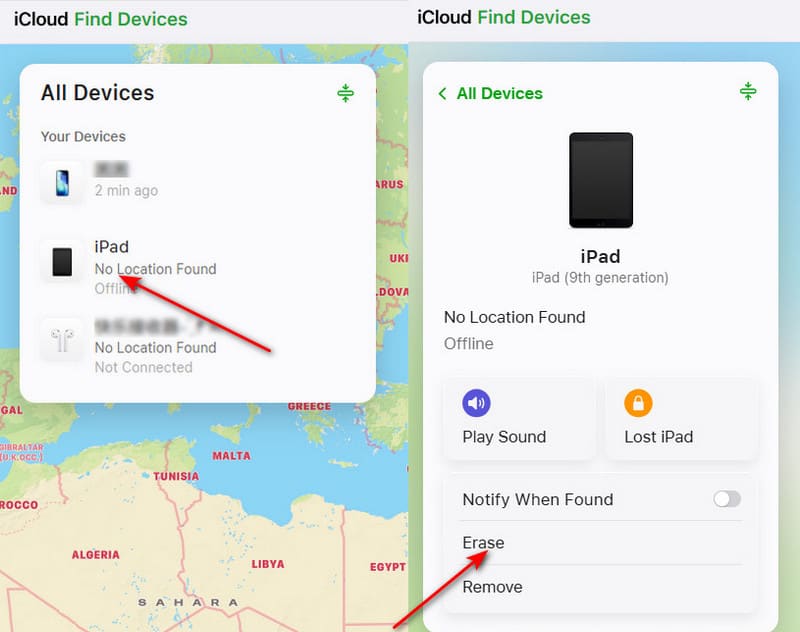
Étape 1 : Accédez au site Web officiel d'iCloud. Recherchez et connectez-vous à votre compte iCloud, qui est votre identifiant Apple.
Étape 2 : Vous verrez vos appareils iOS dans le Tous les dispositifs onglet. Vous devriez trouver votre iPad désactivé et cliquer dessus. Cliquez sur l'icône effacer bouton pour réinitialiser facilement un iPad désactivé.
Si vous possédez d'autres appareils Apple, par exemple votre iPhone, vous pouvez effacer directement l'iPad désactivé dans l'application Localiser de votre iPhone.
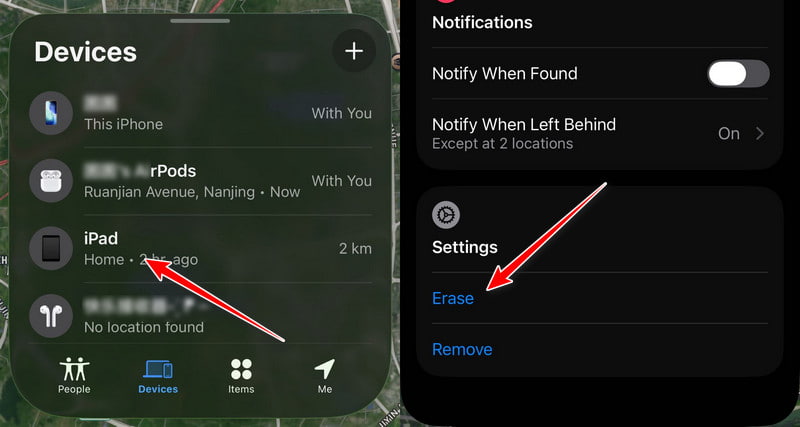
Étape 1 : Ouvrez Trouver mon et localiser le Appareils languette.
Étape 2 : Cliquez sur votre iPad désactivé. Faites défiler vers le bas et cliquez. effacer.
Étape 3 : Vérifiez votre compte Apple. Votre iPad sera effacé lorsqu'il se connectera à Internet.
Conseils: Si vous réparez un iPad désactivé avec iCloud Localiser, même si vous pouvez supprimer le code d'accès de l'écran, votre iPad sera verrouillé par iCloud. Vous devez saisir votre compte iCloud et votre code d'accès, qui sont également vos identifiant et code Apple, pour supprimer le verrouillage iCloud.
Méthode 3 : Déverrouiller un iPad désactivé sans code d’accès ni identifiant Apple [Recommandé]
Si vous souhaitez réparer un iPad désactivé sans code d'accès ni compte Apple, le moyen le plus simple est d'utiliser des outils comme Déverrouillage iOS Apeaksoft iFoneKitCe programme permet de déverrouiller facilement l'écran d'un iPad lorsque vous avez oublié votre code. Même si votre iPad est désactivé, il peut supprimer le verrouillage de l'écran. Même un débutant peut déverrouiller un iPad désactivé en quelques clics seulement.

Téléchargé par plus de 1,000,000 des opportunités
- Connectez votre iPad désactivé à votre ordinateur pour le déverrouiller facilement.
- Réparer un iPad désactivé sans code d'accès ni compte Apple.
- Compatible avec toutes les versions d'iPadOS, y compris les dernières versions iPadOS 26/27.
- Prend également en charge la suppression de l'identifiant Apple et le contournement du Temps d'écran.
Téléchargement sécurisé
Téléchargement sécurisé

Étape 1 : Téléchargez et installez Apeaksoft iFoneKit Déverrouilleur iOSM et lancez-le. Connectez votre iPad désactivé à votre ordinateur. Choisissez le Déverrouiller l'écran iOS .

Étape 2 : Ce programme se connectera à votre iPad désactivé. Les informations de votre appareil iOS seront chargées. Veuillez les vérifier vous-même, puis cliquez sur le bouton. Commencez maintenant bouton pour continuer.

Étape 3 : Ce programme téléchargera le package du firmware iOS. Il y aura un Confirmation Une fenêtre s'affiche une fois le téléchargement du firmware terminé. Vous devez confirmer deux fois pour permettre au programme de vérifier le firmware.

Méthode 4 : Restaurer un iPad désactivé à l’aide d’iTunes ou du Finder
Lorsque votre iPad est désactivé, vous pouvez utiliser iTunes ou le Finder pour le réinitialiser. Il est conseillé de mettre votre iPad en veille. Mode de récupération, puis iTunes ou le Finder le déverrouillera.
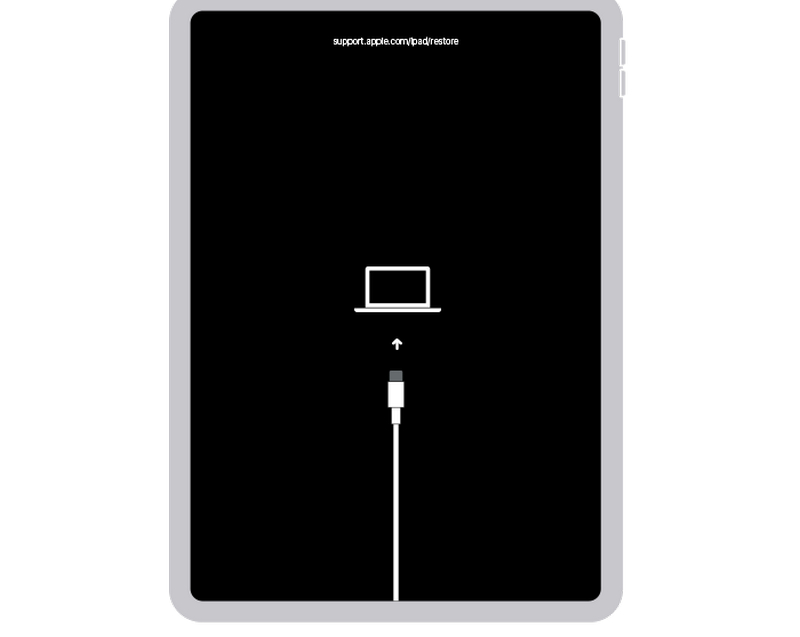
Étape 1 : Mettez votre iPad en mode de récupération
Connectez votre iPad désactivé à votre ordinateur. Lancez ensuite iTunes sur Windows ou le Finder sur Mac. Gardez votre iPad connecté. Vous devriez alors commencer à accéder au mode de récupération.
Pour les modèles d'iPad sans bouton Accueil : Appuyez et relâchez rapidement le Augmenter le volume bouton, puis faites-le à nouveau sur le le volume vers le bas bouton. Ensuite, maintenez la touche Top jusqu'à ce que l'écran Se connecter à l'ordinateur s'affiche.
Pour les modèles d'iPad avec un bouton Accueil : Appuyez simultanément sur les boutons Haut et Accueil et maintenez-les enfoncés jusqu'à ce que vous voyiez l'icône Se connecter à l'ordinateur l'écran apparaît.
Étape 2 : Réinitialiser l'iPad désactivé
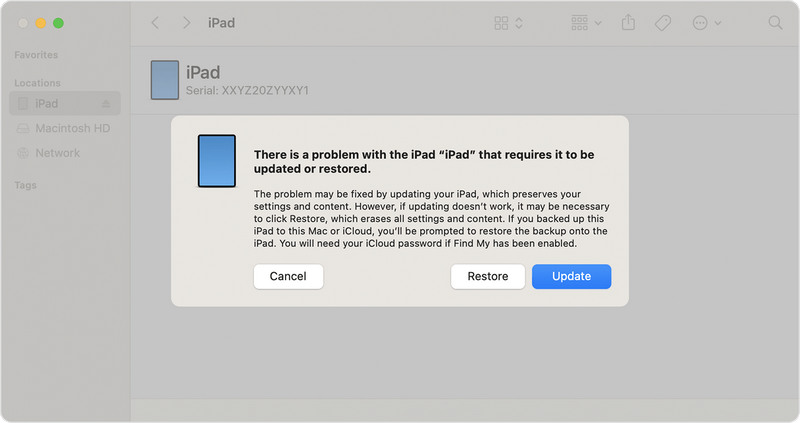
iTunes ou le Finder détecteront alors un problème sur votre iPad. Vous pouvez cliquer pour le vérifier. Mises à jour or Restaurer bouton pour déverrouiller l'iPad désactivé.
FAQ concernant l'iPad désactivé
Est-il possible de déverrouiller un iPad désactivé sans perdre de données ?
Malheureusement, il est impossible de déverrouiller un iPad désactivé sans effacer toutes ses données, sauf si vous saisissez le code d'accès correct avant sa désactivation définitive. Le système de sécurité iOS est conçu ainsi pour empêcher tout accès non autorisé. Toutefois, vous pouvez récupérer vos données si vous avez effectué une sauvegarde avec iTunes, le Finder ou iCloud avant la désactivation de l'iPad, ou si vos données sont synchronisées avec iCloud (Photos, Notes, Contacts, etc.).
Que faire si vous oubliez votre code d'accès Apple ID ?
Pour réinitialiser un iPad désactivé avec iCloud Localiser, vous devez utiliser le mot de passe de votre identifiant Apple. Si vous avez oublié ce mot de passe, vous pouvez vous rendre sur le site web officiel d'iForgot et le récupérer grâce à votre adresse e-mail ou votre numéro de téléphone.
Quelle est la différence entre « iPad désactivé » et « iPad indisponible » ?
« iPad désactivé » était l’ancien message affiché sur les versions précédentes d’iOS/iPadOS, tandis que « iPad indisponible » est le nouveau message utilisé à partir d’iPadOS 15.2. Dans les deux cas, votre iPad est verrouillé après plusieurs tentatives infructueuses de saisie du code.
Conclusion
Cet article vous dit comment déverrouiller l'iPad lorsqu'il est désactivéiTunes et iCloud permettent de réinitialiser rapidement un iPad désactivé et de vous en donner l'accès. Toutefois, veuillez noter que ces méthodes verrouillent votre iPad et que vous devrez supprimer manuellement le verrouillage d'activation iCloud.
Quel est le moyen le plus simple de déverrouiller un iPad désactivé ? Vous devriez utiliser Déverrouillage iOS Apeaksoft iFoneKitIl offre une interface intuitive et des étapes simples pour déverrouiller les appareils iOS lorsque vous oubliez le mot de passe ou que l'appareil est désactivé.
 Apeaksoft iFoneKit
 Déverrouillez tous les types de mots de passe iOS de l'iPhone, de l'iPad et de l'iPod.
Téléchargement sécurisé
Téléchargement sécurisé
Articles Relatifs




