


Comment déverrouiller l'écran tactile de votre iPhone ou iPad bloqué ?

Mon iPhone 16 est soudainement bloqué et ne répond plus. Je ne peux le déverrouiller d'aucune façon. Que faire ? Déverrouiller un iPhone bloquéLorsque l'écran tactile se bloque, plus rien ne semble fonctionner. C'est frustrant, mais rassurez-vous, vous n'êtes pas seul. Ce guide vous aidera à comprendre les principales causes. Plus important encore, nos solutions vous permettront de retrouver rapidement l'accès à votre appareil iOS, étape par étape.
CONTENU DE LA PAGE :
Partie 1 : Pourquoi mon iPhone est-il bloqué
Plusieurs raisons peuvent expliquer le blocage de votre iPhone ou iPad. Comprendre ces principales causes vous permettra de prévenir les problèmes futurs et de résoudre plus efficacement les erreurs actuelles. Voici les principales causes :
- 1. Votre batterie est faible.
- 2. Votre iPhone ou iPad se bloque.
- 3. Votre iPhone ou iPad est trop chaud.
- 4. Votre appareil manque d'espace de stockage.
- 5. Dysfonctionnements de l'application.
- 6. Problèmes logiciels.
Partie 2 : Comment déverrouiller un iPhone/iPad bloqué
Solution 1 : Chargez votre appareil
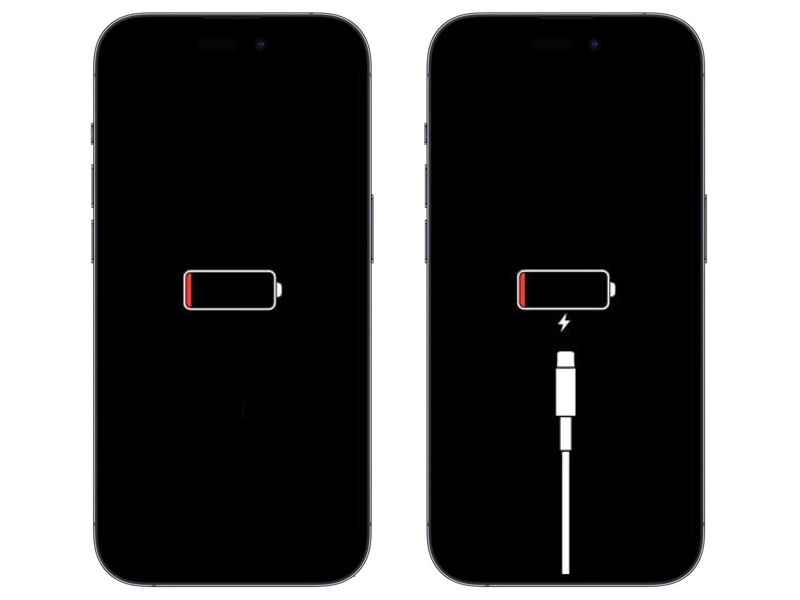
Pour débloquer un écran d'iPhone figé, la solution la plus simple est de recharger votre appareil. Comme indiqué précédemment, votre iPhone peut se bloquer si sa batterie est faible. Branchez une extrémité du câble Lightning à votre iPhone et l'autre à une source d'alimentation. Patientez quelques minutes si votre batterie est très faible. L'icône de chargement devrait alors apparaître à l'écran.
Solution 2 : Forcer le redémarrage
Votre écran tactile étant bloqué, vous ne pouvez pas l'allumer normalement. Sinon, vous devez : forcer le redémarrage Pour déverrouiller un écran d'iPhone figé, utilisez votre appareil. Cette méthode fonctionne grâce aux boutons physiques.
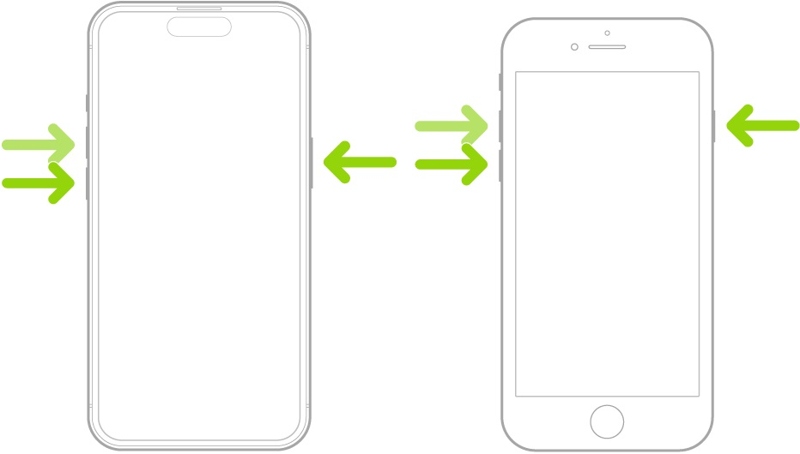
Pour iPhone 8 et versions ultérieures, iPad sans bouton d'accueil
Appuyez et relâchez rapidement le Augmenter le volume .
Appuyez et relâchez rapidement le le volume vers le bas .
Appuyez et maintenez la Côté or Top jusqu'à ce que le logo Apple apparaisse.
Pour iPhone 7 / 7 Plus
Maintenez la touche le volume vers le bas + Côté boutons ensemble.
Relâchez les boutons lorsque vous voyez le logo Apple.
Pour l'iPhone 6s et les modèles antérieurs, iPad avec bouton d'accueil
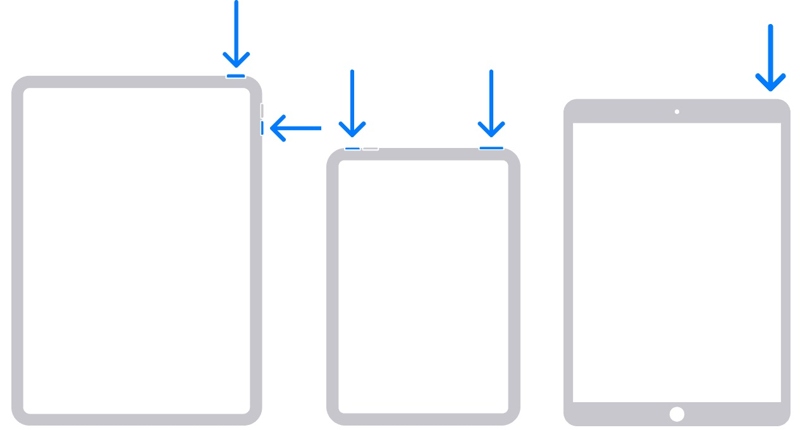
Maintenez la touche Accueil + Sommeil / réveil boutons simultanément.
Lorsque le logo Apple apparaît, relâchez les boutons.
Conseils: Après avoir déverrouillé votre iPhone ou iPad, il est préférable de désinstaller les applications défectueuses et de libérer de l'espace afin d'éviter que le problème ne se reproduise.
Solution 3 : Mettre à jour ou restaurer l’iPhone en mode de récupération
Une autre façon de déverrouiller un iPad ou un iPhone bloqué consiste à mettre à jour ou à restaurer votre appareil. Mode de récupérationÉvidemment, vous ne pouvez ni mettre à jour le logiciel ni restaurer votre appareil si votre écran tactile est bloqué. Le mode de récupération vous permet de contourner le système d'exploitation et d'effectuer un dépannage.
Étape 1 : Connectez votre iPhone ou iPad bloqué à un ordinateur à l'aide d'un câble compatible.
Étape 2 : Utilisez la dernière version d'iTunes sous Windows et macOS Mojave ou version antérieure. Utilisez le Finder sous macOS Catalina ou version ultérieure.
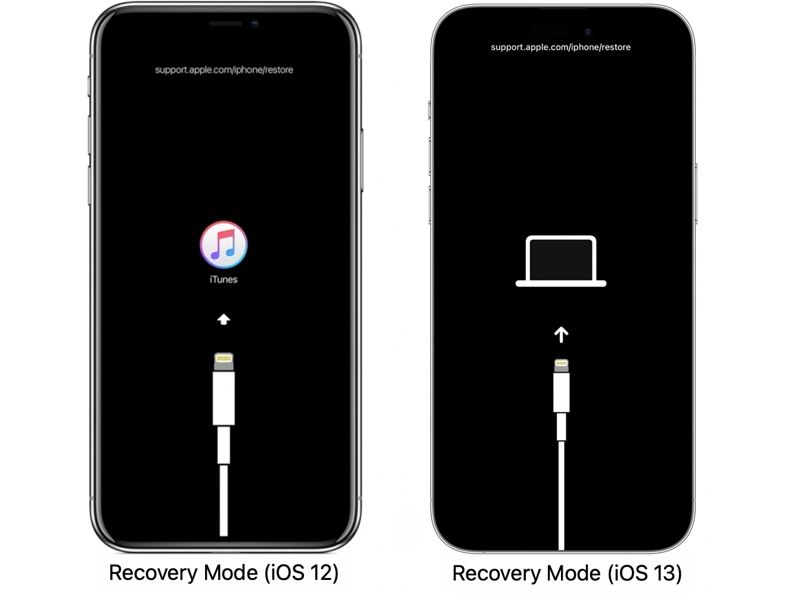
Étape 3 : Mettez votre appareil en mode de récupération. La combinaison de touches est la même que pour un redémarrage forcé.
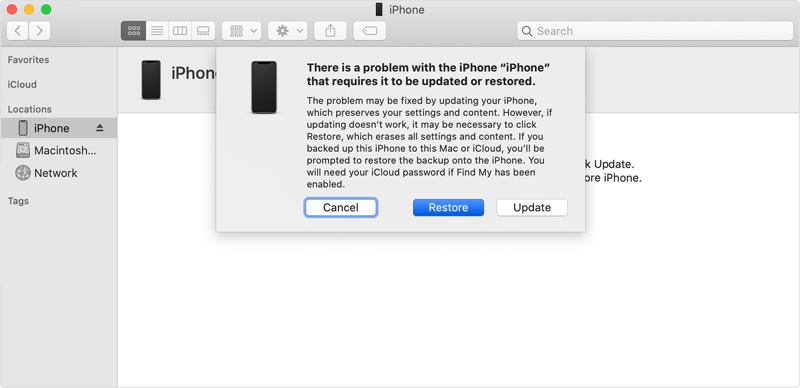
Étape 4 : Lorsque l'écran du mode de récupération apparaît, relâchez la combinaison de boutons.
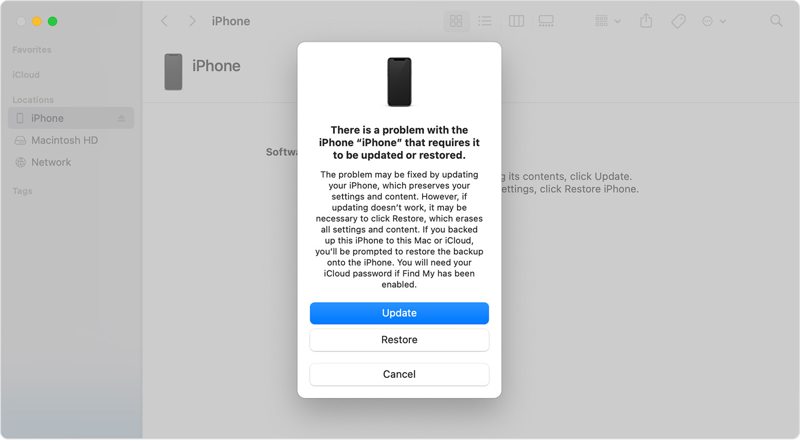
Étape 5 : Une fois qu'iTunes ou le Finder détecte votre appareil en mode de récupération, choisissez Mises à jour or Restaurer, en fonction de vos besoins.
Conseils: La restauration de votre iPhone ou iPad effacera toutes les données.
Partie 3 : Une méthode rapide pour déverrouiller un iPhone bloqué
Si les solutions ci-dessus ne sont pas disponibles, essayez Déverrouillage iOS Apeaksoft iFoneKit Pour déverrouiller votre iPhone ou iPad bloqué. Cette application vous permet de supprimer le verrouillage d'écran de vos appareils iOS sans aucune restriction. De plus, elle ne vous demandera pas votre mot de passe pendant le processus.

Téléchargé par plus de 1,000,000 des opportunités
- Déverrouillez un iPhone ou un iPad bloqué en 3 étapes.
- Votre code d'accès ou votre mot de passe Apple ID ne sont pas requis.
- Fonctionne avec les mots de passe numériques, Face ID et Touch ID.
- Compatible avec les dernières versions d'iOS et d'iPadOS.
Téléchargement sécurisé
Téléchargement sécurisé

Comment déverrouiller rapidement un iPhone bloqué
Étape 1 : Connectez-vous à votre iPhone
Lancez le logiciel de déverrouillage iOS après l'avoir installé sur votre PC. Une autre version est disponible pour les utilisateurs Mac. Choisissez la version Déverrouiller l'écran iOS En mode normal, connectez votre iPhone à votre PC à l'aide d'un câble Lightning. Assurez-vous de faire confiance à ce PC.

Étape 2 : Téléchargez le firmware
Une fois votre appareil reconnu, le logiciel chargera les informations le concernant. Vérifiez-les et cliquez sur le bouton. Commencez maintenant bouton pour démarrer le téléchargement du firmware.

Étape 3 : Déverrouillez votre appareil
Une fois le téléchargement terminé, cliquez sur OK dans la boîte de dialogue de confirmation, puis appuyez sur Confirmer à nouveauAprès vérification du micrologiciel, le logiciel lancera automatiquement le déverrouillage de l'iPhone bloqué.

Conseils: Étant donné que ce processus effacera toutes vos données, il est préférable de sauvegarder votre appareil afin d'éviter toute perte de données.
Conclusion
Ce guide expliquait les méthodes éprouvées pour déverrouiller un iPhone ou un iPad geléVous pouvez tout d'abord découvrir les principales causes des erreurs qui surviennent sur votre appareil iOS. Ensuite, vous pouvez suivre nos solutions pour retrouver l'accès à votre appareil. Déverrouillage iOS Apeaksoft iFoneKit est la solution ultime pour déverrouiller n'importe quel appareil iOS.
Articles Relatifs




