

Pourquoi et que faire lorsque votre iPad redémarre sans cesse ?

Est-ce que votre L'iPad redémarre sans cesse Votre iPad redémarre sans cesse ? Il se peut que vous ayez déjà rencontré ce problème agaçant en lisant cet article. Pas de panique ! Ce guide vous aidera à identifier toutes les causes possibles de ce dysfonctionnement et vous fournira des solutions étape par étape pour réparer votre iPad. Lire la suite !
CONTENU DE LA PAGE :
Partie 1 : Pourquoi mon iPad redémarre-t-il sans cesse ?
Bugs logiciels (les plus courants)
Un bug logiciel est la cause la plus fréquente des redémarrages intempestifs de l'iPad. Cela se produit souvent après l'installation d'applications boguées ou incompatibles avec votre version d'iPadOS. Dans ce cas, le système se bloque et redémarre automatiquement. Des applications en arrière-plan, des fichiers cache corrompus ou des conflits de paramètres peuvent également provoquer un redémarrage inattendu.
Bogue du système
Des bugs système peuvent également provoquer des redémarrages intempestifs de l'iPad, notamment après une mise à jour système ou lorsque certaines fonctionnalités sont désactivées. Il arrive aussi que l'iPad se bloque.
Mauvais stockage
Votre iPad peut redémarrer en boucle lorsque sa mémoire est pleine ou presque pleine. Dans ce cas, il est très difficile d'allouer des ressources temporaires au système, ce qui peut entraîner une instabilité de ce dernier.
Problème de batterie
Une batterie usée ou endommagée peut également contribuer aux redémarrages intempestifs de l'iPad, car elle provoque une alimentation instable, ce qui entraîne un arrêt ou un redémarrage. C'est pourquoi votre iPad redémarre sans cesse pendant la charge.
Problèmes matériels
Dans de rares cas, un iPad qui redémarre sans cesse peut également présenter des problèmes matériels, comme une panne de la carte mère ou un endommagement de composants internes. Ces situations surviennent généralement lorsque l'iPad est tombé, a été exposé à l'eau ou a subi d'autres dommages physiques.
Partie 2 : La méthode la plus efficace pour réparer un iPad qui redémarre sans cesse
Si votre iPad redémarre sans cesse en raison d'un problème logiciel ou système, et non d'un problème matériel, vous pouvez essayer un outil de réparation iOS professionnel tel que Apeaksoft iOS System RecoveryIl est principalement conçu pour résoudre des problèmes tels que les redémarrages continus, les écrans noirs/blancs, les plantages système, et bien plus encore.
Solution unique pour résoudre les problèmes de redémarrage de l'iPad
- Conçu pour résoudre efficacement les problèmes de redémarrage en boucle des iPads.
- Proposez une fonctionnalité de « correction rapide gratuite » pour résoudre en quelques secondes les problèmes mineurs de redémarrage.
- Résout les problèmes de redémarrage en boucle de l'iPad sans supprimer les données personnelles en utilisant le mode standard.
- Compatible avec tous les modèles d'iPad et les dernières versions d'iPadOS.
- Adapté aux débutants grâce à une interface de réparation guidée.
Téléchargement sécurisé
Téléchargement sécurisé

Étape 1 : Téléchargez gratuitement cet outil de récupération système iOS en cliquant sur le bouton de téléchargement correspondant ci-dessus.
Étape 2 : Choisissez Restauration de Système iOS sur l'interface principale.

Étape 3 : Cliquez sur Commencez maintenant bouton sous Réparation de systèmes languette.

Étape 4 : Connectez votre iPad à l'ordinateur à l'aide d'un câble USB. Ensuite, cliquez sur Commencer bouton dans le coin inférieur droit.

Étape 5 : Pour commencer, vous pouvez essayer de cliquer Correction rapide gratuite en bleu, comme indiqué dans l'image ci-dessous, pour effectuer un diagnostic préliminaire rapide.

Étape 6 : Si votre iPad redémarre sans cesse, vous devez appuyer sur le bouton. Fixer Appuyez sur le bouton pour effectuer une réparation en profondeur. Ensuite, choisissez un mode de réparation en fonction de vos besoins et appuyez sur le bouton. Confirmer .
Conseils:
Mode standard: Résout les problèmes système courants de l'iPhone sans supprimer vos données.
Mode avancé: Ce mode corrige les problèmes système les plus graves de l'iPhone, mais effacera toutes les données de votre appareil. Il offre un taux de réussite plus élevé et peut résoudre des erreurs système plus profondes.

Étape 7 : Renseignez les informations de base de votre iPad sur la page suivante pour télécharger le firmware correspondant.

Étape 8 : Cliquez à nouveau Suivantet le processus de réparation sera lancé automatiquement.
Conseils:
Ce logiciel peut également vous aider Réparer un iPad qui ne charge pas.
Partie 3 : Solutions courantes pour résoudre le problème d’un iPad bloqué dans une boucle de redémarrage
Au lieu de logiciels professionnels, vous pouvez également utiliser des méthodes courantes. Cette section présente quatre solutions courantes et pratiques : forcer redémarrez votre iPadMettez à jour iPadOS, libérez de l'espace de stockage et désinstallez les applications problématiques. Ces méthodes peuvent résoudre, dans une certaine mesure, les problèmes de redémarrage causés par des erreurs système temporaires, des conflits logiciels, un espace de stockage insuffisant ou des applications incompatibles.
Forcer le redémarrage de votre iPad
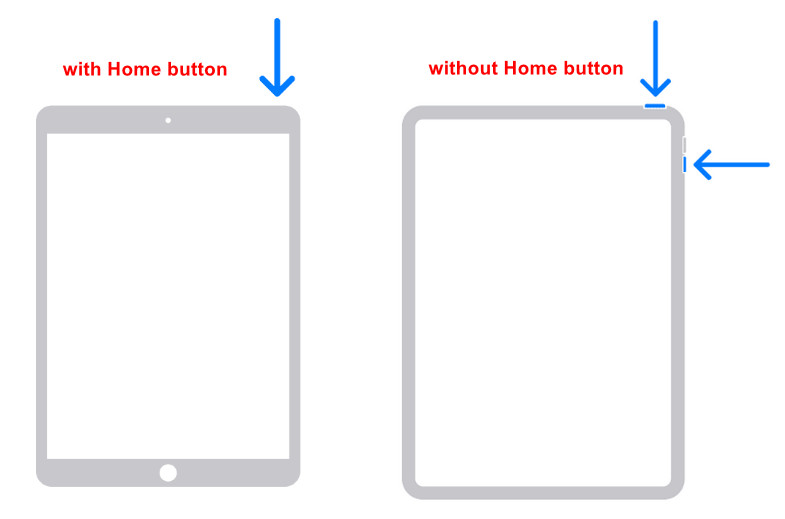
Pour les iPad avec un bouton d'accueil :
Étape 1 : Appuyez simultanément sur le bouton Accueil et le bouton Marche/Arrêt et maintenez-les enfoncés.
Étape 2 : Relâchez jusqu'à ce que le logo Apple apparaisse.
Pour les iPad sans bouton d'accueil :
Étape 1 : Appuyez et relâchez le Augmenter le volume bouton rapidement.
Étape 2 : Ensuite, appuyez rapidement sur la touche et relâchez-la. le volume vers le bas .
Étape 3 : Appuyez et maintenez la Tuning Moteur jusqu'à ce que le logo Apple apparaisse.
Mettre à jour iPadOS
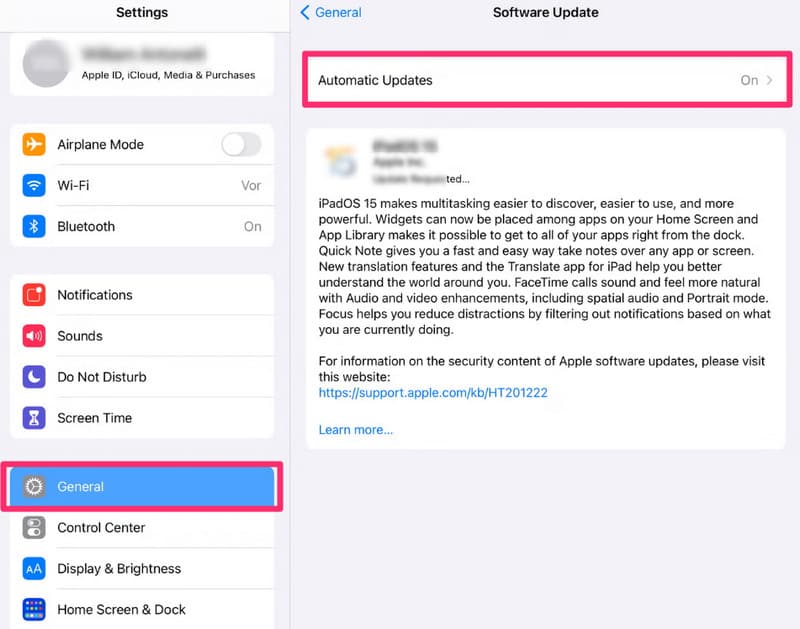
Étape 1 : Ouvrez Paramètres.
Étape 2 : Cliquez à nouveau Généralités.
Étape 3 : Choisissez Mise à jour du logiciel.
Étape 4 : Cliquez à nouveau Télécharger et installer.
Conseils:
1. Connectez-vous au Wi-Fi plutôt qu'aux données cellulaires.
2. Assurez-vous que la batterie de votre iPad est suffisamment chargée.
3. Espace de stockage réservé (5 à 10 Go recommandés)
Libérez de l'espace de stockage
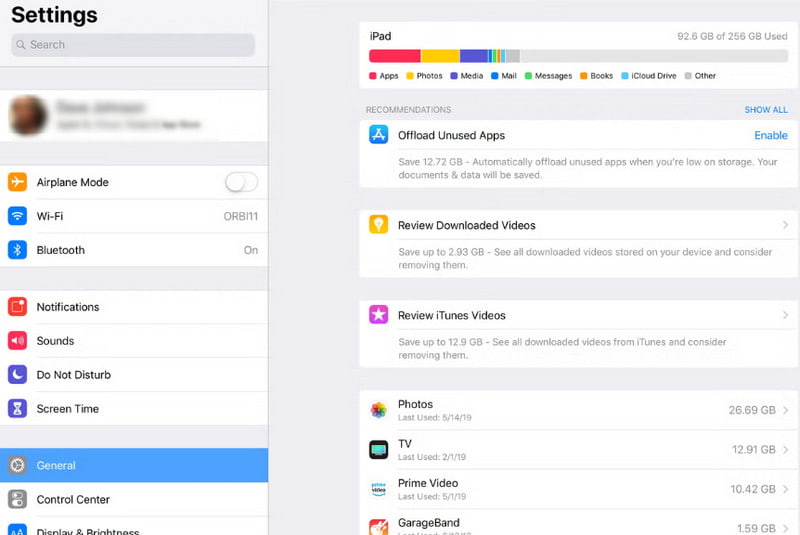
Étape 1 : Ouvrez Paramètres et cliquez sur Généralités.
Étape 2 : Cliquez à nouveau Stockage iPad.
Étape 3 : Désinstallez ou déchargez les applications ou les fichiers volumineux.
Désinstaller les applications problématiques
Étape 1 : Observez si l'iPad redémarre juste après l'ouverture d'une application spécifique.
Étape 2 : Appuyez longuement sur l'application et choisissez Supprimer l'application.
Conclusion
Pourquoi mon iPad redémarre-t-il sans cesse ?Après avoir lu notre guide, vous comprenez maintenant que la plupart des problèmes de redémarrage sont causés par des problèmes logiciels, et nous espérons que nos solutions pourront vous être utiles.
Articles Relatifs




