


Solutions rapides pour résoudre le problème de « tentative de récupération de données » sur iPhone sans perte de données

Points clés à retenir
Si votre iPhone affiche « Tentative de récupération des données », cela signifie que le système a rencontré une erreur lors d'une mise à jour ou d'un démarrage d'iOS et tente de se réparer. Dans la plupart des cas, vos données sont préservées et ne seront pas effacées.
- Agissez vite en premier : Gardez votre iPhone chargé et patientez. Si l'écran reste figé trop longtemps, forcez son redémarrage. Cette méthode ne supprime pas vos données.
- Utilisez la mise à jour iTunes : Connectez l'appareil à iTunes (ou au Finder sur Mac) et choisissez Mises à jour au lieu de Restaurer réparer le système si nécessaire.
- Outil de réparation en un clic : Un outil de réparation iOS dédié peut résoudre le problème « Tentative de récupération de données » sans perte de données et remettre votre iPhone en état de marche rapidement.
« Mon iPhone reste bloqué sur l'écran de récupération des données lors de la mise à jour d'iOS. Comment résoudre ce problème ? »
Il est fréquent de voir le message « Tentative de récupération des données » lors d'une mise à jour iOS. Pas d'inquiétude : cela signifie que le système tente de se réparer. Dans la plupart des cas, vos données sont préservées et ne seront pas effacées.
Ce problème survient généralement lorsqu'une mise à jour est interrompue, que l'espace de stockage est saturé ou que le système devient instable après le jailbreak. Ce guide vous accompagnera à travers les étapes suivantes : iPhone tentant de récupérer des données signification et explication de la manière de se débarrasser sans effort de la boucle de récupération de données de l'iPhone.
CONTENU DE LA PAGE :
- Partie 1 : Pourquoi l’iPhone affiche-t-il « Tentative de récupération de données » ?
- Partie 2 : [Solution immédiate] Attendre et forcer le redémarrage
- Partie 3 : Résoudre le problème de boucle de récupération de données sur iPhone via la mise à jour iTunes
- Partie 4 : Outil en un clic pour réparer l’iPhone et tenter de récupérer des données en toute sécurité
- Partie 5 : Dernier recours : Restaurer l’iPhone via iCloud (Perte de données)
- Partie 6 : Que se passe-t-il une fois la tentative de récupération des données terminée ?
- Partie 7 : Que faire en cas d’échec de la récupération des données ?
Partie 1 : Pourquoi l’iPhone affiche-t-il « Tentative de récupération de données » ?
Que signifie « Tentative de récupération de données » sur iPhone ? Cela signifie que votre iPhone est bloqué lors d'une mise à jour iOS, qu'il ne parvient pas à démarrer ou à terminer cette mise à jour, et qu'il tente maintenant de réparer le système automatiquement tout en préservant vos données. Voici quelques raisons possibles de cette erreur sur votre iPhone :
- Des actions incorrectes lors de la mise à jour de logiciels sur un ordinateur PC ou Mac, telles que la déconnexion de votre téléphone pendant le processus, une panne de courant, des bugs logiciels, etc.
- Mettez à jour votre iPhone ou iPad vers les dernières versions d'iOS via OTA ou iTunes.
- Espace de stockage insuffisant lors de la mise à jour d'iOS.
- Mettre à jour iOS après le jailbreak.
- Rétrograder d'iOS 26/27 à la version 18 ou antérieure.
- Vous avez saisi un mot de passe incorrect à plusieurs reprises. Bien que rare, ce problème a été signalé par certains utilisateurs qui ont rencontré le message « Tentative de récupération des données de l'iPhone » après avoir saisi un mot de passe incorrect trop de fois.
Partie 2 : [Solution immédiate] Attendre et forcer le redémarrage
Solution 1 : Attendre patiemment
Tout d'abord, assurez-vous que votre iPhone est chargé et patientez pendant environ 10 à 30 minutes., car le système peut encore être en train de se réparer en arrière-plan.
Si l'écran reste bloqué pendant plus de 30 à 60 minutesC'est anormal. Vous devriez essayer un redémarrage forcé. Dans la plupart des cas, cela n'effacera pas vos données et peut aider à sortir de la boucle de récupération.
Solution 2 : via le bouton Accueil
Si vous utilisez l'iPhone avec le bouton Accueil, vous verrez peut-être l'inscription « Appuyer sur le bouton Accueil pour récupérer ». Si votre iPhone se bloque et que la récupération des données échoue, appuyez simplement sur le bouton Accueil et attendez que la mise à jour se termine automatiquement. Une fois la mise à jour terminée, votre iPhone devrait revenir à son état normal. Sinon, vous pouvez appliquer les solutions ci-dessous pour résoudre le problème.

Solution 3 : forcer le redémarrage de votre iPhone
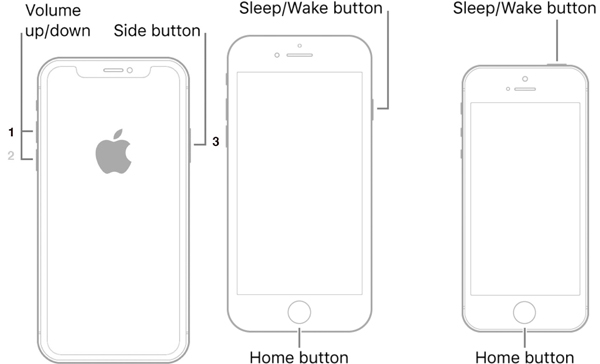
Il arrive parfois que votre iPhone affiche « Tentative de récupération des données » après la mise à jour. Cela signifie que votre appareil est bloqué dans cette boucle. Un redémarrage forcé peut vous aider à sortir de cette boucle et à retrouver l'écran normal. La procédure varie selon le modèle.
| Modèles de périphériques | Méthodes de redémarrage forcé |
| iPhone X/XS/XR/8 et modèles ultérieurs | Appuyez et relâchez rapidement le Augmenter le volume bouton, faites de même pour le le volume vers le bas bouton, et maintenez le Côté jusqu'à ce que vous voyiez le logo Apple. |
| iPhone 7 / 7 Plus | Appuyez longuement sur le volume vers le bas + Côté boutons en même temps jusqu'à ce que le logo Apple apparaisse sur votre écran. |
| iPhone 6s/6 et modèles antérieurs | Maintenez la touche Top + Accueil boutons simultanément, puis relâchez-les lorsque vous voyez le logo Apple. |
| iPad sans bouton d'accueil | Appuyez et relâchez le Augmenter le volume bouton, faites de même pour le le volume vers le bas bouton, et appuyez profondément sur le Tuning Moteur jusqu'à ce que l'iPad redémarre. |
| iPad avec un bouton d'accueil | Maintenez la touche Tuning Moteur + Accueil boutons ensemble pendant 10 à 15 secondes et relâchez-les lorsque vous voyez le logo Apple. |
Ensuite, votre iPhone redémarrera, entrez le mot de passe de l'écran de verrouillage et vérifiez si l'alerte de tentative de récupération de données disparaît.
Partie 3 : Résoudre le problème de boucle de récupération de données sur iPhone via la mise à jour iTunes
Si un redémarrage forcé ne résout pas le problème, une réparation système plus approfondie peut être nécessaire. Vous pouvez mettre votre iPhone en mode de récupération et utiliser iTunes (ou le Finder sur Mac) pour réinstaller ou mettre à jour iOS si la récupération des données se bloque pendant la mise à jour.
Étape 1 : Mettez à jour votre Mac. Si vous utilisez iTunes, installez la dernière version sur votre PC.
Étape 2 : Connectez votre iPhone à l'ordinateur avec un câble Lightning. Vous feriez mieux d'utiliser l'étiquette fournie avec votre appareil pour éviter toute perte de données ou tout dommage matériel.
Étape 3 : Effectuez un redémarrage forcé sur votre iPhone et maintenez la combinaison de boutons enfoncée jusqu'à ce qu'il entre dans l'écran du mode de récupération.
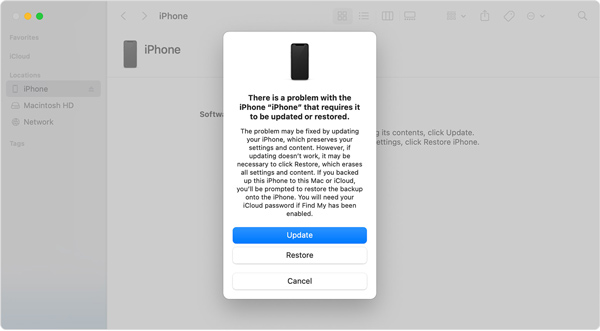
Étape 4 : Ensuite, l'application Finder ou iTunes apparaîtra automatiquement. Cliquez sur le Mises à jour et attendez la fin du processus. Si le téléchargement prend plus de 15 minutes et que votre iPhone quitte l'écran du mode de récupération, laissez le téléchargement se terminer, puis ouvrez à nouveau le Finder ou iTunes.
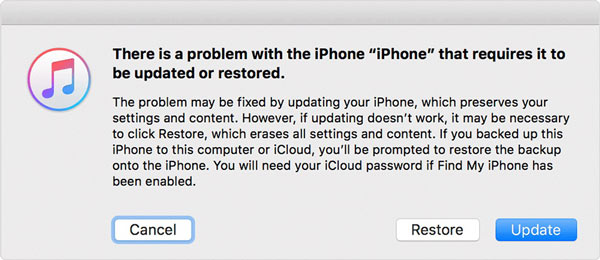
Étape 5 : Après la mise à jour, votre iPhone devrait redémarrer. Déconnectez-le et l'écran « Tentative de récupération des données » de l'iPhone pourrait disparaître.
Partie 4 : Outil en un clic pour réparer l’iPhone et tenter de récupérer des données en toute sécurité
Est-il possible de réparer l'iPhone qui tente de récupérer des données sans perte de données si toutes les solutions de base mentionnées ci-dessus échouent ? Dans ce cas, une solution plus avancée peut s'avérer nécessaire, comme un outil de réparation système dédié. Apeaksoft iOS System Recovery Il est conçu pour résoudre les problèmes du système iOS, tels que l'iPhone bloqué sur « Tentative de récupération de données/mise à jour/logo Apple », etc.

Téléchargé par plus de 1,000,000 des opportunités
- Supprimez la boucle de récupération de données de l'iPhone.
- Conçu pour réparer les problèmes système en toute sécurité, sans perte de données dans la plupart des cas.
- Doté d'une fonction de réparation rapide gratuite.
- Entièrement compatible avec la plupart des modèles d'iPhone et d'iPad.
- Compatible avec les dernières versions d'iOS 26/27 pour une compatibilité maximale.
- Réparer plus de 150 problèmes système iOS, notamment les blocages, les boucles de démarrage et les erreurs de mise à jour.
Téléchargement sécurisé
Téléchargement sécurisé

Voici les étapes à suivre pour se débarrasser de la boucle de tentative de récupération de données de l'iPhone :
Étape 1 : Connectez votre iPhone
Exécutez le meilleur logiciel de récupération du système iOS après l'avoir installé sur votre PC. Connectez votre iPhone au même PC avec un câble USB, puis cliquez sur le Commencer bouton pour commencer à détecter les problèmes logiciels.

Étape 2 : Mettez l'iPhone en mode DFU
Cliquez sur Questionne toi et suivez les instructions pour accéder au mode de récupération ou au mode DFU. Appuyez ensuite sur le bouton Fixer bouton, sélectionnez un mode et appuyez sur le Confirmer .

Étape 3 : Correction de l'iPhone tentant de récupérer des données
Sélectionnez les informations de votre iPhone, notamment la catégorie, le type, le modèle et la version iOS. Enfin, cliquez sur le bouton Réparation Cliquez sur le bouton pour lancer le téléchargement du firmware correspondant. Le logiciel effectuera ensuite automatiquement le dépannage et vous pourrez ainsi résoudre le problème de tentative de récupération de données sur iPhone.

Partie 5 : Dernier recours : Restaurer l’iPhone via iCloud (Perte de données)
Une autre solution pour résoudre l'erreur de boucle de récupération de données sur iPhone ou iPad consiste à utiliser iCloud (Localiser mon iPhone/iPad) pour effacer et restaurer votre appareil à distance. Cependant, cette méthode effacera définitivement toutes les données et tous les réglages de votre iPhone ; elle ne doit donc être utilisée qu'en dernier recours. Elle nécessite également que la fonction Localiser soit activée et que votre appareil soit connecté à Internet.
Étape 1 : Accédez au site Web iCloud dans un navigateur, connectez-vous à votre compte et choisissez Trouver un iPhone or Trouver un iPad.
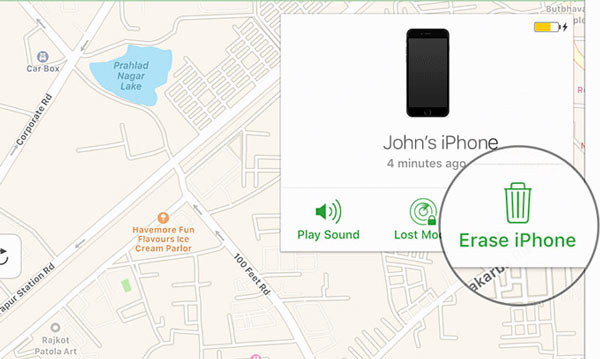
Étape 2 : Tirez le Tous les dispositifs au-dessus de la carte, puis sélectionnez le nom de votre iPhone dans la liste. Il devrait alors apparaître sur la carte. Cliquez sur Effacer l'iphone dans la boîte de dialogue contextuelle, entrez votre mot de passe ou votre code d'accès Apple ID pour vérifier la propriété, puis appuyez sur Effacer l'iphone à nouveau pour confirmer l'action.
Conseils: Cela effacera toutes vos données et tous vos paramètres de votre iPhone. Il est donc conseillé de faire une sauvegarde pour éviter toute perte de données.
Étape 3 : Après l'effacement, votre iPhone affichera l'écran de bienvenue. Maintenant, vous pouvez restaurer une sauvegarde iCloud. Configurez votre combiné en suivant les instructions à l'écran jusqu'à ce que vous atteigniez le Applications et données avec l'écran du tableau des commandes prêtes.
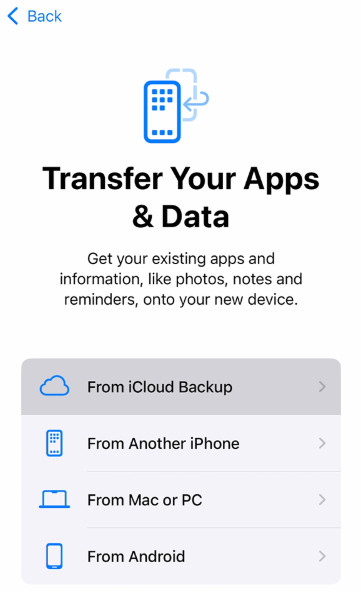
Étape 4 : Choisissez Restaurer à partir d'iCloud Backup, entrez votre identifiant Apple et votre mot de passe, puis sélectionnez une sauvegarde appropriée.
Étape 5 : Ensuite, terminez la configuration avec les instructions. Maintenant, votre iPhone devrait se débarrasser de l'alerte de tentative de récupération de données.
Partie 6 : Que se passe-t-il une fois la tentative de récupération des données terminée ?
La tentative de récupération de données supprime-t-elle tout ? Voyons ce qui se passe après une tentative de récupération de données sur iPhone.
Récupération complète des données
Si vous n'avez pas encore suivi sauvegardé votre iPhone (iCloud ou iTunes), vos données seront progressivement restaurées sur votre iPhone dans son intégralité.
Certaines données ne peuvent pas être récupérées
Certaines données (telles que la bibliothèque musicale iCloud, les informations Apple Pay, etc.) peuvent ne pas être récupérées à partir des sauvegardes.
La tentative de récupération des données de l'iPhone a échoué
Si le fichier de sauvegarde est corrompu ou si la connexion Internet est mauvaise, le processus de récupération échouera.
Partie 7 : Que faire en cas d’échec de la récupération des données ?
Si la tentative de récupération de données de l'iPhone échoue, vous devez rechercher un programme de récupération de données tiers comme Apeaksoft Récupération de Données iPhone pour vous aider à récupérer vos données en toute sécurité.
Téléchargé par plus de 1,000,000 des opportunités
- Récupérez les données de l'iPhone même sans sauvegarde.
- Aperçu avant de récupérer les données de l'iPhone.
- La récupération sélective des données empêche la récupération des données indésirables.
Téléchargement sécurisé
Téléchargement sécurisé
Conclusion
Maintenant, vous devriez comprendre pourquoi il y a Tentative de récupération de données sur iPhoneet comment résoudre ce problème étape par étape. Les solutions courantes méritent d'être essayées, en particulier les solutions rapides qui n'entraînent aucune perte de données. Toutefois, si le problème persiste, un outil professionnel de réparation du système iOS tel que Apeaksoft iOS System Recovery peut constituer une option plus fiable pour les utilisateurs moyens.
 Apeaksoft iOS System Recovery
 Résoudre les problèmes système iOS les plus virulents sur iPhone, iPad et iPod.
Téléchargement sécurisé
Téléchargement sécurisé
Articles Relatifs




