


Pourquoi mes appels iPhone sont-ils directement redirigés vers la messagerie vocale et comment y remédier ?

« Certains appels sont directement redirigés vers ma messagerie vocale iPhone sans que la sonnerie ne retentisse, et aucun de ces contacts n'est bloqué ; comment résoudre ce problème ? » Si vous rencontrez le même problème, une solution immédiate est nécessaire, car vous ne pourrez pas recevoir d'appels et risquez de manquer des informations importantes.
Cet article explique pourquoi votre iPhone vous redirige directement vers la messagerie vocale et montre comment empêcher cela. iPhone va directement à la messagerie vocale avec des solutions pratiques.
CONTENU DE LA PAGE :
- Partie 1 : Pourquoi mon iPhone accède directement à la messagerie vocale
- Partie 2 : Comment résoudre le problème de messagerie vocale sur iPhone
- Partie 3 : Solution en un clic pour résoudre le problème d’appel direct vers la messagerie vocale sur iPhone
- Partie 4 : FAQ sur la fonction « Messagerie vocale directe » de l’iPhone
Partie 1 : Pourquoi mon iPhone accède directement à la messagerie vocale
Si votre iPhone tombe soudainement sur la messagerie vocale sans sonner, vous n'êtes pas seul. Ce problème frustrant peut avoir diverses causes. Parmi les plus courantes, on trouve :
- Le mode Ne pas déranger est activé.
- Votre iPhone passe en mode Avion.
- Les paramètres de l'opérateur sont obsolètes.
- Problèmes avec le fournisseur de réseau.
- Le renvoi d'appel est activé.
- Problèmes logiciels
Diagnostic rapide : pourquoi les appels sont-ils directement redirigés vers la messagerie vocale sur iPhone ?
| Les situations | Raisons possibles |
| Tous les appels sont directement redirigés vers la messagerie vocale. | Le mode avion est activé. |
| Seuls les numéros inconnus sont redirigés vers la messagerie vocale. | L'option « Silence des appels inconnus » est activée. |
| Seule une personne en particulier ne peut pas vous atteindre. | Il/Elle peut être bloqué(e) |
| Les appels sont parfois redirigés vers la messagerie vocale. | Problèmes de service des opérateurs |
| L'iPhone ne sonne pas, mais je suis directement redirigé vers la messagerie vocale. | Le mode Concentration ou Ne pas déranger est activé |
| Les appels échouent uniquement dans certaines zones. | Signal cellulaire faible |
| Les appels cessent soudainement de fonctionner après une mise à jour iOS. | Problèmes logiciels |
Partie 2 : Comment résoudre le problème de messagerie vocale sur iPhone
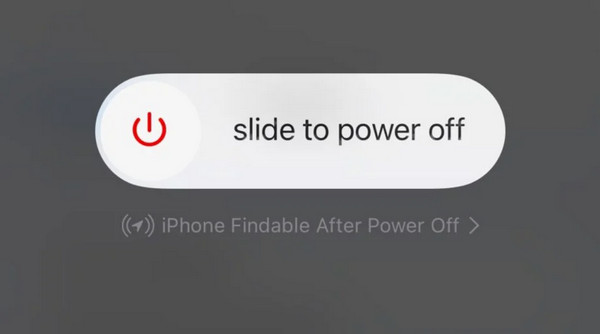
Solution 1 : Redémarrez votre iPhone (Dépannage de base)
Parfois, un simple redémarrage suffit à résoudre les problèmes logiciels temporaires et les soucis de connexion réseau. Si votre iPhone cesse soudainement de sonner et que les appels entrants sont directement redirigés vers la messagerie vocale, redémarrer l'appareil peut rétablir la connexion cellulaire et la fonction d'appel normale.
Solution 2 : Éteignez l'avion
Si vous activez accidentellement le mode Avion, tous les services réseau sans fil de votre appareil seront déconnectés. Par conséquent, le téléphone sera directement redirigé vers la messagerie vocale de votre opérateur. Vous pouvez désactiver le mode Avion pour résoudre ce problème rapidement.
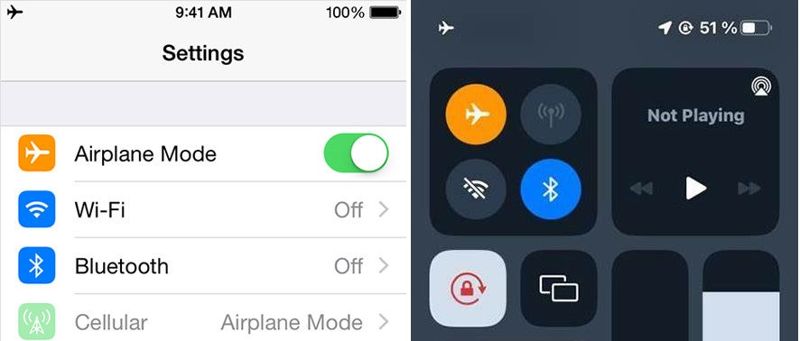
Vous pouvez aller à la Paramètres l'application et désactivez le Mode avion. Ou entrez le Control Center et appuyez sur le Mode avion bouton pour l'éteindre.
Solution 3 : désactiver « Ne pas déranger »
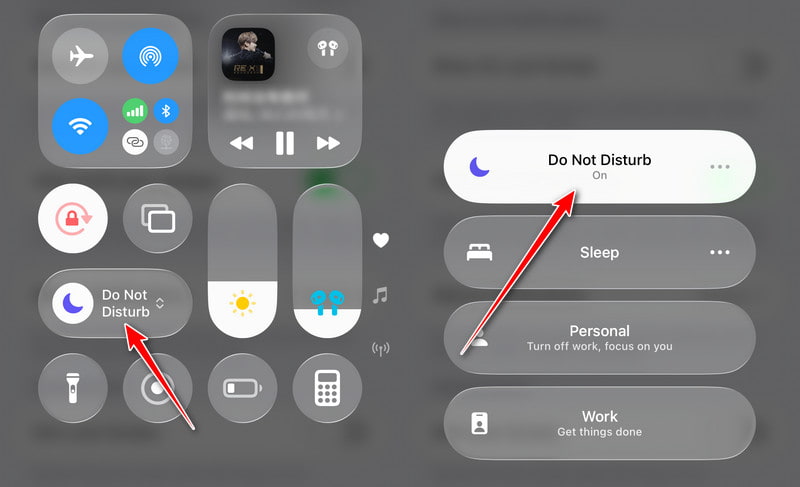
La fonction « Focus » ou « Ne pas déranger » d'Apple peut couper le son de vos appels. Si vous l'activez par erreur, vos appels risquent d'être bloqués. Votre opérateur redirigera les appels directement vers la messagerie vocale.

Étape 1 : Exécutez votre Paramètres application de votre écran d'accueil.
Étape 2 : Rendez-vous dans la section Focus touchez et touchez "Ne pas déranger", .
Étape 3 : Désactiver le "Ne pas déranger", option ou désactiver Percée intelligente et silence sur iOS 18.1 ou version ultérieure.
Conseils: Si vous utilisez iOS 16 ou une version ultérieure, vous devez faire glisser votre doigt du coin supérieur droit vers le bas pour trouver l'option "Ne pas déranger", option, puis fermez-la.
Solution 4 : désactiver la fonction « Silence des appels inconnus »
Apple vous permet de désactiver les appels provenant de numéros qui ne figurent pas dans vos contacts. Ces appels peuvent être dirigés directement vers la messagerie vocale de votre iPhone. Apple peut bloquer les spams, mais certains appels cruciaux peuvent être bloqués.
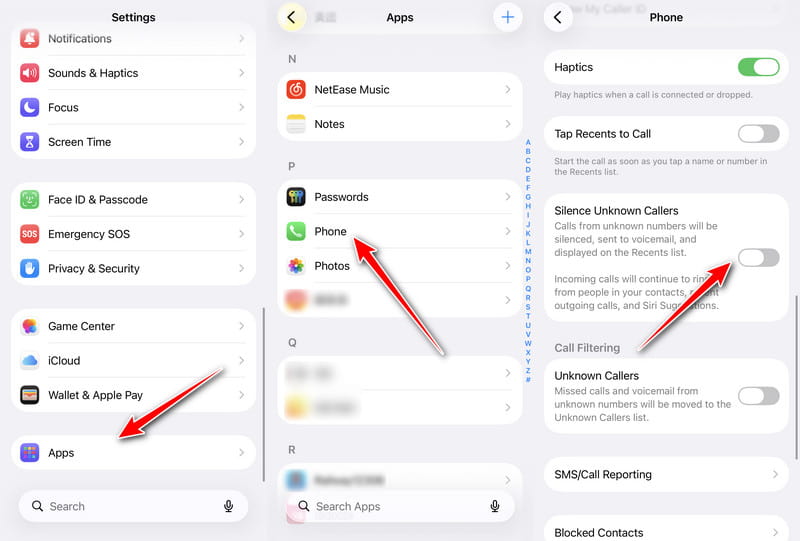
Étape 1 : Ouvrez ParamètresFaites défiler vers le bas et choisissez Apps.
Étape 2 : Découvrez Téléphone option.
Étape 3 : Faites défiler vers le bas pour trouver le Silence Unknown Callers option.
Étape 4 : Assurez-vous de désactiver l’option permettant de recevoir tous les appels téléphoniques, y compris ceux provenant d’appelants inconnus.
Solution 5 : désactiver le renvoi d'appel
Le renvoi d'appel est une fonctionnalité qui vous permet de transférer vos appels vers un autre téléphone. C'est une autre raison pour laquelle votre iPhone tombe directement sur la messagerie vocale. Vous pouvez résoudre ce problème en désactivant le renvoi d'appel.
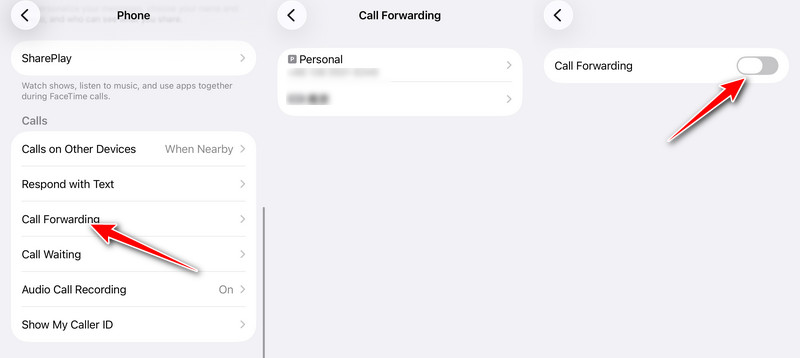
Étape 1 : Exécutez votre Paramètres application sur votre iPhone.
Étape 2 : Rendez-vous dans la section Téléphone touchez et touchez Renvoi d'appel.
Étape 3 : Choisissez le compte téléphonique souhaité et désactivez-le. Renvoi d'appel.
Solution 6 : désactiver la messagerie vocale en direct
La messagerie vocale en direct est une nouvelle fonctionnalité sur iOS qui permet de consulter les transcriptions des messages vocaux en temps réel. Cependant, certains utilisateurs ont signalé que cette fonctionnalité entraînait un accès direct à la messagerie vocale sur iPhone.
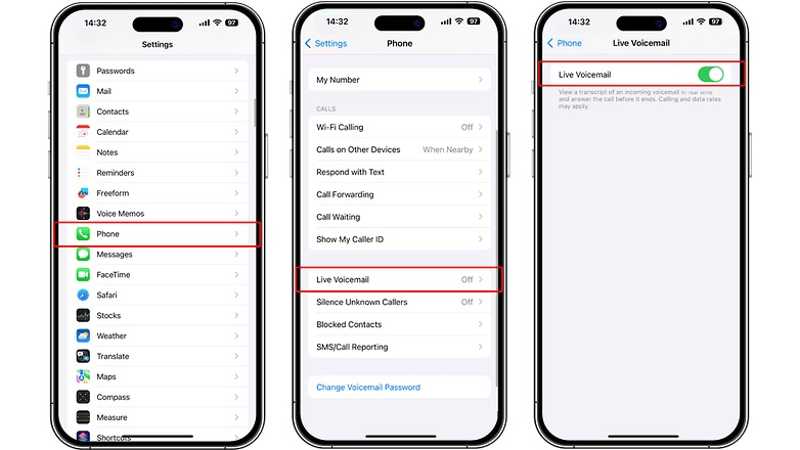
Étape 1 : Choisissez le Téléphone onglet dans votre Paramètres app.
Étape 2 : Faites défiler vers le bas et appuyez sur Messagerie vocale en direct.
Étape 3 : Désactiver Messagerie vocale en direct.
Solution 7 : Vérifier les annonces d'appels
Annoncer les appels est une fonction auxiliaire de l'iPhone qui permet à Siri d'annoncer le nom de l'appelant lors d'un appel entrant. Cette fonction est particulièrement utile lorsque vous utilisez des écouteurs ou en voiture. Elle peut toutefois influencer votre perception des notifications d'appels entrants. Par conséquent, si vos appels sont directement redirigés vers votre messagerie vocale, il est important de vérifier que cette fonction est correctement configurée.
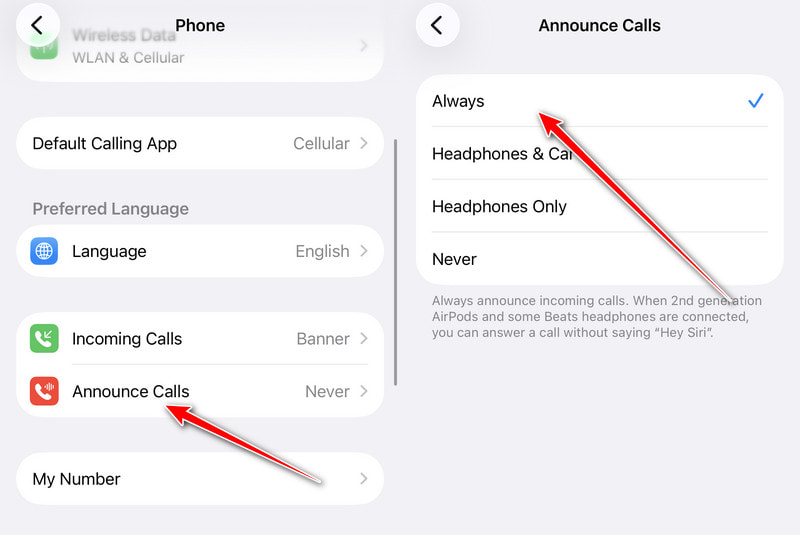
Étape 1 : Ouvrez votre Paramètres application et aller à Téléphone .
Étape 2 : Exploiter Annoncer des appels.
Étape 3 : Choisissez Toujours sur la liste.
Solution 8 : supprimer les contacts de la liste bloquée
Une fois que vous avez ajouté un contact à votre liste de blocage sur votre iPhone, les appels téléphoniques risquent d'être dirigés directement vers la messagerie vocale. La solution est simple : supprimez les contacts souhaités de la liste de blocage et les appels sonneront.
Étape 1 : Allez dans Paramètres. Cliquez sur Apps et choisissez Téléphone .
Étape 2 : Faites défiler vers le bas et appuyez sur Contacts bloqués.
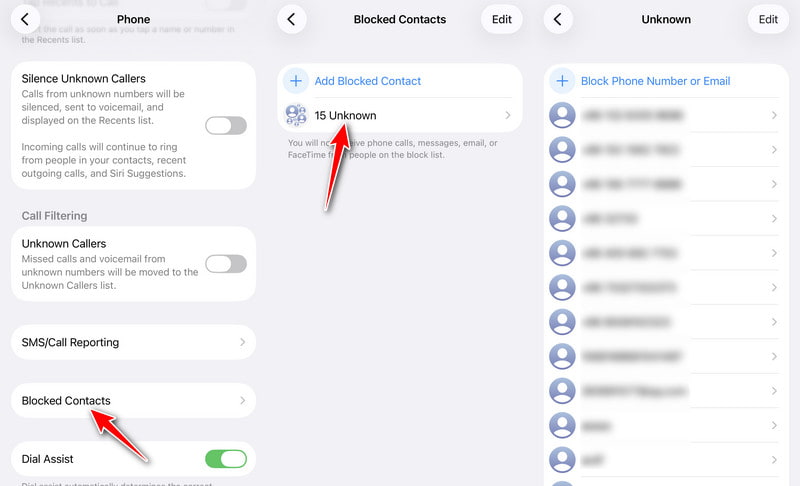
Étape 3 : Appuyez sur le éditer bouton et appuyez sur le Supprimer (-) bouton sur chaque contact souhaité.
Étape 4 : Exploiter Terminé (√) lorsque vous avez terminé.
Solution 9 : mettre à jour les paramètres de l'opérateur
Les mises à jour des paramètres de l'opérateur sont distinctes des mises à jour iOS. Elles peuvent affecter la gestion des appels et des messages sur votre iPhone. Si vos appels sont dirigés directement vers la messagerie vocale, vous devez mettre à jour les paramètres de votre opérateur.

Étape 1 : Allez dans Généralités dans votre Paramètres app.
Étape 2 : Exploiter À propos et choisissez Service de livraison.
Étape 3 : Si une mise à jour est disponible, appuyez sur le Bouton de mise à jour pour l'installer.
Solution 10 : Vérifier les applications tierces de blocage d’appels
Si vous avez récemment installé des applications tierces de blocage automatique d'appels, il est possible qu'elles bloquent accidentellement les appels entrants et les redirigent directement vers votre messagerie vocale. Essayez de les désactiver temporairement pour vérifier si vos appels iPhone fonctionnent à nouveau normalement.
Étape 1 : Ouvrez Paramètrescliquez Appset choisissez Téléphone .
Étape 2 : Exploiter Blocage d'appels et identification.
Étape 3 : Désactivez toutes les applications de blocage d'appels.
Étape 4 : Redémarrez votre iPhone et testez.
Solution 11 : Vérifier le signal cellulaire et les appels Wi-Fi
Un signal cellulaire faible ou des paramètres d'appel Wi-Fi instables peuvent entraîner le transfert direct des appels entrants vers la messagerie vocale sans sonnerie. Si vous vous trouvez dans une zone où la couverture réseau est faible ou si les appels Wi-Fi perturbent le routage normal des appels, vérifier ces paramètres peut permettre de rétablir la réception des appels.
Étape 1 : Vérifiez la puissance du signal dans le coin supérieur droit de l'écran de votre iPhone.
Étape 2 : Si le signal est faible ou si le message « Aucun service » s'affiche, veuillez vous déplacer vers un endroit où la couverture réseau est meilleure.
Étape 3 : Ouvrez Paramètres et touchez Cellulaire pour garantir l'activation des services de données cellulaires et de voix.
Étape 4 : Allez dans Téléphone > Wi-Fi Calling et désactivez temporairement les appels Wi-Fi.
Étape 5 : Tester à nouveau les appels entrants.
Partie 3 : Solution en un clic pour résoudre le problème d’appel direct vers la messagerie vocale sur iPhone
Si les solutions courantes ne sont pas disponibles pour la messagerie vocale de votre iPhone, vous pouvez essayer Apeaksoft iOS System RecoveryIl peut vous aider à résoudre efficacement les problèmes logiciels qui conduisent votre téléphone à accéder directement à la messagerie vocale de votre iPhone. Son interface intuitive simplifie la navigation.

Téléchargé par plus de 1,000,000 des opportunités
- Résoudre le problème du renvoi direct des appels iPhone vers la messagerie vocale.
- Découvrez automatiquement les problèmes logiciels sur votre appareil.
- Disponible pour un large éventail de problèmes logiciels.
- Mettre à jour ou rétrograder l'iOS et iPadOS.
- Prend en charge les derniers modèles d'iPhone et d'iPad.
Téléchargement sécurisé
Téléchargement sécurisé
Comment réparer un problème de messagerie vocale sur votre iPhone
Étape 1 : Détecter les problèmes logiciels
Lancez le meilleur logiciel de récupération système iOS une fois installé sur votre ordinateur. Il est compatible avec Windows 11/10/8/7/XP/Vista et Mac OS X 10.7 ou supérieur. Connectez votre iPhone à votre ordinateur avec un câble Lightning. Choisissez Restauration de Système iOS Et cliquez sur le Commencer bouton pour rechercher des problèmes logiciels sur votre appareil.

Étape 2 : Sélectionnez un mode
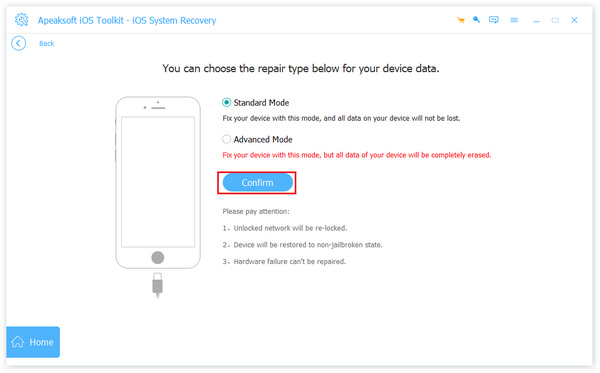
Appuyez sur la touche Correction rapide gratuite pour résoudre rapidement les problèmes. Si ce mode n'est pas disponible, cliquez sur le bouton Réparer. Sélectionnez ensuite l'option Mode standard or Mode avancé selon votre situation. Cliquez sur le Confirmer pour continuer. Notez que le mode avancé réinitialisation d'usine votre appareil.
Étape 3 : Le téléphone fixe passe directement à la messagerie vocale
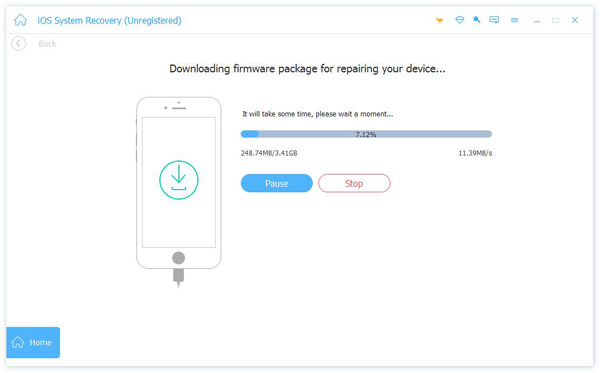
Une fois les informations de votre appareil chargées, vérifiez chaque entrée. Sélectionnez ensuite la version appropriée du système d'exploitation et téléchargez le firmware. Si vous possédez déjà le fichier du firmware, importez-le depuis votre disque dur. Enfin, cliquez sur le bouton Suivant bouton pour commencer à réparer votre téléphone en allant directement à la messagerie vocale sur votre iPhone.
Partie 4 : FAQ sur la fonction « Messagerie vocale directe » de l’iPhone
Pourquoi l'iPhone ne sonne-t-il pas et ne renvoie-t-il pas directement vers la messagerie vocale ?
Cela se produit généralement en raison du mode Focus, d'un signal cellulaire faible, du mode Avion ou de problèmes liés à l'opérateur.
Les contacts bloqués peuvent-ils laisser des messages vocaux sur iPhone ?
Oui. Les personnes bloquées peuvent toujours laisser des messages vocaux, mais ceux-ci sont stockés dans une section distincte intitulée « Messages bloqués ».
Pourquoi seuls les appels inconnus sont-ils directement redirigés vers la messagerie vocale ?
Vous avez peut-être activé le Silence Unknown Callers fonctionnalité sur votre iPhone.
Le mode « Ne pas déranger » redirige-t-il les appels directement vers la messagerie vocale ?
Oui. Lorsque le mode Focus ou Ne pas déranger est activé, les appels entrants peuvent être mis en sourdine et redirigés vers la messagerie vocale.
Conclusion
Maintenant, vous devriez comprendre pourquoi votre téléphone accède directement à la messagerie vocale de votre iPhone et comment résoudre ce problème efficacement. Les solutions courantes sont gratuites, mais leur taux de réussite peut être faible. Apeaksoft iOS System Recovery, quant à lui, est capable d'analyser votre mémoire pour détecter les problèmes logiciels et les résoudre rapidement. Si vous avez d'autres questions à ce sujet, n'hésitez pas à les poser sous cet article.
 Apeaksoft iOS System Recovery
 Résoudre les problèmes système iOS les plus virulents sur iPhone, iPad et iPod.
Téléchargement sécurisé
Téléchargement sécurisé
Articles Relatifs




