

5 solutions simples pour résoudre les problèmes du mode zoom de l'iPhone

Si vous trouvez votre L'iPhone est bloqué en mode zoom.Vous êtes au bon endroit. Cet article vous aidera à résoudre votre problème grâce à différentes solutions efficaces. De la définition du mode Zoom aux causes de ce dysfonctionnement, cet article vous permettra de débloquer votre iPhone en mode Zoom et de reprendre le contrôle total de votre appareil rapidement.
CONTENU DE LA PAGE :
Informations de base sur le mode zoom sur iPhone
Le mode Zoom sur iPhone est une fonctionnalité d'accessibilité conçue pour aider les utilisateurs à mieux visualiser le contenu à l'écran. Lorsqu'il est activé, il agrandit l'ensemble de l'écran ou des zones spécifiques, facilitant ainsi la lecture du texte, des icônes et des éléments d'interface.
Cependant, si le niveau de zoom est trop élevé ou si les gestes sont mal interprétés, l'iPhone peut rester bloqué en mode zoom, sans possibilité d'en sortir. La navigation peut alors s'avérer difficile, donnant l'impression d'un dysfonctionnement de l'appareil. Rassurez-vous, la section suivante vous propose plusieurs solutions rapides pour résoudre ce problème.
5 solutions rapides pour un iPhone bloqué en mode zoom
Lorsqu'un iPhone se bloque en mode Zoom, l'écran peut sembler figé ou excessivement agrandi, rendant son utilisation normale difficile. En réalité, votre iPhone fonctionne toujours. C'est votre façon de l'utiliser qui donne l'impression d'être inutilisable : ne suivez pas les instructions du mode Zoom. Heureusement, ce problème se résout généralement sans intervention professionnelle. Selon la réactivité de l'écran aux gestes, certaines solutions sont plus rapides que d'autres. Vous trouverez ci-dessous une liste de solutions, des plus simples (basées sur les gestes) aux plus avancées (au niveau du système), vous permettant de choisir l'option la plus adaptée à votre situation.
1. Quitter le mode zoom avec le raccourci
Pour résoudre rapidement ce problème, tapotez l'écran deux fois simultanément avec trois doigts. Ce geste active ou désactive le mode zoom. Si l'opération réussit, l'écran reprendra immédiatement sa taille normale, résolvant ainsi le problème de blocage de votre iPhone en mode zoom. Assurez-vous de tapoter l'écran avec les trois doigts en même temps pour que le geste soit pris en compte.

2. Désactiver le mode zoom via les paramètres
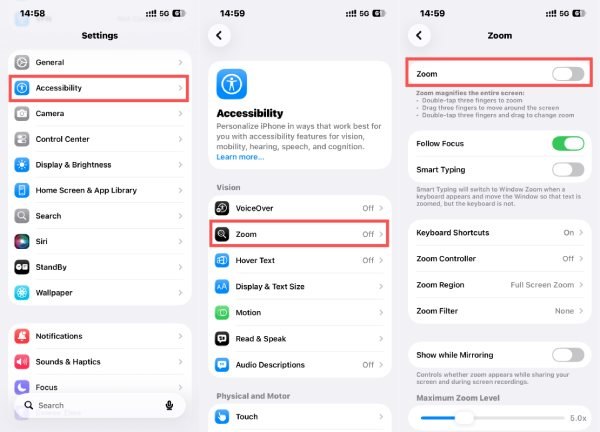
Si le geste ne fonctionne pas correctement, rendez-vous sur Paramètres > Accessibilité > Zoom et touchez Zoom Pour l'éteindre, vous devrez peut-être utiliser trois doigts pour faire défiler l'écran des paramètres si l'affichage est encore agrandi.
3. Redémarrez votre iPhone
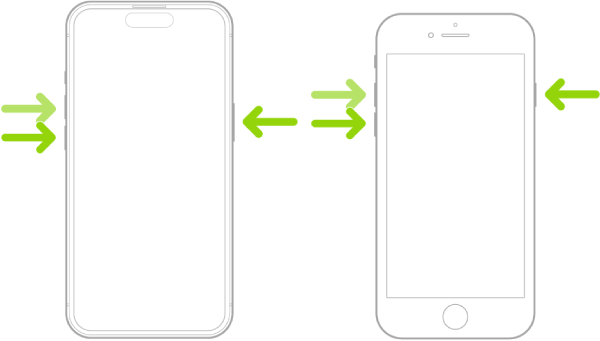
Si votre iPhone reste bloqué en mode Zoom, cela peut être dû à des dysfonctionnements mineurs ou à des problèmes système temporaires. Dans ce cas, aucun geste ne permet de quitter le mode Zoom. Redémarrer l'appareil peut résoudre ces erreurs qui provoquent ce comportement anormal. Forcer le redémarrage de l'iPhone Elle est particulièrement efficace si le problème est apparu soudainement sans aucune modification des paramètres.
4. Quittez le mode zoom à l'aide d'iTunes ou du Finder
Connecter votre iPhone à un ordinateur et le gérer via iTunes (Windows/macOS Mojave) ou le Finder (macOS Catalina et versions ultérieures) peut permettre de forcer la réinitialisation des réglages d'accessibilité, notamment si l'iPhone reste bloqué en mode Zoom. Après avoir cliqué Configurer l'accessibilité et ouvrez une fenêtre contextuelle, cliquez simplement Zoom pour le désactiver.
5. Réinitialiser les paramètres de l'iPhone
En dernier recours, la réinitialisation de tous les réglages peut résoudre des conflits de configuration plus profonds. Cette option ne supprime pas les données, mais restaure les paramètres système, y compris ceux d'un iPhone bloqué en mode Zoom. Pour rétablir les paramètres par défaut de votre iPhone, ouvrez les paramètres système. Paramètres, tapotant Transférer ou réinitialiser l'iPhone sous le général onglet, puis appuyer Réinitialiser.

L'outil le plus puissant pour résoudre un iPhone bloqué en mode zoom.
Si les solutions standard ne permettent pas de rétablir un affichage normal, le problème peut être lié à des erreurs système iOS plus profondes. Dans ce cas, un outil de réparation professionnel est nécessaire. Apeaksoft iOS System Recovery Il offre une solution plus fiable. Conçu pour résoudre divers problèmes iOS sans perte de données, cet outil peut réparer en toute sécurité les dysfonctionnements système qui bloquent un iPhone en mode zoom, même lorsque l'appareil devient difficile à utiliser avec les commandes tactiles standard.
Étape 1 : Téléchargez le package d'installation d'Apeaksoft iOS System Recovery depuis son site officiel. Installez-le une fois le téléchargement terminé.
Téléchargement sécurisé
Téléchargement sécurisé
Étape 2 : Après avoir lancé Apeaksoft iOS System, connectez votre iPhone à l'ordinateur via le câble USB. Votre iPhone sera automatiquement détecté. Cliquez Restauration de Système iOS.
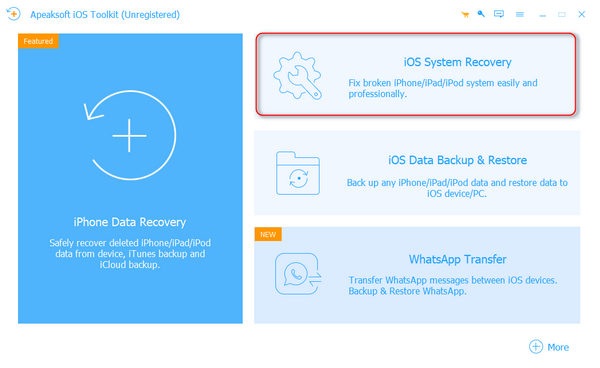
Étape 3 : Pour résoudre le problème de votre iPhone bloqué en mode Zoom, cliquez Autres dans la fenêtre pop-up.

Étape 4 : Suivez attentivement les instructions ; cela vous aidera à insérer votre iPhone dans Mode de récupération or Mode DFU, car il s'agit de la dernière étape préparatoire avant d'entamer le processus de résolution de votre problème.
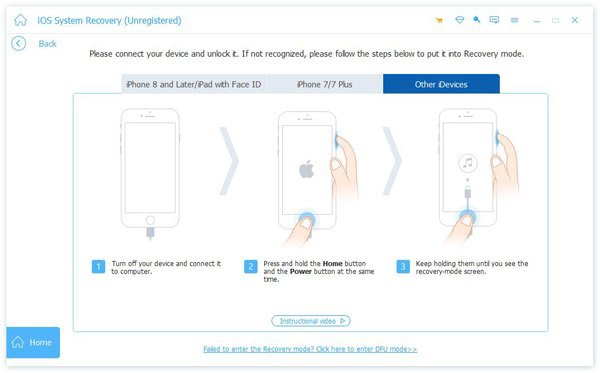
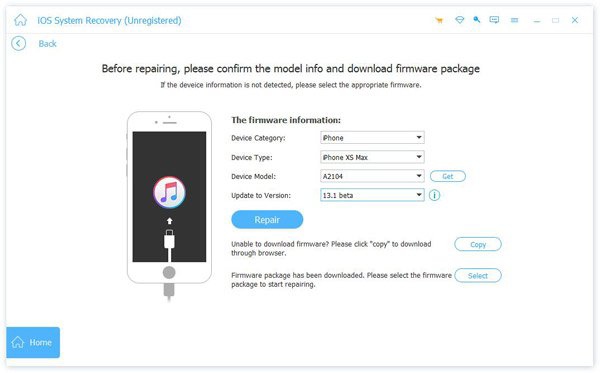
Étape 5 : Cliquez pour sélectionner les informations et paramètres détaillés de votre iPhone. Une fois terminé, cliquez sur Réparer ; la réparation démarrera automatiquement. Patientez quelques minutes, et votre iPhone ne sera plus bloqué en mode zoom.
Conclusion
Ne sachant pas Comment sortir du mode zoom sur un iPhone Cela peut être frustrant, mais c'est généralement résoluble avec la bonne approche. Cet article vous a fourni plusieurs solutions pratiques pour résoudre efficacement ce problème. Toutefois, si le problème persiste, vous pouvez utiliser Apeaksoft iOS System Recovery pour réparer votre iPhone en profondeur, en prenant en compte toutes les erreurs potentielles, et éviter à l'avenir les problèmes récurrents de blocage de votre iPhone en mode zoom.
Articles Relatifs
Vous n'avez aucune idée sur la façon de réparer l'alarme iPhone ne fonctionne pas? Cet article peut vous aider à résoudre ce problème d’iPhone.
Si votre iPhone affiche « Pas de réseau », cela peut vous déranger. Pas d'inquiétude. Nous avons des solutions simples pour vous aider à rétablir rapidement votre connexion.
Votre GPS pour iPhone ne fonctionne-t-il pas quand vous en avez besoin? Nous présentons ici quelques façons de résoudre cette question.
Pourquoi la fonction « Localiser mon iPhone » ne fonctionne-t-elle pas ? Cet article vous expliquera toutes les raisons possibles et vous montrera comment résoudre rapidement ce problème.



