

Comment réparer l'iPhone GPS ne fonctionne pas (iOS 27 pris en charge)

Lorsque vous Le GPS de l'iPhone ne fonctionne pas.Vous constaterez peut-être que de nombreuses fonctions sont restreintes, notamment la navigation, les mises à jour météo, le suivi de la condition physique, le géoréférencement des photos, etc. Si vous rencontrez des problèmes de GPS sur iOS 26/27 ou des versions antérieures, ce guide vous expliquera les causes possibles et les solutions éprouvées pour rétablir la précision des services de localisation sur votre iPhone.
CONTENU DE LA PAGE :
Partie 1 : Causes possibles des problèmes de GPS sur iPhone
Avant d'appliquer des solutions au problème de GPS défectueux de votre iPhone, il est essentiel d'en comprendre la cause. Identifier l'origine du problème vous permettra d'appliquer rapidement la solution la plus efficace. Cette section récapitule les causes les plus fréquentes qui vous aideront à identifier rapidement l'origine du problème.
Services de localisation désactivés
Si les services de localisation sont désactivés globalement ou restreints à certaines applications, les applications utilisant le GPS, comme les applications de cartes ou les applications météo, ne fonctionneront pas correctement.
Réseau faible ou signal médiocre
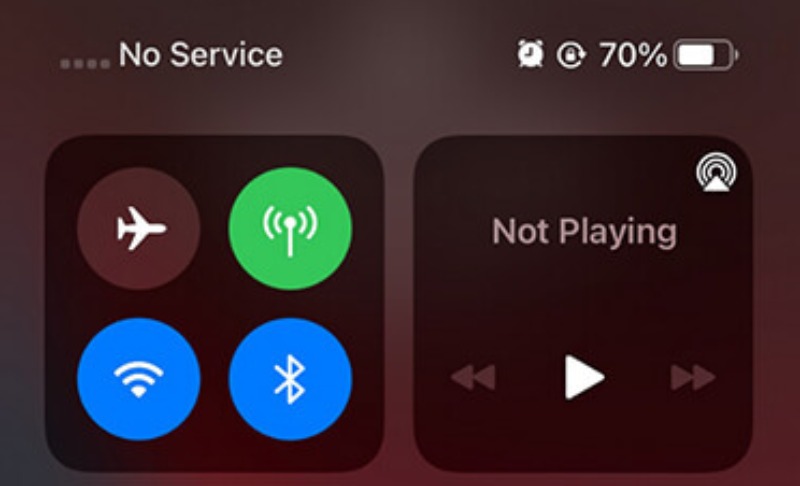
Bien que le GPS utilise des satellites, le GPS assisté (A-GPS) s'appuie sur les données cellulaires ou le Wi-Fi pour un positionnement plus rapide. Une faible puissance du signal peut entraîner une imprécision du GPS sur l'iPhone ou un délai dans l'obtention des résultats de localisation.
Paramètres de date et d'heure incorrects
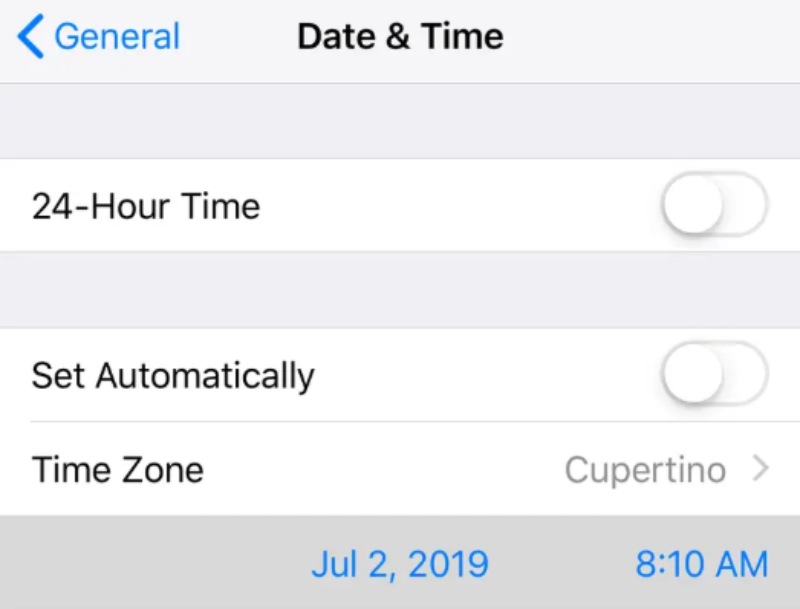
Si les réglages de date et d'heure de votre iPhone ne correspondent pas à la situation réelle, surtout s'ils ne sont pas ajustés automatiquement, le fonctionnement du GPS peut également être affecté.
Version iOS obsolète
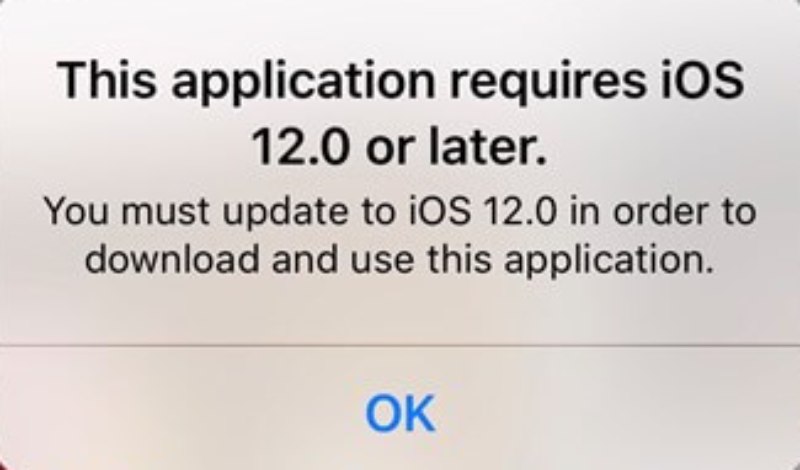
En réalité, non seulement le GPS peut être défaillant sur les iPhones, mais de nombreux autres problèmes peuvent provenir de versions iOS obsolètes. Mettre à jour régulièrement votre version d'iOS permet de résoudre de nombreux problèmes et d'assurer le bon fonctionnement de votre iPhone.
Problèmes système ou paramètres corrompus
Parfois, lorsque la batterie de votre iPhone est faible ou que sa mémoire vive est limitée, il peut ne pas avoir suffisamment de capacité pour faire fonctionner le GPS. Dans ce cas, redémarrer l'iPhone est généralement une solution efficace.
Partie 2 : Solutions rapides pour les services GPS sur votre iPhone
De nombreux problèmes de GPS sur iPhone peuvent être résolus facilement. Cette section contient toutes les solutions nécessaires. Ces correctifs rapides ne requièrent aucune compétence technique et permettent de résoudre la plupart des conflits système mineurs. Suivez les étapes ci-dessous pour rétablir le fonctionnement du GPS sur votre iPhone.
Solution 1. Redémarrez votre iPhone
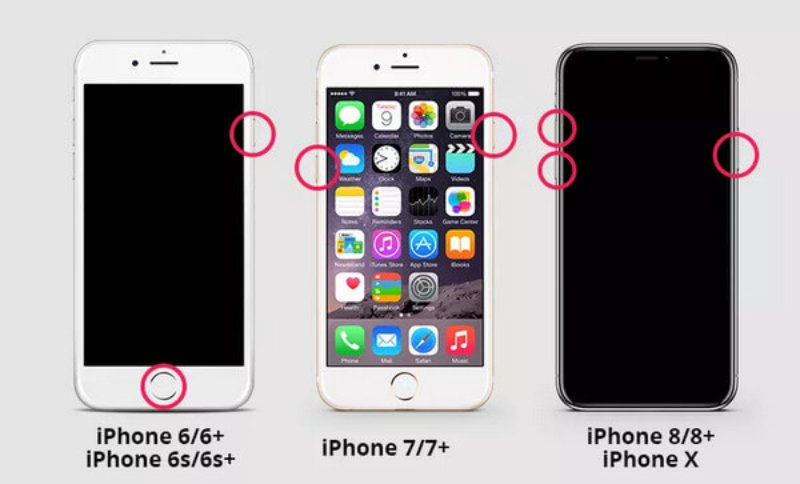
Un simple redémarrage peut éliminer les dysfonctionnements temporaires du système affectant les services GPS. Éteignez votre iPhone, attendez environ une minute, et… redémarrez votre iPhoneCela actualise les processus en arrière-plan et rétablit souvent les fonctionnalités standard.
Solution 2. Déplacez-vous dans un espace dégagé.
Si vous ne vous trouvez pas dans un espace dégagé, comme à l'intérieur de structures métalliques, de tunnels, de forêts denses ou de grands immeubles, le signal GPS risque d'être faible en raison des obstacles. Dans ce cas, essayez de vous déplacer vers un espace dégagé pour assurer une réception normale du signal GPS.
Correction 3. Activer/désactiver les services de localisation
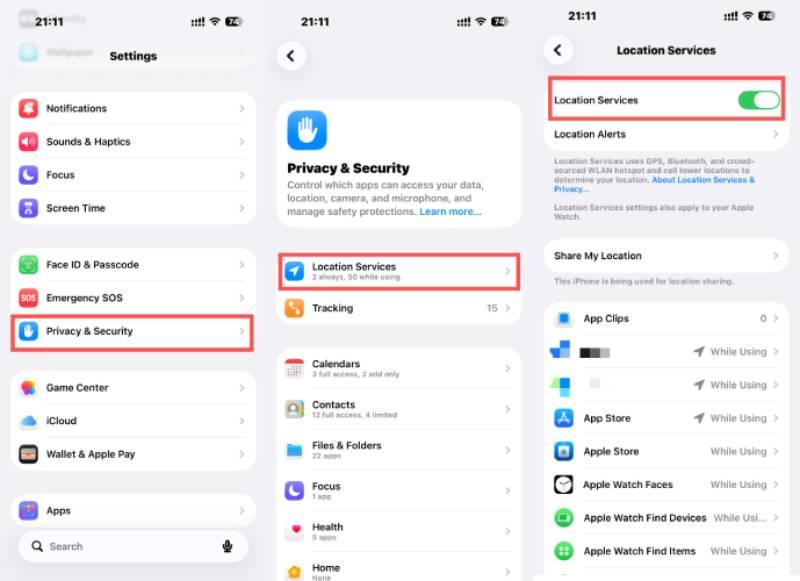
Allez dans Paramètres > Confidentialité et sécurité > Services de localisationÉteignez-le quelques secondes, puis rallumez-le. Cette réinitialisation rapide peut résoudre des conflits de configuration mineurs et corriger le problème de GPS sur iPhone.
Correctif 4. Mise à jour d'iOS
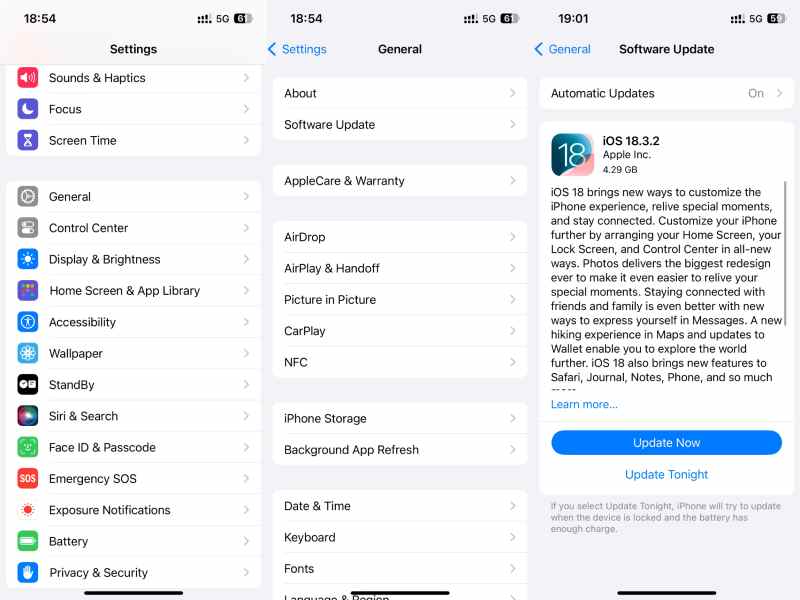
Les logiciels obsolètes peuvent contenir des bogues affectant les performances du GPS. Accédez à Paramètres> Général> Mise à jour du logiciel et installez la dernière version d'iOS si elle est disponible.
Correction 5. Activer/désactiver le mode avion
Activez le mode Avion pendant environ 30 secondes, puis désactivez-le. Cela actualise les connexions sans fil, notamment les services cellulaires et GPS.
Solution 6. Activez les données cellulaires et le Wi-Fi
Les données cellulaires et le Wi-Fi peuvent également améliorer la précision de votre GPS. Le GPS assisté utilise les données réseau pour une meilleure précision. Comme ces deux options ne consomment que très peu de données lors de l'assistance et de la correction de votre GPS sur iPhone, vous pouvez les activer pour optimiser votre localisation.
Corrigez 7. Réinitialiser les réglages réseau
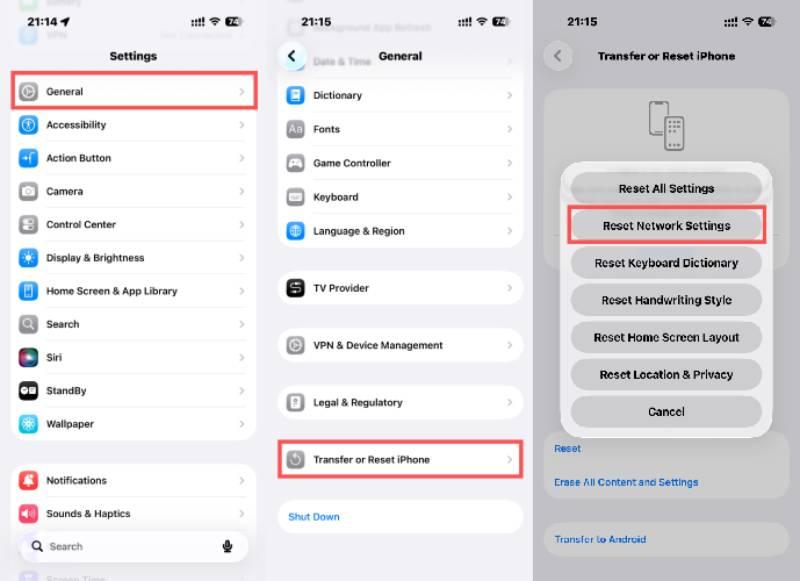
Si le GPS ne fonctionne toujours pas, rendez-vous à Réglages > Général > Transférer ou réinitialiser l'iPhone > Réinitialiser > Réinitialiser les réglages réseau. par Réinitialiser vos paramètres de localisation et de réseauVous pouvez ainsi résoudre des problèmes de connectivité plus profonds de votre iPhone, mais cela effacera les mots de passe Wi-Fi enregistrés.
Partie 3 : Un outil professionnel pour réparer le GPS sur iPhone
Si les méthodes de dépannage standard ne parviennent pas à résoudre les problèmes de GPS de l'iPhone, le problème peut être lié à des erreurs système iOS plus profondes. Dans ce cas, il est conseillé d'utiliser un outil de réparation professionnel comme Apeaksoft iOS System Recovery Ce logiciel peut vous aider. Il est conçu pour résoudre divers problèmes système, notamment les dysfonctionnements du GPS, sans perte de données. Cette section explique comment utiliser cet outil pour rétablir des services de localisation stables et précis, de manière sûre et efficace.
Étape 1 : Téléchargez et installez Apeaksoft iOS System Recovery sur votre ordinateur. Le fichier est léger et n'occupera que peu d'espace de stockage.
Téléchargement sécurisé
Téléchargement sécurisé
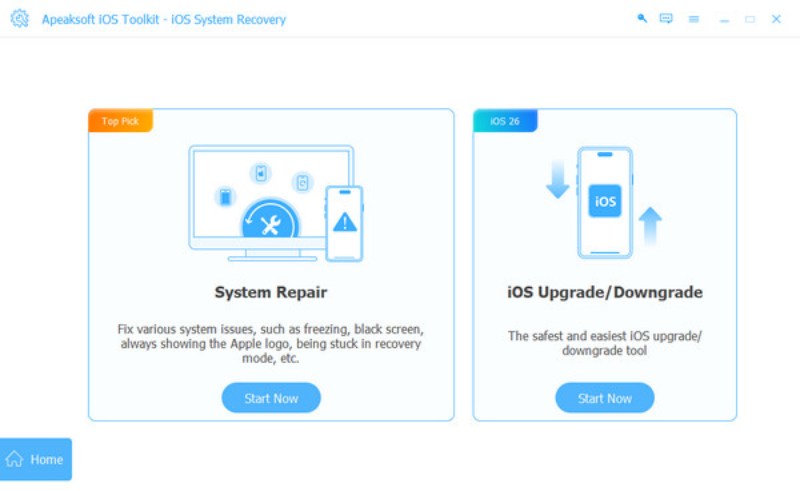
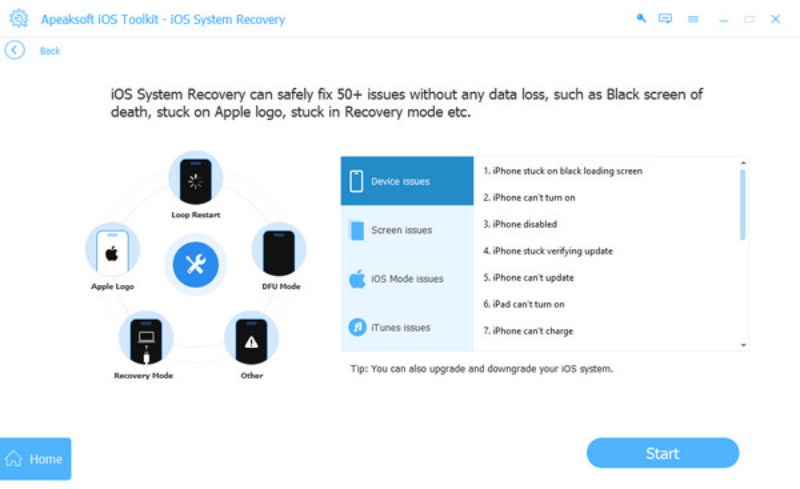
Étape 2 : Une fois le logiciel lancé, cliquez Restauration de Système iOS dans l'interface principale. Dans la fenêtre contextuelle, cliquez sur Commencez maintenant sous le Réparation de systèmes languette.
Étape 3 : Cliquez pour sélectionner le problème rencontré, par exemple si le GPS ne fonctionne pas sur votre iPhone. Connectez ensuite votre iPhone à l'ordinateur à l'aide d'un câble USB. Assurez-vous que la connexion est stable afin de protéger vos données.
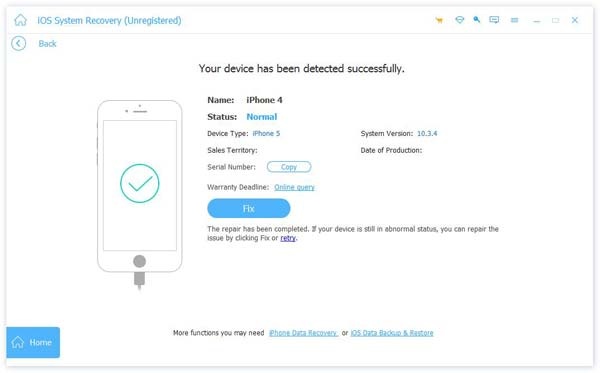
Étape 4 : Cliquez sur « Réparer » une fois votre iPhone détecté. Toutes les informations relatives à votre iPhone s’afficheront sur cette page.
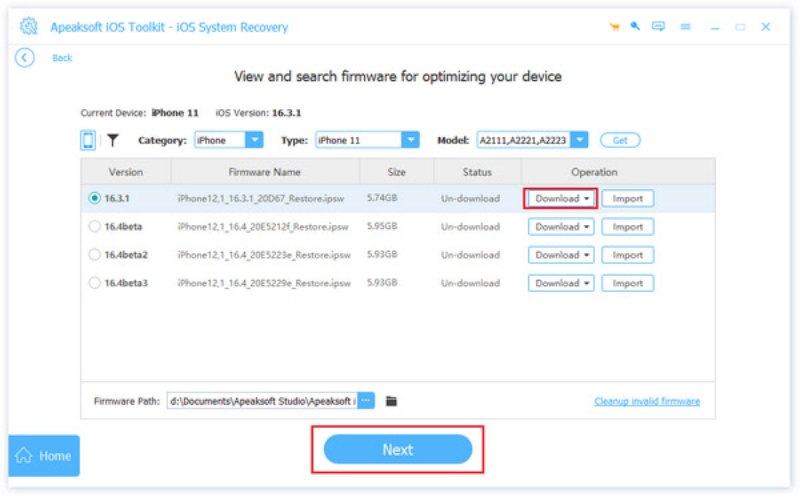
Étape 5 : Cliquez à nouveau Mode standard et Confirmer Pour continuer, dans la fenêtre contextuelle, sélectionnez la catégorie, le type et le modèle iOS correspondant à votre iPhone. Cliquez Télécharger et Suivant pour résoudre le problème.
Conclusion
Quand votre Le GPS de mon iPhone ne fonctionne plus.Le problème est généralement lié à des interférences de signal, à des paramètres incorrects ou à des dysfonctionnements mineurs du système plutôt qu'à une panne matérielle. En appliquant les solutions rapides ci-dessus, la plupart des problèmes de géolocalisation GPS peuvent être résolus en quelques minutes. Si le problème persiste après un dépannage de base, vous pouvez utiliser Apeaksoft iOS System Recovery pour rétablir la précision du GPS et garantir le bon fonctionnement de vos applications géolocalisées.
Téléchargement sécurisé
Téléchargement sécurisé
Articles Relatifs




