

Résolvez facilement le problème si votre iPhone reste bloqué sur « Préparation de la mise à jour ».

Recevoir une notification pour une nouvelle version d'iOS est généralement excitant, mais cet enthousiasme se transforme rapidement en frustration lorsque votre Mon iPhone reste bloqué sur la vérification de la mise à jour.Que vous soyez face à une roue qui tourne, une barre de progression qui n'a pas bougé depuis des heures ou un message « Préparation » figé, vous n'êtes pas seul.
Ce guide complet vous expliquera pourquoi votre iPhone est bloqué sur l'écran de mise à jour et vous fournira 8 solutions éprouvées pour remettre votre appareil en marche.
CONTENU DE LA PAGE :
Partie 1 : Différents scénarios où votre iPhone est bloqué
Avant d'aborder les solutions, il est utile d'identifier précisément l'étape où le processus a échoué. La plupart des utilisateurs rencontrent l'une des phases de blocage suivantes :
- Mon iPhone reste bloqué sur la vérification de la mise à jour : Le téléchargement est terminé, mais le téléphone ne parvient pas à établir de connexion avec les serveurs d'Apple pour confirmer la légitimité du fichier.
- iPhone bloqué sur la préparation de la mise à jour : Le téléphone extrait les fichiers de mise à jour, mais le processus est bloqué en raison de conflits de stockage ou de logiciels.
- iPhone bloqué lors de la mise à jour (Barre de progression) : Vous voyez le logo Apple et une barre de chargement, mais rien n'a bougé depuis plus d'une heure.
- iPhone bloqué pendant la mise à jour (boucle de démarrage) : Le téléphone redémarre sans cesse ou affiche un écran noir pendant la phase d'installation.
Partie 2 : 8 façons de résoudre le problème d’un iPhone bloqué sur l’écran de mise à jour
Méthode 1 : Attendre et voir
Cela paraît simple, mais parfois, la meilleure solution est la patience. Les mises à jour majeures d'iOS (comme iOS 18 ou iOS 26) pèsent plusieurs gigaoctets. Si des millions de personnes tentent de les télécharger simultanément, les serveurs d'Apple risquent d'être saturés.
En règle générale : si la barre de progression avance, même très lentement, ne touchez à rien. N’intervenez que si votre iPhone reste bloqué sur l’écran de mise à jour depuis plus de 60 minutes.
Méthode 2. Forcer le redémarrage de votre iPhone
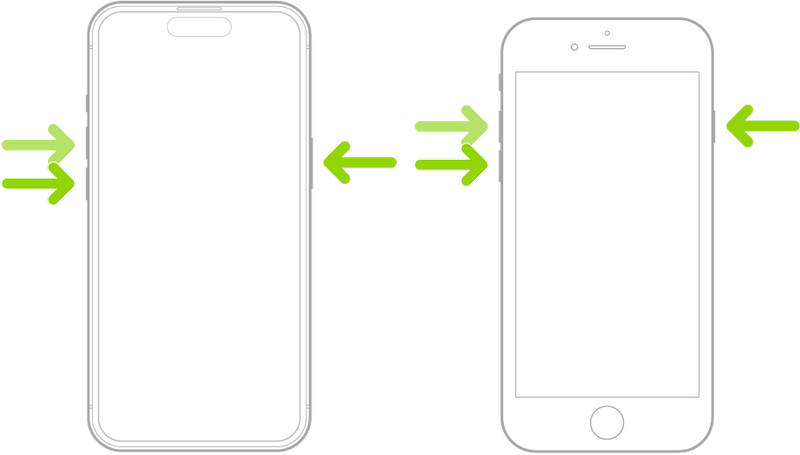
Si votre écran est complètement figé, un redémarrage forcé est la solution la plus efficace. Cela coupe momentanément l'alimentation et force le système à redémarrer sans effacer vos données.
Étape 1 : Appuyez et relâchez rapidement le Augmenter le volume .
Étape 2 : Appuyez et relâchez rapidement le le volume vers le bas .
Étape 3 : Appuyez et maintenez la Côté Appuyez sur le bouton Marche/Arrêt jusqu'à ce que le logo Apple apparaisse. Vérifiez si cela permet de résoudre le problème de l'iPhone bloqué lors de la vérification des mises à jour.
Méthode 3 : Vérifiez et réinitialisez votre connexion réseau
Un iPhone bloqué lors de la vérification de la mise à jour est presque toujours dû à un problème de connexion entre votre appareil et le serveur Apple. Ce problème est généralement causé par une connexion Wi-Fi instable.
- Activer et désactiver le mode avion : Faites glisser votre doigt vers le bas pour accéder au Centre de contrôle, activez le mode Avion pendant 30 secondes, puis désactivez-le.
- Réinitialiser les réglages réseau: Si la connexion Wi-Fi est toujours capricieuse, rendez-vous sur Paramètres, puis appuyez sur le Généralités bouton. Appuyez sur le Transférer ou réinitialiser l'iPhone bouton, puis appuyez sur Réinitialiser, Puis sélectionnez Réinitialiser les réglages réseau.
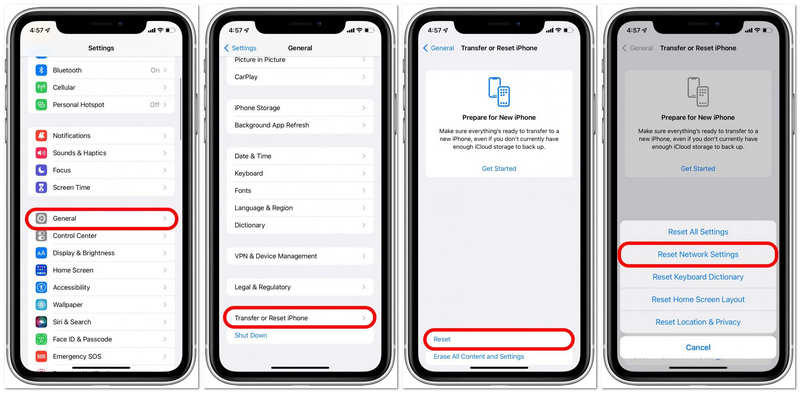
Remarque : Cette opération effacera vos mots de passe Wi-Fi enregistrés ; pensez donc à les sauvegarder. Vous pourrez ensuite vérifier si le problème de votre iPhone bloqué lors de la vérification des mises à jour est résolu.
Méthode 4 : Supprimez la mise à jour et réessayez.
Si votre iPhone reste bloqué sur la préparation de la mise à jour, il est possible que le fichier de mise à jour soit corrompu. La meilleure solution consiste à supprimer le fichier et à recommencer.
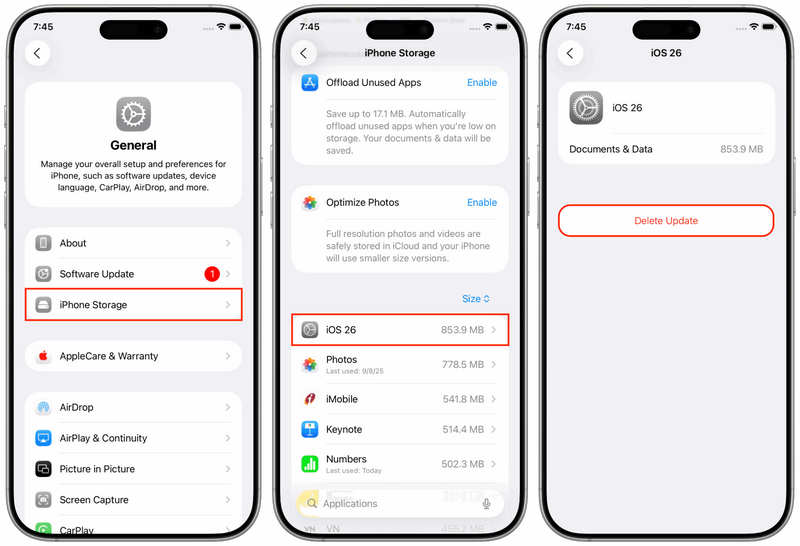
Étape 1 : Allez dans Paramètres. Appuyez sur le Généralités bouton, puis sélectionnez Stockage iPhone.
Étape 2 : Faites défiler la liste des applications jusqu'à trouver celle qui vous convient. iOS mise à jour fichier.
Étape 3 : Appuyez dessus et sélectionnez Supprimer la mise à jour. Revenir à Paramètres > Généralités > Mise à jour du logiciel Essayez ensuite de le télécharger à nouveau pour voir si vous pouvez résoudre le problème de l'iPhone bloqué sur la préparation de la mise à jour.
Méthode 5 : Libérer de l’espace de rangement
Apple exige généralement deux fois la taille de la mise à jour en espace libre pour l'installer. Si la mise à jour pèse 5 Go, il est conseillé de disposer de 10 à 12 Go d'espace libre. Si votre espace de stockage est saturé, le problème de blocage de l'iPhone pendant la mise à jour persistera, car le système n'aura pas assez d'espace pour déplacer les fichiers.
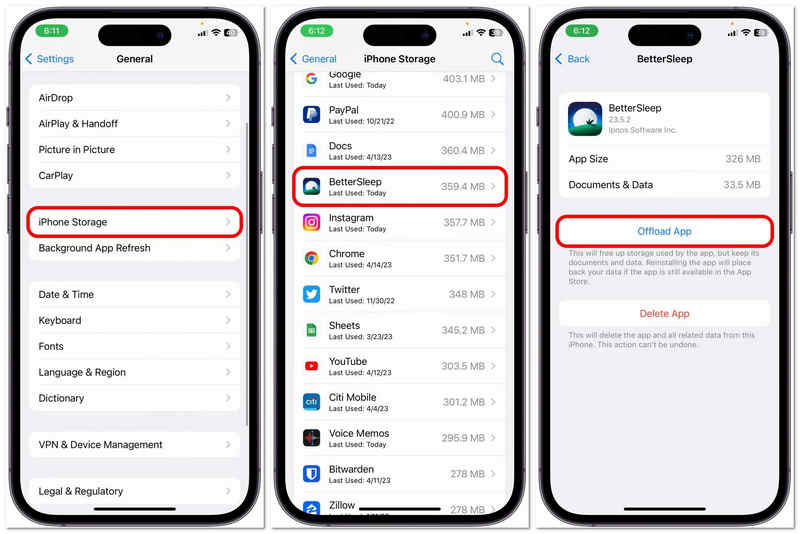
Vous pouvez supprimer les vidéos volumineuses ou désinstaller les applications inutilisées pour libérer immédiatement de l'espace. Ouvrez le Paramètres appli et touchez Généralités. Sélectionner le Stockage iPhone et sélectionnez une application inutilisée et appuyez sur Décharger Appuyez sur le bouton. Ensuite, attendez et voyez si cela résout le problème de l'iPhone bloqué lors de la mise à jour.
Lectures complémentaires
Méthode 6 : Utiliser un ordinateur (iTunes ou Finder)
Si votre téléphone ne répond absolument pas ou affiche un écran d'assistance (une icône représentant un ordinateur portable et un câble), vous devrez utiliser le mode de récupération.
Étape 1 : Connectez votre iPhone à un ordinateur.
Étape 2 : Effectuez les étapes de redémarrage forcé mentionnées dans la méthode 2, mais ne relâchez pas le bouton lorsque vous voyez le logo Apple.
Étape 3 : Maintenez la pression jusqu'à ce que l'écran du mode de récupération apparaisse.
Étape 4 : Une fenêtre contextuelle apparaîtra sur votre ordinateur. Sélectionnez Mises à jourCette opération tentera de réinstaller le système d'exploitation sans effacer vos données.
Étape 5 : Attendez ensuite qu'iTunes ou le Finder mettent à jour votre iPhone. Cela pourrait résoudre le problème de blocage lors de la mise à jour.
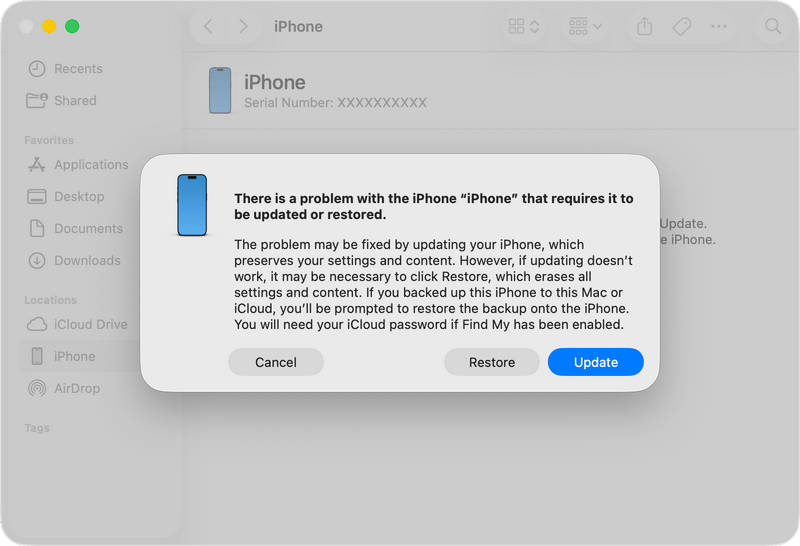
Méthode 7 : Corriger les erreurs système et logicielles
Si aucune des méthodes ci-dessus ne permet de résoudre le problème de votre iPhone bloqué lors de la mise à jour, vous devrez corriger les erreurs système et logicielles de votre iPhone. Apeaksoft iOS System Recovery Ce programme vous permettra de résoudre rapidement et facilement tous ces problèmes. Il nettoie votre iPhone en profondeur et restaure le système. Vous pourrez ainsi mettre à jour iOS sans difficulté. De plus, il vous permettra de mettre à jour iOS directement après avoir résolu les problèmes système.
Téléchargement sécurisé
Téléchargement sécurisé
Étape 1 : Télécharger, installer et lancer Apeaksoft iOS System RecoveryConnectez votre iPhone à votre ordinateur. Ensuite, sélectionnez Réparation de systèmes Et cliquez sur le Commencer .

Étape 2 : Vous pouvez cliquer sur le Correction rapide gratuite Cliquez sur le bouton pour tenter de résoudre le problème de votre iPhone bloqué lors de la mise à jour. Si cela ne fonctionne pas, cliquez sur le bouton. Fixer bouton pour continuer.

Étape 3 : Ici, vous pouvez sélectionner le mode standard ou le mode avancé. Les deux permettent de corriger facilement les erreurs système de votre iPhone, mais le mode avancé effectue un nettoyage en profondeur tout en réinitialisant votre iPhone aux paramètres d'usine. Faites votre choix et cliquez sur le bouton. Confirmer .

Étape 4 : Ici, vous pouvez sélectionner la version d'iOS souhaitée. Puisque vous souhaitez mettre à jour iOS, sélectionnez une version plus récente et cliquez sur le bouton correspondant. Suivant bouton permettant de résoudre les problèmes système et de mettre à jour iOS.

Partie 3 : Pourquoi un iPhone se bloque-t-il pendant les mises à jour ?
Comprendre la cause première peut vous aider à éviter ce problème à l'avenir. Généralement, un iPhone bloqué lors d'une mise à jour est dû à :
- Wi-Fi faible : Provoque la boucle de vérification des mises à jour.
- Batterie faible: L’iPhone interrompra les mises à jour si la batterie est inférieure à 50 % et qu’il n’est pas branché.
- Surcharge des serveurs Apple : C'est fréquent le jour du lancement d'une version majeure d'iOS.
- Problème système : Conflits avec des applications existantes ou fichiers système corrompus.
Conclusion
Avoir un iPhone bloqué sur l'écran de mise à jour C'est une expérience stressante, mais c'est rarement le signe d'un téléphone défectueux. Dans 90 % des cas, un simple redémarrage forcé ou la suppression du fichier de mise à jour suffira à résoudre le problème.
Si vous avez essayé toutes les étapes ci-dessus, y compris le mode de récupération, et que votre téléphone est toujours bloqué lors de la mise à jour, Apeaksoft iOS System Recovery Ce sera votre dernier recours. Il peut résoudre rapidement tous les problèmes système de votre iPhone et mettre à jour directement la version iOS de votre appareil.
Articles Relatifs
Si l'écran tactile de votre iPhone ne fonctionne pas, pas de panique. Voici cinq solutions pour résoudre ce problème efficacement.
Le clavier de votre iPhone ne fonctionne plus ? Pas de panique. Cet article vous aidera à résoudre rapidement ce problème gênant.
Cet article explique à quoi fait référence la réparation d'iPhone et comment vous pouvez réparer votre iPhone sans perdre de données lorsqu'il fonctionne anormalement.



