

Comment réparer rapidement un écran tactile d'iPhone qui ne fonctionne pas

« Après la mise à jour iOS 18, l'écran tactile de mon iPhone ne fonctionne plus. Pouvez-vous m'aider à résoudre ce problème ? » Les iPhones sont des appareils sophistiqués dotés de nombreuses fonctionnalités ; cependant, toutes ces fonctionnalités nécessitent l'interaction avec l'écran tactile. Qu'il s'agisse d'un écran figé ou de réponses lentes, les problèmes d'écran tactile sur iPhone sont bien réels. Si vous avez exclu tout problème matériel, vous pouvez tenter de résoudre ce problème vous-même.
CONTENU DE LA PAGE :
Partie 1 : Pourquoi l’écran tactile de l’iPhone ne fonctionne-t-il pas ?
Un écran tactile d'iPhone qui ne fonctionne pas est un problème courant : il peut ne plus répondre, cesser de fonctionner ou ne plus fonctionner partiellement. Avant d'aborder les solutions, voyons les principales raisons pour lesquelles l'écran tactile de votre iPhone peut ne pas fonctionner :
- Votre iPhone se bloque et manque d'espace.
- Logiciels et applications obsolètes.
- Protection d'écran de mauvaise qualité.
- Accessoires non pris en charge.
- Votre iPhone est trop chaud.
- Problèmes logiciels.
Partie 2 : Comment réparer l'écran tactile de l'iPhone qui ne fonctionne pas
Solution 1: Forcer le redémarrage de l'iPhone
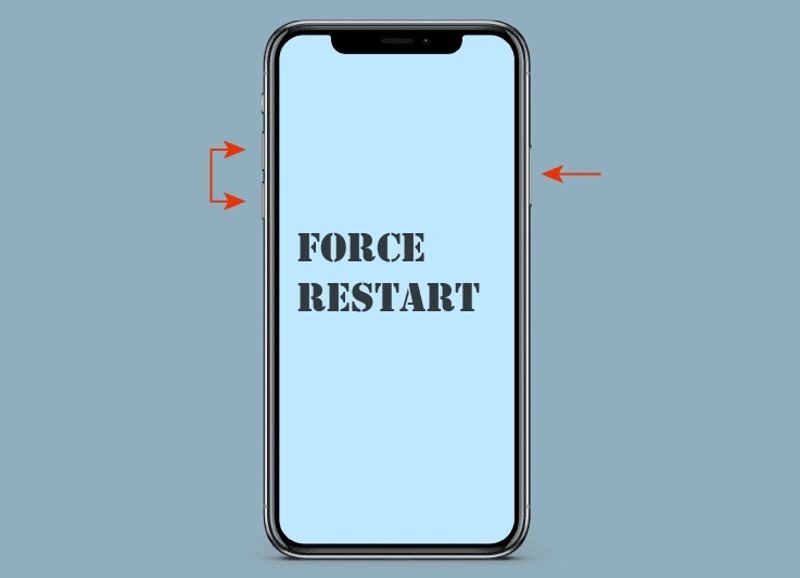
Est-il possible de redémarrer son iPhone si l'écran tactile ne fonctionne pas ? Oui, vous pouvez toujours accéder à votre appareil après un redémarrage forcé à l'aide de la bonne combinaison de touches. La procédure est détaillée ci-dessous :
Sur iPhone 8 ou ultérieur
- Appuyez rapidement sur le Augmenter le volume et relâchez-le.
- Appuyez rapidement sur le le volume vers le bas et relâchez-le.
- Appuyez et maintenez la Côté .
- Relâchez-le lorsque vous voyez le logo Apple.
Sur iPhone 7 / 7 Plus
- Appuyez et maintenez la le volume vers le bas + Côté boutons.
- Une fois le logo Apple apparu, relâchez les boutons.
Sur iPhone 6 ou antérieur
- Appuyez longuement sur le Accueil + Sommeil / réveil boutons.
- Relâchez-les lorsque le logo Apple apparaît.
- Ensuite, vous devriez désinstaller les applications inutiles et les vieilles photos pour libérer de l'espace sur votre iPhone.
Solution 2 : Mettre à jour iOS et les applications
Les logiciels et applications obsolètes peuvent entraîner de nombreux problèmes, notamment un dysfonctionnement de l'écran tactile de l'iPhone. Il est donc important de mettre à jour vos logiciels et applications après avoir utilisé votre appareil, même temporairement.
Mise à jour iOS
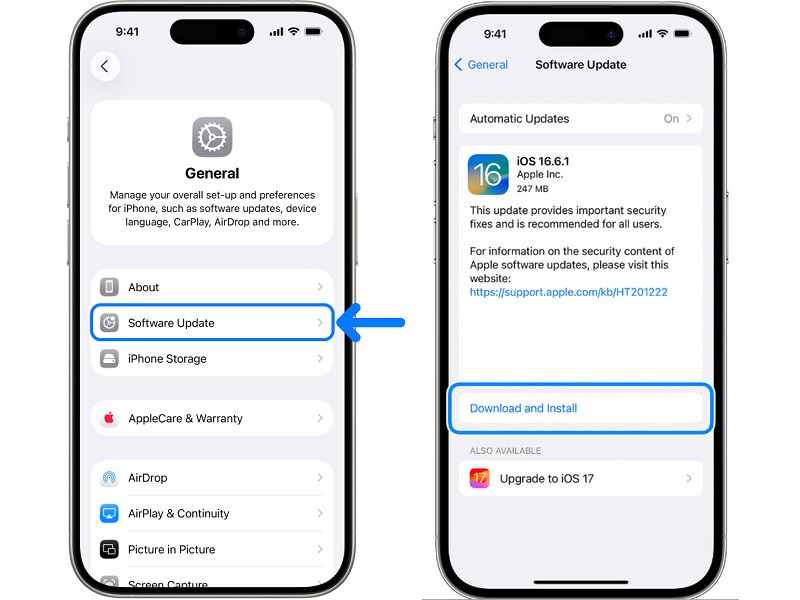
Étape 1 : Ouvrez le Paramètres application sur votre iPhone.
Étape 2 : Connectez-vous à un réseau Wi-Fi.
Étape 3 : Rendez-vous dans la section Généralités touchez et touchez Mise à jour du logiciel.
Étape 4 : Si une mise à jour est disponible, appuyez sur le Télécharger et installer .
Étape 5 : Suivez les instructions à l'écran pour mettre à jour le logiciel.
Mettre à jour Apps
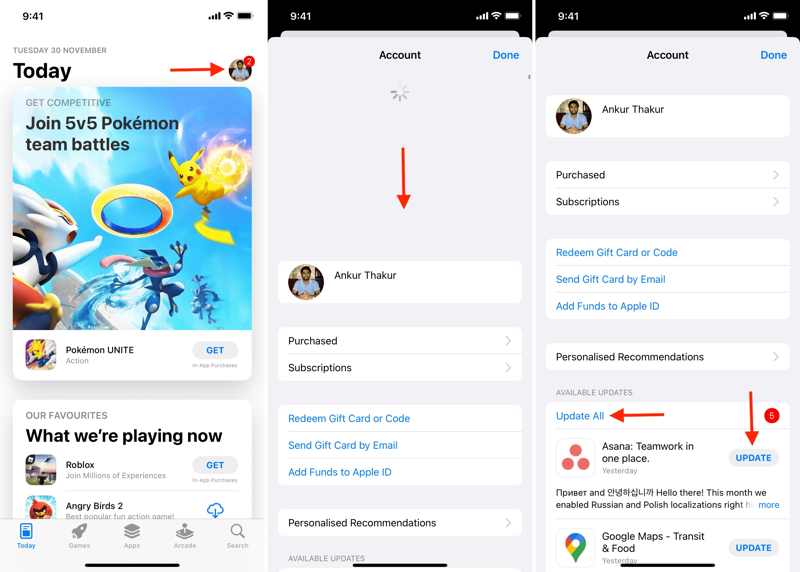
Étape 1 : Exécutez le App Store application sur votre écran d'accueil.
Étape 2 : Appuyez sur votre profil.
Étape 3 : Faites glisser l'écran vers le bas pour l'actualiser.
Étape 4 : Localisez le Mises à jour disponibles .
Étape 5 : Vous pouvez appuyer sur le Tout mettre à jour bouton pour mettre à jour toutes les applications ou appuyez sur Mises à jour mettre à jour des applications spécifiques.
Solution 3 : Retirer la coque et le protecteur d’écran
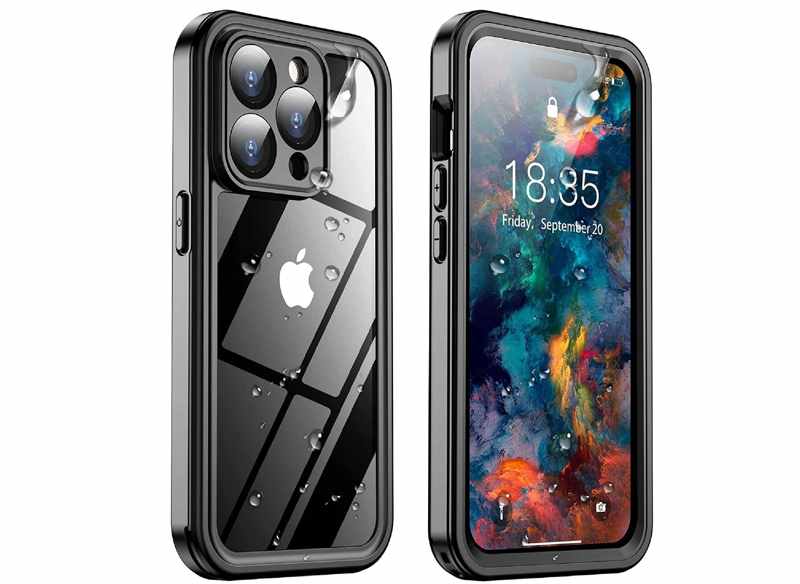
Certains utilisateurs souhaitent protéger leur iPhone avec des coques et des protections d'écran. Cependant, des coques et des protections d'écran inadaptées peuvent empêcher l'écran tactile de fonctionner correctement. La solution est simple : retirer le composant inadapté.
Solution 4 : Débranchez tous les accessoires
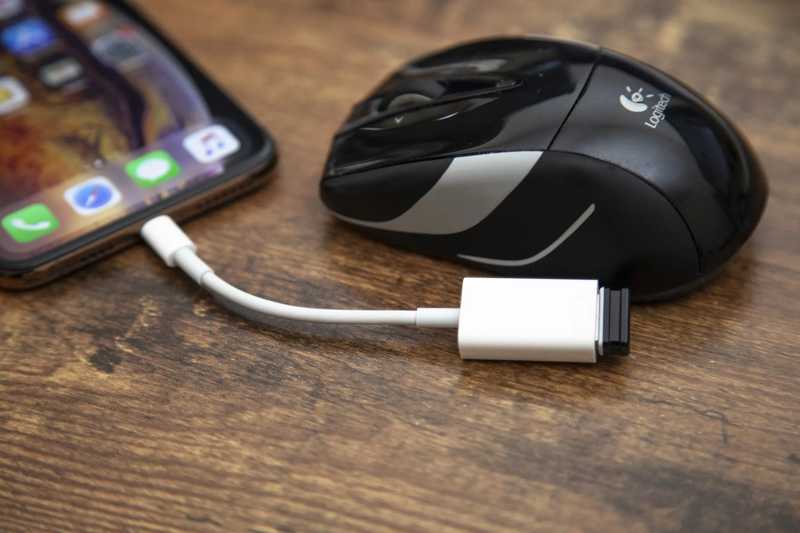
Les utilisateurs peuvent connecter des accessoires à leur iPhone, comme une souris, des écouteurs, etc. Pour protéger les appareils iOS, il est impératif d'utiliser des accessoires agréés pour iPhone. Les accessoires non agréés peuvent rendre l'écran tactile de l'iPhone inopérant.
Solution 5: restaurer l'iPhone avec iTunes
Une solution plus radicale pour réparer l'écran tactile défectueux de l'iPhone est : Restaurer votre iPhone avec iTunesCe processus réinitialisera votre iPhone à ses paramètres d'usine et effacera toutes les données de votre appareil.
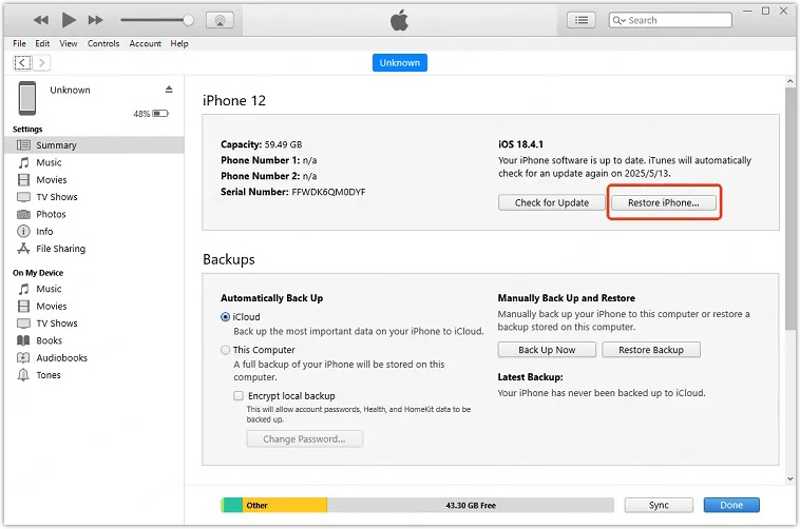
Étape 1 : Ouvrez iTunes sous Windows et macOS Mojave ou version antérieure. Ouvrez le Finder sous macOS Catalina ou version ultérieure.
Étape 2 : Connectez votre iPhone à votre ordinateur avec un câble USB.
Étape 3 : Cliquez sur Téléphone bouton en haut à gauche dans iTunes ou le nom de votre téléphone dans la barre latérale du Finder.
Étape 4 : Rendez-vous dans la section Résumé or Généralités languette.
Étape 5 : Cliquez sur Restaurer l'iPhone .
Étape 6 : Suivez les instructions à l'écran pour restaurer votre appareil.
Étape 7 : Une fois le processus terminé, déconnectez votre iPhone et configurez-le comme un nouvel appareil ou restaurez une sauvegarde.
À noter: iTunes installera automatiquement la dernière mise à jour disponible sur votre iPhone lors de la restauration.
Partie 3 : Comment redémarrer un iPhone lorsque l’écran tactile ne fonctionne pas
La solution ultime pour réparer un écran tactile d'iPhone qui ne fonctionne pas est Apeaksoft iFoneKitIl permet de supprimer les verrous d'écran sur votre appareil iOS et de vous permettre de retrouver facilement l'accès à votre iPhone.
Solution unique pour réparer l'écran tactile défectueux de votre iPhone
- Déverrouiller rapidement l'écran d'un iPhone bloqué.
- Fonctionne avec les codes d'accès numériques, les Face ID et les Touch ID.
- Adaptable à une vaste gamme de situations.
- Proposez des fonctionnalités bonus, comme le contournement du MDM.
- Prend en charge les derniers modèles d'iPhone et d'iPad.
Téléchargement sécurisé
Téléchargement sécurisé

Comment redémarrer un iPhone si l'écran tactile ne fonctionne pas ?
Étape 1 : Connectez-vous à votre iPhone
Lancez le logiciel de déverrouillage iOS une fois installé sur votre PC. Une version est également disponible pour les utilisateurs Mac. Connectez votre iPhone à votre PC à l'aide d'un câble Lightning. Si un message vous y invite, appuyez sur « Faire confiance » pour autoriser ce PC à utiliser ce logiciel. Choisissez ensuite l'option appropriée. Déverrouiller l'écran iOS mode pour continuer.

Étape 2 : Téléchargez le firmware
Une fois votre iPhone détecté, cliquez sur le bouton Commencez maintenant Cliquez sur le bouton pour lancer le téléchargement du firmware. Cela peut prendre un certain temps, veuillez patienter. Lisez les messages et cliquez sur le bouton. OK Cliquez sur le bouton de confirmation pour continuer.

Étape 3 : Réparation de l'écran tactile de l'iPhone
Ensuite, cliquez sur le Confirmer à nouveau Cliquez sur le bouton pour vérifier le micrologiciel. Une fois la vérification effectuée, le logiciel redémarrera automatiquement votre iPhone. Lorsque le redémarrage sera terminé, déconnectez votre appareil et déverrouillez-le sans aucune restriction.

Conclusion
Ce guide explique Pourquoi l'écran tactile de votre iPhone ne fonctionne-t-il pas ?Si votre écran est cassé, vous devez le faire remplacer dans un magasin agréé. Pour les problèmes logiciels, vous pouvez suivre nos solutions une par une afin de résoudre rapidement le problème d'écran qui ne répond plus. Nous recommandons une solution définitive. Apeaksoft iFoneKitIl peut supprimer les verrous d'écran, les applications défectueuses et autres données de votre appareil, afin que votre écran fonctionne à nouveau. Son interface intuitive le rend facile à utiliser, même pour les débutants.
Articles Relatifs




