


Pourquoi un iPhone est indisponible et comment résoudre ce problème

« Mon iPhone 13 Pro affiche un écran noir avec les mots : iPhone indisponibleLorsque je saisis mon code de verrouillage, un message d'erreur s'affiche systématiquement. Que se passe-t-il ? Avez-vous des suggestions ? Lorsque vous essayez de déverrouiller votre iPhone et de saisir votre code, le message « Code indisponible » peut être frustrant. Cependant, il s'agit d'une mesure de sécurité conçue pour protéger votre appareil contre les accès non autorisés. Cet article vous aidera à résoudre ce problème.
CONTENU DE LA PAGE :
Partie 1 : Que signifie « iPhone indisponible » ?
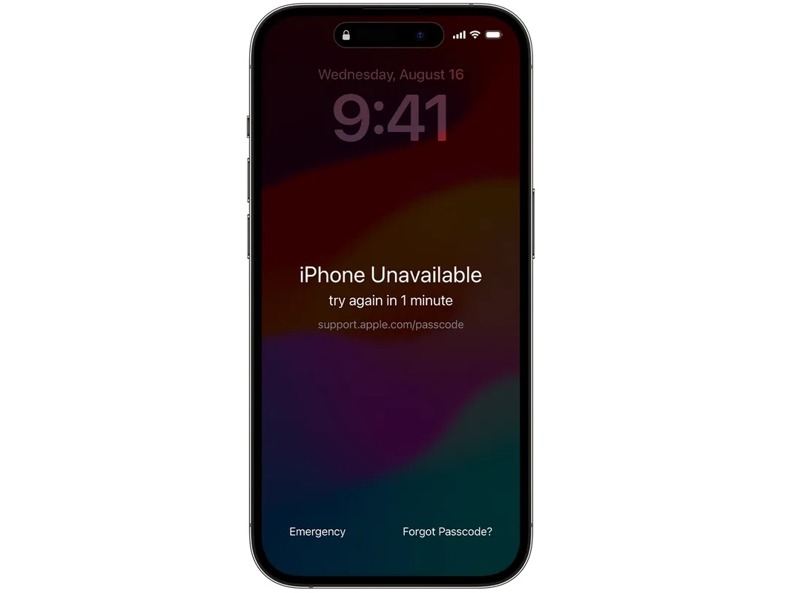
Que signifie « iPhone indisponible » ? Il s’agit d’une fonctionnalité appelée « Verrouillage de sécurité », introduite par Apple dans iOS 15.2. C’est une mesure de sécurité. Si vous ou quelqu’un d’autre saisissez un code incorrect à plusieurs reprises, votre appareil sera verrouillé temporairement ou définitivement. Après trois tentatives infructueuses, l’iPhone se verrouillera et affichera l’écran « iPhone indisponible ». Un délai d’attente, variable selon le nombre de tentatives infructueuses, s’affichera en dessous.
- Après 4 tentatives infructueuses : réessayez dans 1 minute.
- Après 5 tentatives infructueuses : réessayez dans 5 minutes.
- Après 6 tentatives infructueuses : réessayez dans 15 minutes.
- Après 7 tentatives infructueuses : réessayez dans 1 heure.
- Après 8 tentatives infructueuses : réessayez dans 3 heures.
- Après 9 tentatives infructueuses : réessayez dans 8 heures.
Partie 2 : Pourquoi mon iPhone affiche-t-il « iPhone indisponible » ?
La principale raison pour laquelle mon iPhone affiche « iPhone indisponible » est que j'ai saisi trop de codes d'accès erronés. Après 3 tentatives infructueuses, le verrouillage de sécurité sera activé. Après 10 tentatives infructueuses, votre iPhone sera définitivement désactivé.
Partie 3 : Comment résoudre le problème d’iPhone indisponible
Solution 1 : Résoudre le problème « iPhone indisponible » en effaçant l’iPhone
Lorsque le message « iPhone indisponible, veuillez réessayer dans 8 heures » s’affiche à l’écran, deux options devraient apparaître en bas : Urgence et Effacer l'iphone ou Code d'accès oublié. Cette dernière option vous permet de réinitialiser rapidement votre appareil.
Sur iOS 17 et versions ultérieures
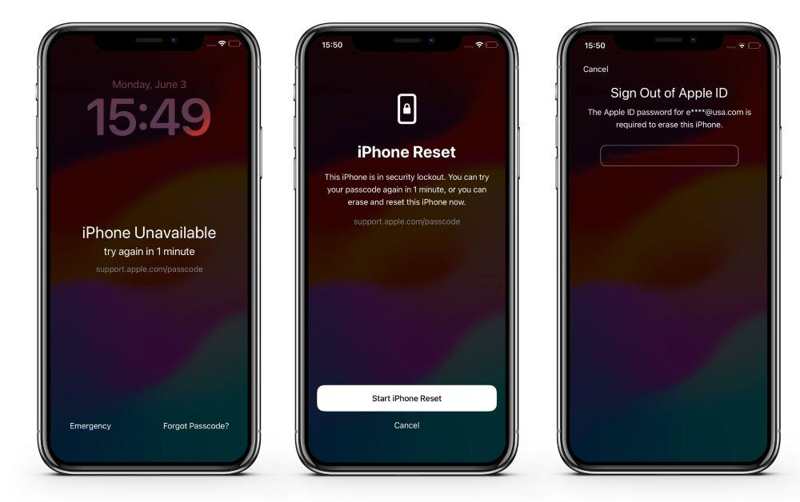
Étape 1 : Appuyez sur le Mot de passe oublié option.
Étape 2 : Lisez le message et choisissez Démarrer la réinitialisation de l'iPhone.
Étape 3 : Entrez votre mot de passe Apple ID.
Étape 4 : Une fois l'effacement de l'iPhone terminé, configurez-le comme un nouvel appareil ou restaurez une sauvegarde.
Sur iOS 15.2 et versions ultérieures
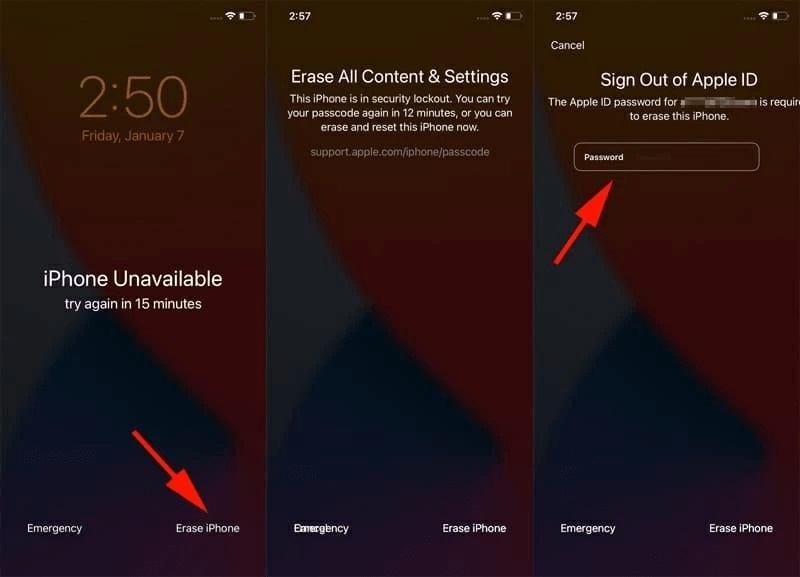
Étape 1 : Appuyez sur le Effacer l'iphone option.
Étape 2 : Lisez l'alerte et appuyez sur Effacer l'iphone nouveau.
Étape 3 : Entrez votre mot de passe Apple ID.
Étape 4 : Exploiter Effacer l'iphone pour le confirmer.
Solution 2 : Résoudre le problème « iPhone indisponible avec iTunes »
Tant que le message « iPhone indisponible » s’affiche sur support.apple.com/passcode, votre compte est temporairement ou définitivement bloqué. Heureusement, vous pouvez… restaurer votre iPhone depuis iTunes sur un PC.
Étape 1 : Courir iTunes sur votre PC et macOS Mojave ou version antérieure.
Étape 2 : Connectez votre iPhone à votre PC avec un câble USB.
Étape 3 : Mettez votre appareil en mode de récupération :
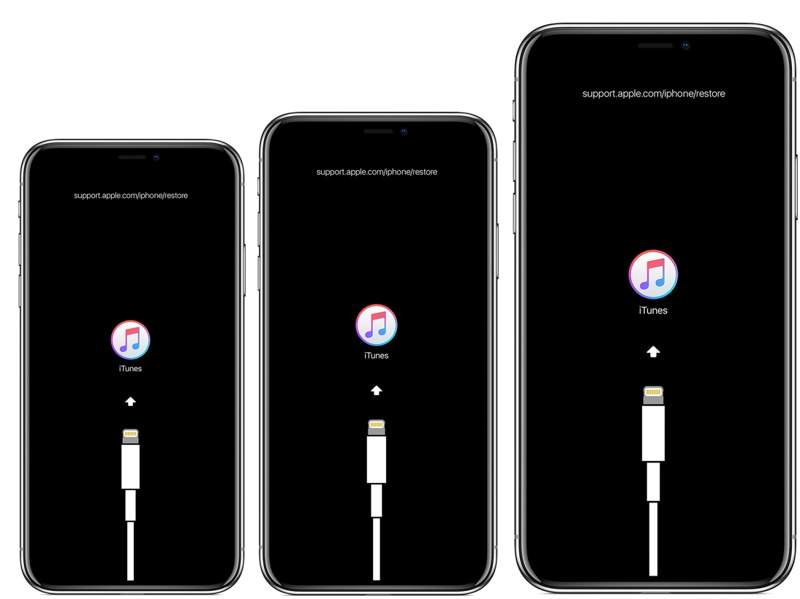
Sur iPhone 6s et versions antérieures
Maintenez la touche Accueil + Tuning Moteur boutons ensemble.
Relâchez les boutons si l'écran du mode de récupération s'affiche.
Sur iPhone 7 / 7 Plus
Appuyez longuement sur le le volume vers le bas + Côté boutons simultanément.
Relâchez les boutons une fois que l'écran du mode de récupération apparaît.
Sur iPhone 8 et modèles ultérieurs
Appuyez et relâchez rapidement le Augmenter le volume .
Faites la même chose avec le le volume vers le bas .
Appuyez et maintenez la Côté .
Lorsque l'écran du mode de récupération apparaît, relâchez le bouton.
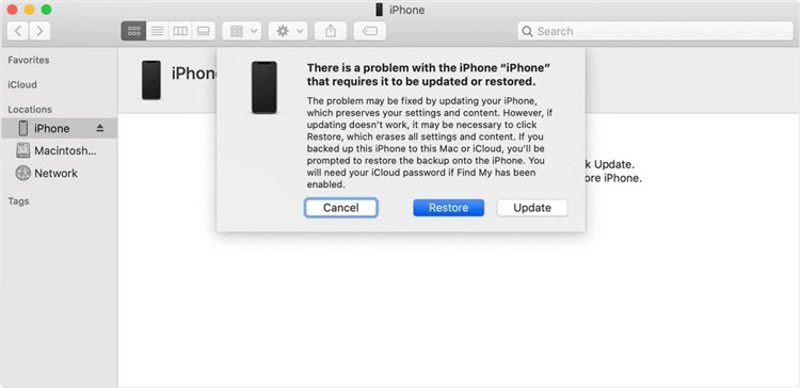
Étape 4 : Dès qu'iTunes détecte votre appareil, cliquez sur Restaurer bouton dans la boîte de dialogue.
Étape 5 : Suivez les instructions à l'écran pour restaurer votre appareil et résoudre le problème « iPhone indisponible ».
Solution 3 : Résoudre le problème « iPhone indisponible avec le Finder »
Si vous utilisez un MacBook, vous pouvez résoudre le problème « iPhone indisponible » à l’aide du Finder. Depuis macOS Catalina, Apple a abandonné iTunes. La fonction de restauration est désormais disponible dans l’application Finder intégrée.
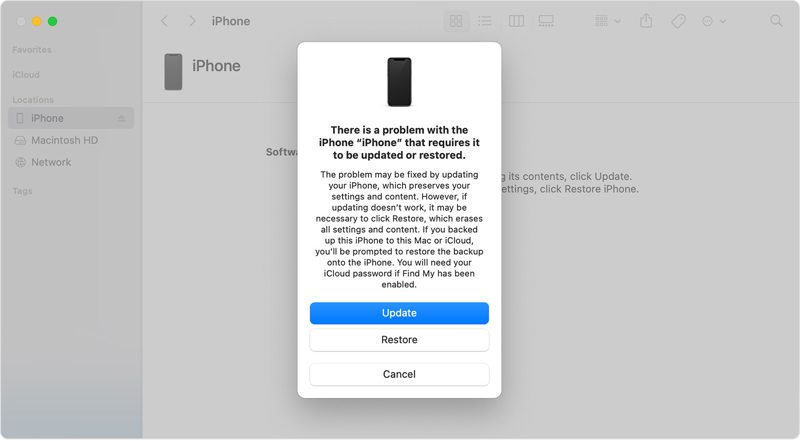
Étape 1 : Ouvrez Finder du Dock bar.
Étape 2 : Branchez votre iPhone à votre MacBook à l'aide d'un câble compatible.
Étape 3 : Mettez votre appareil en mode de récupération. La combinaison de touches est indiquée ci-dessus.
Étape 4 : Ensuite, cliquez sur le Restaurer .
Solution 4 : Résoudre le problème « iPhone indisponible sur iCloud »
Même sans avoir votre appareil en main, vous pouvez résoudre le problème « iPhone indisponible sur iCloud » via un navigateur. Toutefois, vous devez au préalable avoir activé la fonction « Localiser mon iPhone » sur votre appareil avant qu'il ne soit verrouillé.
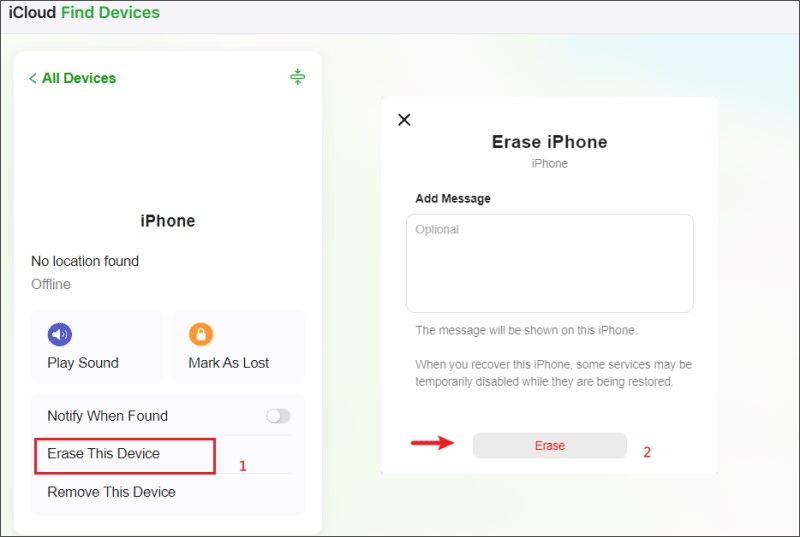
Étape 1 : Ouvrez un navigateur et rendez-vous sur www.icloud.com et connectez-vous avec votre identifiant Apple et votre mot de passe.
Conseils: Si vous avez activé l'authentification à deux facteurs, saisissez le code de vérification qui apparaît sur votre écran.
Étape 2 : Choisissez le Trouver mon option pour continuer.
Étape 3 : Récupérez votre iPhone verrouillé parmi les Tous les dispositifs liste pour le suivre.
Étape 4 : Ensuite, cliquez sur le Effacez cet appareil .
Étape 5 : Lorsque vous y êtes invité, cliquez sur le effacer bouton pour confirmer votre action.
Solution 5 : Résoudre le problème « iPhone indisponible dans Localiser »
L'application Localiser est une autre solution pour résoudre le problème « iPhone introuvable » sans ordinateur. Apple a lancé une application Localiser indépendante permettant de suivre et de gérer les appareils via un compte Apple ID. Cette méthode nécessite l'activation de Localiser mon iPhone. De plus, vous devez posséder un autre appareil Apple associé au même identifiant Apple.
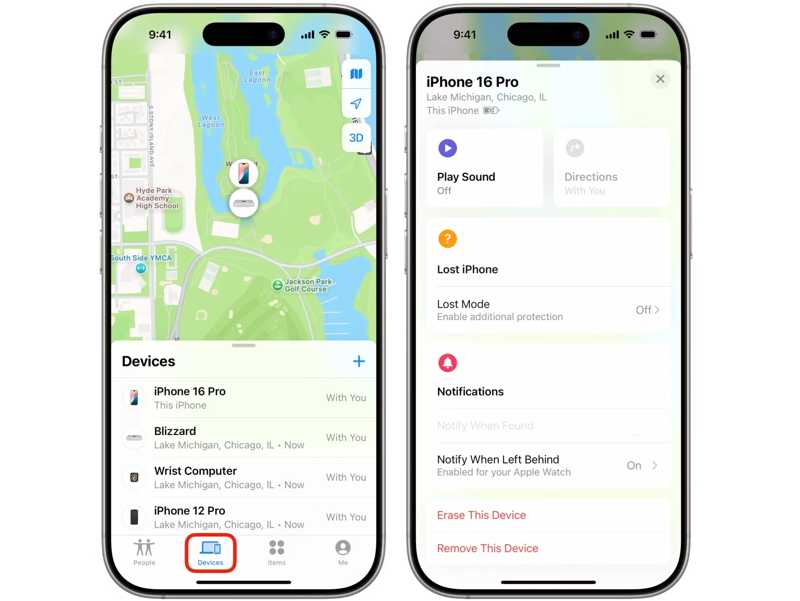
Étape 1 : Lancez l'application Localiser sur un autre appareil. Vous pouvez la télécharger gratuitement sur l'App Store d'Apple.
Étape 2 : Rendez-vous dans la section Appareils languette.
Étape 3 : Sélectionnez votre iPhone verrouillé dans la liste. Si vous ne le trouvez pas, appuyez sur + à côté de la Appareils étiquette, choisir Ajouter une balise aérienne, et ajoutez votre numéro de téléphone.
Étape 4 : Appuyez ou cliquez sur le Effacez cet appareil .
Étape 5 : Frappé Continuer et appuyez sur effacer pour confirmer l'effacement de l'iPhone indisponible.
Étape 6 : Une fois l'opération terminée, vous pouvez le configurer comme un nouvel appareil.
Partie 4 : Comment contourner le problème d’iPhone indisponible
Pour résoudre le problème « iPhone indisponible », vous devez saisir le mot de passe de votre identifiant Apple. Si vous avez oublié votre mot de passe, Apeaksoft iFoneKit Ce logiciel peut vous aider à résoudre le problème et à retrouver l'accès à votre appareil. Il permet de contourner le déverrouillage de l'iPhone et de réinitialiser votre appareil sans aucune restriction.

Téléchargé par plus de 1,000,000 des opportunités
- Supprimez directement les verrous d'écran de l'iPhone.
- Fonctionne avec les codes d'accès numériques, les Face ID et les Touch ID.
- Disponible pour les iPhones indisponibles et les appareils désactivés.
- Compatible avec les dernières versions d'iOS et d'iPadOS.
Téléchargement sécurisé
Téléchargement sécurisé

Comment contourner le problème d'iPhone indisponible sans mot de passe
Étape 1 : Connectez votre appareil
Lancez le logiciel de déverrouillage iOS idéal après l'avoir installé sur votre PC. Une version pour Mac est également disponible. Connectez votre iPhone à votre PC à l'aide d'un câble Lightning. Si vous y êtes invité, autorisez ce PC. Choisissez l'option correspondante. Déverrouiller l'écran iOS mode pour continuer.

Étape 2 : Téléchargez le firmware
Une fois votre appareil détecté, cliquez sur le bouton Commencez maintenant Cliquez sur le bouton pour télécharger le firmware. Attendez la fin du processus.

Étape 3 : Contournement iPhone indisponible
Cliquez sur OK Cliquez sur le bouton de confirmation dans la boîte de dialogue après le téléchargement du firmware. Ensuite, cliquez sur le Confirmer à nouveau Cliquez sur le bouton pour vérifier le micrologiciel. Le logiciel ignorera ensuite automatiquement l'écran « iPhone indisponible ».

Conclusion
Cet article explique pourquoi votre L'iPhone est indisponible et comment résoudre ce problème dans différentes situations. L’option « Effacer l’iPhone » sur l’écran d’erreur vous permet de réinitialiser votre appareil avec le mot de passe de votre identifiant Apple. Vous pouvez également essayer iTunes, le Finder, iCloud et Localiser pour restaurer votre iPhone. Apeaksoft iFoneKit est la solution ultime pour supprimer l'écran « iPhone indisponible » sans aucune restriction.
 Apeaksoft iFoneKit
 Déverrouillez tous les types de mots de passe iOS de l'iPhone, de l'iPad et de l'iPod.
Téléchargement sécurisé
Téléchargement sécurisé
Articles Relatifs




