


Comment restaurer un iPhone depuis iTunes, étape par étape

iTunes offre une solution pratique pour récupérer votre appareil lorsque vous changez d'iPhone, rencontrez des problèmes système iOS ou devez effacer et réinstaller iOS. Selon vos besoins, vous pouvez effectuer une restauration complète de votre sauvegarde iTunes, récupérer uniquement certains éléments ou réparer un iPhone défaillant via le mode de récupération. Cet article vous expliquera tout en détail. Comment restaurer un iPhone à partir d'iTunes.
CONTENU DE LA PAGE :
Partie 1 : Préparatifs avant la restauration de l’iPhone à partir d’iTunes
Avant de restaurer votre iPhone à partir d'iTunes, vous devriez d'abord effectuer les préparatifs suivants afin d'éviter tout problème inutile :
- Installez la dernière version officielle d'iTunes sur les ordinateurs Windows. Pour macOS Catalina et versions ultérieures, utilisez directement le Finder pour effectuer les mêmes opérations.
- Utilisez un câble d'origine ou certifié MFi pour garantir une connexion stable.
- Assurez-vous de disposer d'un réseau informatique stable et d'un espace disque suffisant. Ne vous déconnectez pas du réseau et ne mettez pas l'ordinateur en veille ni ne l'éteignez pendant cette opération.
- Désactivez temporairement le pare-feu et le logiciel antivirus de l'ordinateur afin d'éviter toute interférence avec les processus de reconnaissance du périphérique et de vérification du micrologiciel.
- Assurez-vous de disposer d'une sauvegarde contenant vos données cibles.
- Assurez-vous que votre iPhone a suffisamment de batterie.
- N'oubliez pas l'identifiant Apple et le mot de passe associés à l'appareil. Si vous avez activé Localiser, cela déclenchera la fonction Verrouillage d'activation iCloud.
Partie 2 : Comment restaurer un iPhone à partir d'une sauvegarde iTunes
Après avoir effectué tous les préparatifs nécessaires, vous pouvez commencer la restauration de votre iPhone à partir d'une sauvegarde iTunes. N'oubliez pas que cette opération écrasera les données actuelles de votre appareil avec celles de la sauvegarde. Pensez donc à sauvegarder vos données actuelles si nécessaire.
Étape 1 : Connectez votre iPhone à l'ordinateur à l'aide d'un câble USB. Ouvrez iTunes et appuyez sur Aie confiance en cet ordinateur si une invite apparaît.
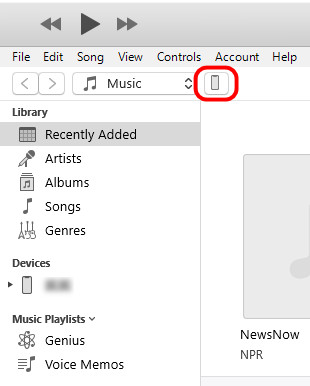
Étape 2 : Cliquez sur le bouton iPhone en haut à gauche d'iTunes.
Étape 3 : Faites défiler vers le bas jusqu'à la section Sauvegardes et cliquez Restaurer la sauvegarde.
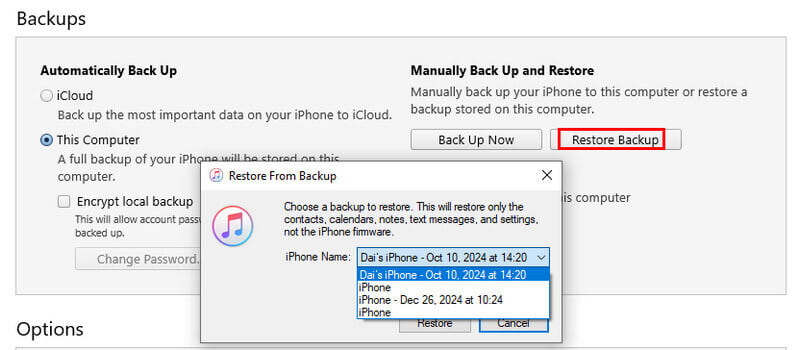
Étape 4 : Sélectionnez le fichier de sauvegarde cible. sauvegardes iTunes chiffrées, saisissez le mot de passe que vous avez défini initialement.
Étape 5 : Attendez que l'appareil se synchronise et redémarre automatiquement. Ne débranchez pas le câble tant que la restauration n'est pas terminée.
Partie 3 : Comment restaurer sélectivement un iPhone depuis iTunes
Comme indiqué précédemment, lorsque vous restaurez un iPhone à partir d'une sauvegarde iTunes, iTunes remplace les données actuelles de votre iPhone par les données de la sauvegarde précédente. Cela signifie que vous ne pouvez pas choisir les fichiers à restaurer et que toutes les données existantes risquent d'être écrasées par la version de sauvegarde. Cependant, dans certains cas, vous pouvez souhaiter récupérer uniquement une photo, une note ou un message supprimé, plutôt que de restaurer l'intégralité de la sauvegarde. Dans ce cas, vous pourriez avoir besoin d'outils comme… Apeaksoft Récupération de Données iPhone pour vous aider à restaurer sélectivement votre iPhone à partir d'une sauvegarde iTunes.

Téléchargé par plus de 1,000,000 des opportunités
- Restaurez sélectivement votre iPhone à partir d'une sauvegarde iTunes.
- Prévisualisez les détails des données avant la récupération.
- Prise en charge de la récupération des données iPhone sans sauvegarde.
- Compatible avec tous les modèles d'iPhone populaires et les dernières versions.
Téléchargement sécurisé
Téléchargement sécurisé

Étape 1 : Téléchargez gratuitement ce logiciel de récupération de données pour iPhone en cliquant sur le bouton de téléchargement ci-dessus.
Étape 2 : Connectez votre iPhone à votre ordinateur et choisissez Récupérer à partir du fichier de sauvegarde iTunes du panneau de gauche.

Étape 3 : Vous verrez ici toutes les sauvegardes iTunes disponibles que vous avez effectuées. Choisissez celle qui vous convient et cliquez dessus. CommencerEnsuite, cet outil lira votre sauvegarde iTunes.
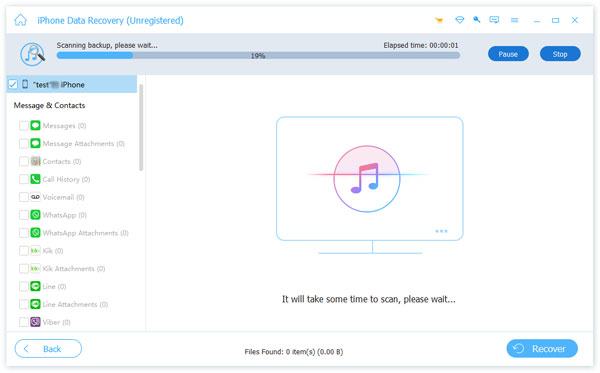
Étape 4 : Sélectionnez le type de données cible dans la barre latérale gauche ; les données détaillées s’afficheront à droite et vous pourrez les prévisualiser. Les données supprimées sont marquées en rouge.

Étape 5 : Sélectionnez les fichiers en les cochant. Ensuite, cliquez. Récupérer.
Étape 6 : Choisissez un emplacement d'enregistrement sur votre ordinateur. Tous les fichiers récupérés y seront enregistrés.
Conseils: Ce logiciel peut également vous aider restaurer l'iPhone sans iTunes.
Partie 4 : Comment restaurer un iPhone avec iTunes (mode de récupération)
Dans la section précédente, nous avons expliqué comment restaurer un iPhone à partir d'une sauvegarde iTunes pour récupérer vos données. Toutefois, si votre iPhone présente des problèmes système graves, affiche le message « iPhone désactivé », ne s'allume pas ou si l'ordinateur ne le détecte pas, la restauration à partir d'une sauvegarde peut s'avérer impossible. Dans ce cas, vous pouvez utiliser iTunes pour restaurer votre iPhone à ses paramètres d'usine. Cette méthode efface toutes les données de l'appareil et réinstalle iOS, ce qui permet de résoudre divers problèmes logiciels.
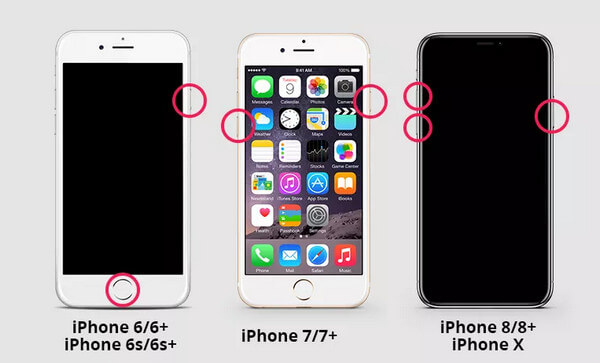
Étape 1 : Laissez l'appareil connecté à l'ordinateur. Ensuite, mettez votre iPhone en mode de récupération.
iPhone 8 et modèles ultérieurs
Appuyez rapidement sur le bouton Volume Up et Vers le bas touches, puis maintenez les touches enfoncées Côté maintenir le bouton enfoncé jusqu'à ce que l'écran « Se connecter à iTunes » apparaisse.
iPhone 7 / 7 Plus
Maintenez le bouton Volume enfoncé. Vers le bas et Tuning Moteur boutons simultanément.
iPhone 6s et modèles antérieurs
Appuyez et maintenez la Accueil bouton et le Tuning Moteur bouton simultanément.
Étape 2 : Une fois le mode de récupération activé, iTunes affichera automatiquement une fenêtre indiquant un problème avec l'iPhone.
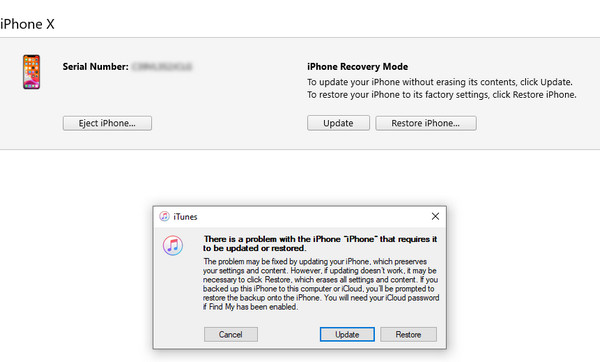
Étape 3 : Sélectionner RestaureriTunes téléchargera automatiquement le firmware et réinstallera la dernière version iOS compatible sur votre iPhone.
Étape 4 : Une fois le processus terminé, votre iPhone redémarrera automatiquement et affichera l'écran de configuration.
Conclusion
Comment restaurer un iPhone depuis iTunes ? Cet article vous propose un guide détaillé pour vous aider. Comment restaurer votre iPhone à partir d'une sauvegarde iTunes, ainsi que la manière de récupérer sélectivement des données iPhone à partir d'iTunes en utilisant Apeaksoft Récupération de Données iPhoneVous pouvez également restaurer votre iPhone à ses paramètres d'usine avec iTunes pour résoudre les problèmes système. Choisissez la méthode qui vous convient le mieux et suivez les instructions étape par étape pour restaurer votre iPhone en toute sécurité et efficacement.
 Apeaksoft Récupération de Données iPhone
 Récupérez les données supprimées ou perdues de vos appareils iOS, d'iTunes et de vos sauvegardes iCloud.
Téléchargement sécurisé
Téléchargement sécurisé
Articles Relatifs




