


Comment terminer l'indexation des messages sur iPhone : 8 solutions éprouvées

De nombreux utilisateurs d'iPhone constatent que leurs messages continuent de s'indexer après une mise à jour et affichent un «Davantage de résultats s'afficheront une fois l'indexation du message terminée.Ce problème est fréquent sur les anciens modèles d'iPhone mis à jour vers une version plus récente d'iOS. Si vous souhaitez résoudre ce problème d'indexation des messages, consultez ce guide : vous y trouverez des solutions efficaces.
CONTENU DE LA PAGE :
- Partie 1 : Que signifie l’indexation des messages sur iPhone ?
- Partie 2 : Pourquoi mes messages continuent-ils à s’indexer sur mon iPhone ?
- Partie 3 : Comment terminer l’indexation des messages sur iPhone – 8 solutions
- Partie 4 : Comment récupérer les messages qui n’apparaissent pas après l’indexation
Partie 1 : Que signifie l’indexation des messages sur iPhone ?
Si vous recherchez un message sur votre iPhone et que la notification « Plus de résultats s'afficheront une fois l'indexation des messages terminée » apparaît, cela signifie que votre appareil analyse tous les SMS, messages et pièces jointes et crée une base de données consultable en arrière-plan. Ce processus s'appelle l'indexation. L'indexation des messages iPhone a généralement lieu après la restauration de votre iPhone à partir d'une sauvegarde ou la mise à jour vers une version plus récente d'iOS. Si vous ne trouvez pas certains messages pendant ce temps, cela ne signifie pas qu'ils sont définitivement perdus ; ils apparaîtront peut-être une fois l'indexation terminée.
Partie 2 : Pourquoi mes messages continuent-ils à s’indexer sur mon iPhone ?
Normalement, l'indexation ne prend que quelques secondes à quelques minutes. Si votre iPhone continue d'indexer les messages pendant des heures, voire des jours, il peut y avoir des problèmes sous-jacents. Voici quelques exemples :
- Problèmes de réseau : Un réseau de mauvaise qualité interrompra la synchronisation des messages et retardera l'indexation.
- Espace insuffisant: Si le stockage est presque plein, le processus risque de se bloquer.
- Grande quantité de données : Un trop grand nombre de messages ou de pièces jointes multimédias peut ralentir le processus d'indexation.
- Sauvegarde incompatible : Restaurer votre iPhone à partir d'une sauvegarde incompatible, surtout si elle provient d'une ancienne version d'iOS, peut entraîner des problèmes d'indexation.
Partie 3 : Comment terminer l’indexation des messages sur iPhone – 8 solutions
Comment accélérer l'indexation des messages sur iPhone ?
Solution 1. Redémarrez votre iPhone
La méthode la plus simple est toujours la plus efficace. Commencez par redémarrer votre iPhone. Un redémarrage rapide permet de rafraîchir le système et de résoudre les petits problèmes.
- iPhones avec Face ID : Appuyez simultanément sur les boutons latéraux et de volume et maintenez-les enfoncés, puis faites glisser le curseur pour éteindre votre iPhone.
- iPhones avec Touch ID : Maintenez le bouton latéral enfoncé, puis faites glisser le curseur pour éteindre votre iPhone.
Après avoir éteint votre iPhone, attendez 20 à 30 secondes, puis rallumez votre appareil.
Solution 2. Ajuster les paramètres d'indexation de la recherche
Les paramètres d'indexation de la recherche sont étroitement liés aux résultats d'indexation des messages. Désactiver certains paramètres peut empêcher l'indexation des messages par l'iPhone.
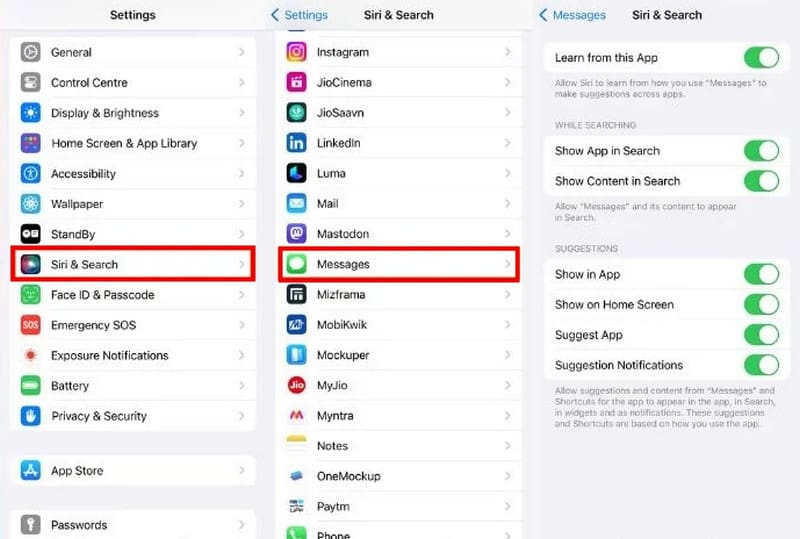
Étape 1 : Allez dans Paramètres > Siri et recherche.
Étape 2 : Faites défiler vers le bas pour trouver et sélectionner Messages.
Étape 3 : Activez toutes les options de cette page. Si certaines options sont désactivées, vous devez les activer.
Solution 3. Désactiver puis réactiver Messages iCloud
Si vous utilisez Messages dans iCloud, Synchronisation iCloud Des problèmes techniques peuvent être la principale cause du blocage de l'indexation de vos messages sur iPhone. Désactiver puis réactiver Messages dans iCloud peut résoudre le problème.
Étape 1 : Allez dans Paramètres > [Votre Nom] > iCloud.
Étape 2 : Trouvez Messages Éteignez-le. Attendez quelques secondes, puis rallumez-le.
Étape 3 : Assurez-vous que votre iPhone est connecté au Wi-Fi et attendez que la synchronisation soit terminée.
Solution 4. Mettez à jour iOS vers la dernière version.
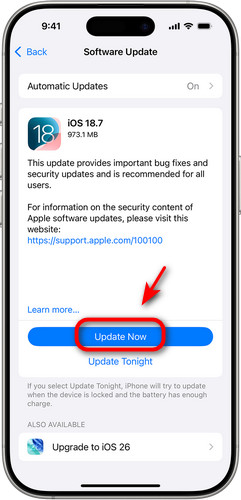
Vous pouvez mettre à jour votre iPhone vers la dernière version pour résoudre le problème d'indexation des messages. Pour ce faire, ouvrez Paramètres et sélectionnez Généralités. Robinet Mise à jour du logiciel pour vérifier s'il existe une mise à jour disponible, appuyez ensuite Télécharger et installer procéder.
Solution 5. Désactiver puis réactiver la sauvegarde iCloud
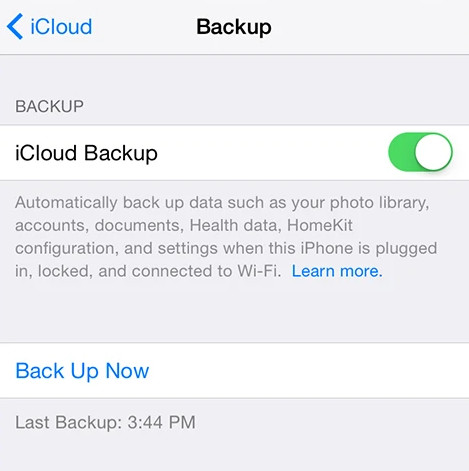
Vous pouvez désactiver temporairement la sauvegarde iCloud pour vérifier si le problème d'indexation des messages de l'iPhone est résolu. Rendez-vous sur Paramètres > [Votre Nom] > iCloud. Désactiver iCloud sauvegarde et redémarrez votre iPhone. Si vos problèmes sont résolus, activez iCloud sauvegarde Encore une fois, pour éviter toute perte de données accidentelle.
Solution 6. Vérifiez les paramètres de langue de l'iPhone
Des paramètres de langue incorrects peuvent empêcher l'indexation des messages iPhone.
Étape 1 : Ouvrez Paramètres > Généralités > Langue et région.
Étape 2 : Vérifiez si la langue actuelle de votre iPhone est correctement configurée.
Étape 3 : Retour à la Paramètres page et appuyez sur Siri et rechercheTouchez Langues et assurez-vous que Siri utilise la même langue que votre iPhone.
Solution 7. Vérifiez le stockage de votre iPhone et d'iCloud.
Si la mémoire de votre iPhone est lente, cela peut affecter l'indexation des messages. Pour vérifier l'espace de stockage de votre iPhone, ouvrez les paramètres de stockage. Paramètres > Généralités > Stockage iPhoneSi votre espace de stockage est plein, pensez à supprimer les fichiers volumineux ou inutilisés, les photos et les applications afin de libérer de l'espace.
Vous devriez également vérifier votre espace de stockage iCloud. Rendez-vous sur Paramètres > [Votre Nom] > iCloudVous verrez une barre indiquant la quantité de stockage iCloud utilisée et la quantité disponible. Videz votre espace de stockage iCloud si c'est insuffisant.
Solution 8. Réinitialiser tous les paramètres
La réinitialisation de vos paramètres peut résoudre ce problème. Cette opération effacera tous vos paramètres, y compris les préférences réseau, les paramètres du clavier et les configurations de confidentialité.
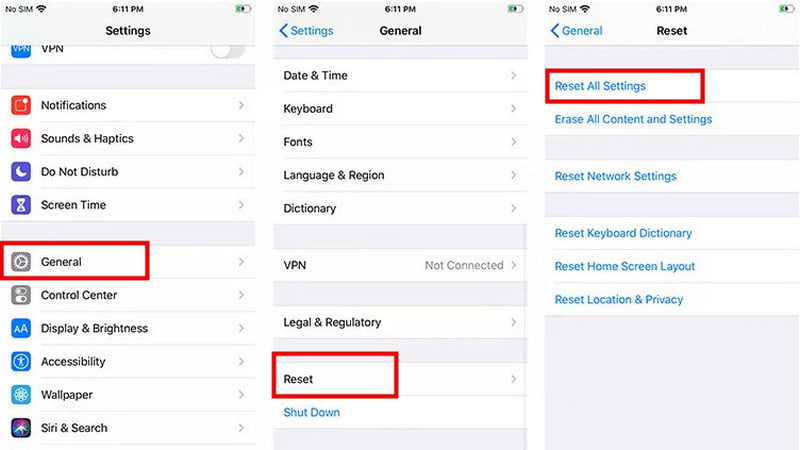
Étape 1 : Ouvrez Paramètres > Généralités > Réinitialiser.
Étape 2 : Choisissez Réinitialiser tous les réglages.
Étape 3 : Il vous sera peut-être demandé de saisir votre code d'accès pour confirmer l'action.
Partie 4 : Comment récupérer les messages qui n’apparaissent pas après l’indexation
Si certains messages n'apparaissent pas après l'indexation des messages sur iPhone, cela signifie-t-il que vous les avez perdus définitivement ? Pas encore ! Apeaksoft Récupération de Données iPhone Ce logiciel vous permet de récupérer vos messages perdus après l'indexation ! Que les données aient été perdues suite à une réinitialisation d'usine, une suppression accidentelle ou un dysfonctionnement du système, cet outil puissant peut les récupérer en toute sécurité depuis votre iPhone, iPad ou iPod.

Téléchargé par plus de 1,000,000 des opportunités
- Récupérer les messages perdus ou supprimés dans différents scénarios.
- Restaurez les données à partir d'appareils iOS ou d'une sauvegarde iTunes/iCloud.
- Récupérez des photos, des documents, des notes et bien d'autres types de données.
- Compatible avec la quasi-totalité des versions et modèles du système iOS.
Téléchargement sécurisé
Téléchargement sécurisé

Étape 1 : Ouvrez le programme et choisissez Récupérer à partir d'appareils iOS Depuis l'interface, connectez ensuite vos appareils iOS via USB. Appuyez sur Confiance faire confiance à votre ordinateur.

Étape 2 : Cliquez sur Start scan bouton et il analysera toutes vos données sur votre iPhone.

Étape 3 : Après l'analyse, vous pouvez prévisualiser toutes les données récupérables. Sélectionnez les données que vous souhaitez récupérer, puis cliquez sur Récupérer bouton dans le coin inférieur droit.

Conclusion
Lorsque vous indexation des messages sur iPhone Si la recherche prend trop de temps, cela peut être très frustrant et donner l'impression que certains messages ont disparu à jamais. Cependant, dans la plupart des cas, le problème peut être résolu en essayant les 8 solutions décrites dans ce guide. Si, malgré ces tentatives, vous ne retrouvez toujours pas certains messages, vous pouvez utiliser Apeaksoft iPhone Data Recovery pour les récupérer !
 Apeaksoft Récupération de Données iPhone
 Récupérez les données supprimées ou perdues de vos appareils iOS, d'iTunes et de vos sauvegardes iCloud.
Téléchargement sécurisé
Téléchargement sécurisé
Articles Relatifs




