


Comment récupérer un dossier supprimé temporairement ou définitivement

En règle générale, les dossiers supprimés accidentellement se retrouvent facilement dans la Corbeille de votre ordinateur. Cependant, dans les cas plus graves, vos données peuvent être définitivement effacées, rendant leur récupération difficile. Ce guide vous présente des méthodes éprouvées pour vous aider. récupérer les dossiers supprimés et des données perdues dans diverses situations, notamment des dossiers supprimés temporairement ou définitivement, même sans sauvegarde.
CONTENU DE LA PAGE :
Partie 1 : Comment récupérer des dossiers supprimés sous Windows 11/10
Comment récupérer un dossier supprimé de la Corbeille
Sous Windows 11/10, la Corbeille est le moyen le plus simple de récupérer un dossier supprimé. Si vous sélectionnez un dossier et appuyez accidentellement sur la touche Supprimer, il sera déplacé vers la Corbeille. Vous pouvez ainsi le récupérer à tout moment avant de la vider.
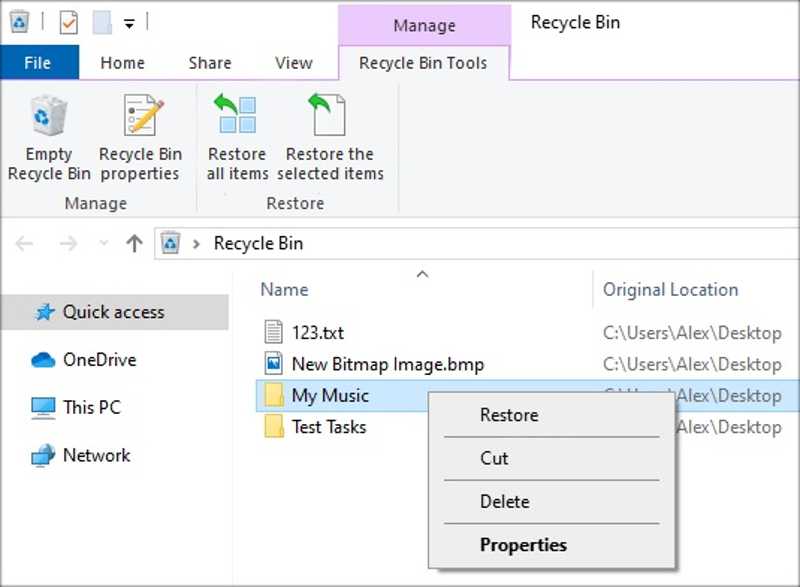
Étape 1 : Double-cliquez sur le Corbeille dossier sur votre bureau.
Conseils: Si vous ne le trouvez pas sur le bureau, ouvrez l'Explorateur de fichiers et choisissez Corbeille.
Étape 2 : Trouvez le dossier que vous souhaitez récupérer.
Étape 3 : Faites un clic droit sur le dossier et choisissez Restaurer pour restaurer le dossier supprimé à son emplacement d'origine.
À noter: Si vous souhaitez restaurer le dossier à un autre emplacement, sélectionnez-le dans la Corbeille et appuyez sur le bouton. Ctrl + C boutons. Accédez au dossier de destination et appuyez sur Ctrl + V.
Comment restaurer un dossier supprimé à partir de la version précédente
Supposons que vous supprimiez accidentellement un dossier en appuyant sur Maj + Suppr et que vous ne le trouviez pas dans la Corbeille. Il est alors définitivement supprimé. Si vous avez activé la fonction de sauvegarde intégrée « Historique des fichiers », vous pouvez restaurer un dossier supprimé sous Windows 11/10.
Étape 1 : Localisez le dossier ou le lecteur où étaient stockés les dossiers supprimés.
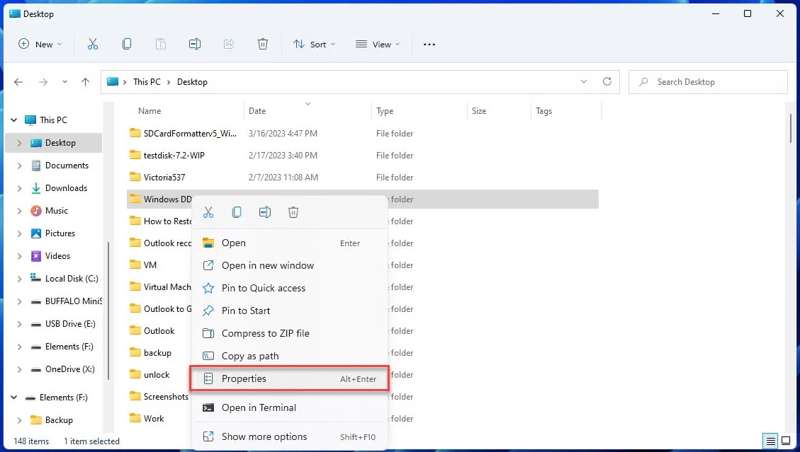
Étape 2 : Faites un clic droit sur le dossier et choisissez Propriétés.
Étape 3 : Rendez-vous dans la section Versions précédentes onglet dans la boîte de dialogue.
Étape 4 : Sélectionnez la version appropriée et cliquez sur flèche bouton à côté du Ouvrez .
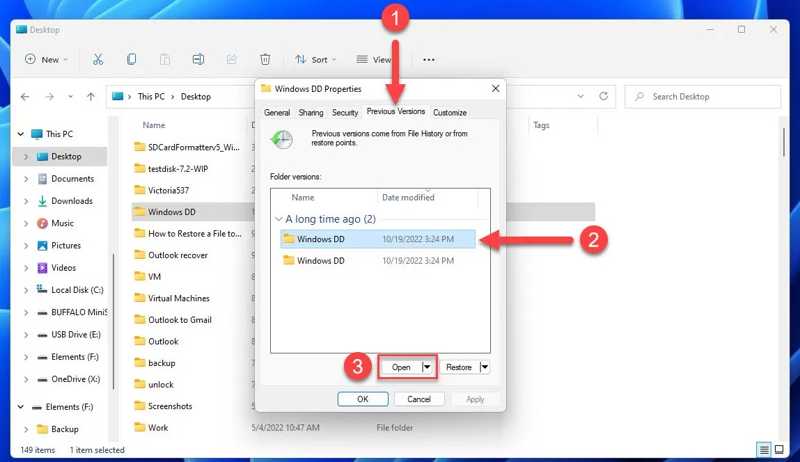
Étape 5 : Ensuite, sélectionnez le dossier supprimé et cliquez sur Restaurer bouton pour le restaurer à son emplacement d'origine.
À noter: Pour restaurer le dossier supprimé à un autre emplacement, ouvrez un autre explorateur de fichiers. Accédez à la destination, puis faites glisser le dossier supprimé et déposez-le à cet emplacement.
Partie 2 : Comment récupérer des dossiers supprimés sur Mac
Comment récupérer un dossier supprimé de la corbeille
Le dossier Corbeille est conçu pour stocker les dossiers et fichiers supprimés sur macOS. Autrement dit, vous pouvez récupérer un dossier supprimé sur macOS avant de vider la Corbeille. Voici la procédure à suivre :
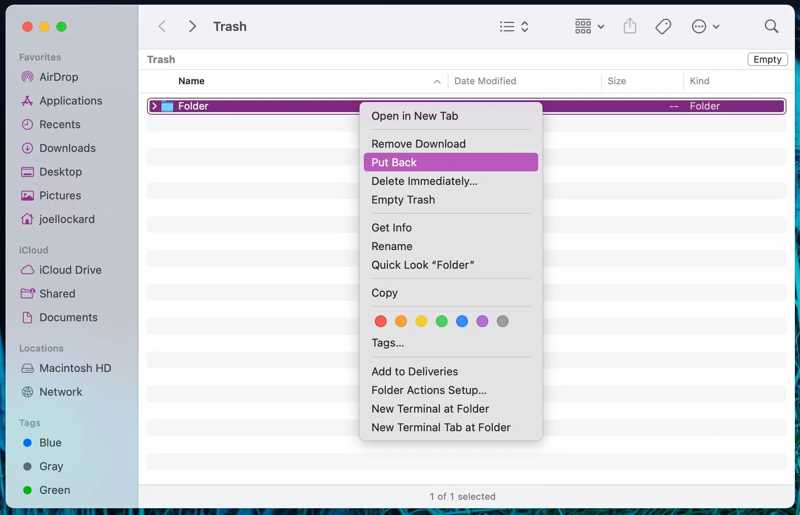
Étape 1 : Cliquez sur Corbeille option sur le Dock barre pour l'ouvrir.
Ou exécutez le Finder l'application et accédez à l'application Corbeille dossier.
Étape 2 : Trouvez le dossier supprimé.
Étape 3 : Faites un clic droit sur le dossier et choisissez Remettre dans le menu contextuel.
À noter: Pour récupérer le dossier supprimé à un autre emplacement, comme votre bureau, faites-le glisser et déposez-le directement à l'emplacement de destination.
Comment restaurer un dossier supprimé via Time Machine
Time Machine est la fonction de sauvegarde intégrée à macOS. Elle sauvegarde vos fichiers et dossiers sur un disque dur externe. Si vous supprimez un dossier par erreur, vous pouvez le récupérer sur votre Mac grâce à Time Machine.

Étape 1 : Connectez le support de sauvegarde à votre ordinateur.
Étape 2 : Ouvrez le Finder et localisez le dossier contenant le dossier supprimé.
Étape 3 : Cliquez sur Machine à temps dans la barre de menu supérieure et choisissez Entrer dans Time Machine.
Conseils: Si vous ne trouvez pas le bouton « Machine à remonter le temps », appuyez sur le Command + évenementiels boutons pour lancer Focus. Tapez Machine à temps dans la barre de recherche, appuyez sur Retour cliquez sur le bouton, puis ouvrez-le à partir des résultats.
Étape 4 : Appuyez sur la touche Ascendant et Vers le bas Appuyez sur les boutons jusqu'à ce que vous voyiez le dossier supprimé.
Étape 5 : Sélectionnez le dossier souhaité et cliquez sur Restaurer .
Étape 6 : Ensuite, localisez le dossier supprimé à son emplacement d'origine et vérifiez si la récupération a réussi.
Lectures complémentaires
Partie 3 : Comment récupérer un dossier supprimé définitivement sans sauvegarde
Est-il possible de récupérer un dossier supprimé définitivement sans sauvegarde ? Oui. Même si vous supprimez définitivement un dossier, il reste présent sur votre disque dur et son index est effacé, en attente de nouvelles données. Avant que le dossier ne soit écrasé, vous pouvez le récupérer à l'aide de [nom du logiciel/outil de récupération]. Apeaksoft Récupération De DonnéesIl est capable d'analyser votre disque dur et de rechercher rapidement les dossiers et fichiers supprimés.

Téléchargé par plus de 1,000,000 des opportunités
- Analyse approfondie des disques durs pour la récupération des données supprimées.
- Récupérer les dossiers supprimés des disques durs internes et externes.
- Prend en charge un large éventail de types de données.
- Prévisualisez les fichiers et dossiers perdus en vue d'une récupération sélective.
- Fonctionne sous Windows 11/10/8/7/XP/Vista et macOS 10.7 ou supérieur.
Téléchargement sécurisé
Téléchargement sécurisé

Comment récupérer un dossier supprimé sans sauvegarde
Étape 1 : Scannez votre lecteur
Téléchargez et installez le logiciel de récupération de dossiers supprimés sur votre PC. Une version est également disponible pour les utilisateurs Mac. Rendez-vous sur le site web. Récupération de disque dur Dans l'onglet de la barre latérale, sélectionnez le disque où se trouve le dossier supprimé, puis cliquez sur Start scan .
Si vous devez récupérer un dossier supprimé sur un disque dur externe, branchez ce dernier à votre ordinateur. Choisissez ensuite… Récupération de carte USB / SD onglet et cliquez Scan Disk.

Étape 2 : Aperçu des dossiers
Une fois la numérisation des données terminée, rendez-vous à Liste de chemin L'onglet permet de trouver le dossier supprimé en fonction du répertoire. Ou bien, accédez à Liste de types Onglet et prévisualisation des fichiers par type.

Étape 3 : Récupérer le dossier supprimé
Sélectionnez le dossier que vous souhaitez récupérer et cliquez sur Récupérer Cliquez sur le bouton. Définissez un dossier de sortie et confirmez la récupération des données.

Conclusion
Ce guide partage plusieurs façons de récupérer les dossiers supprimés Sous Windows 11/10/8/7 et macOS, les dossiers supprimés temporairement se trouvent rapidement dans la Corbeille. Si vous avez sauvegardé vos fichiers et dossiers, vous pouvez restaurer les données supprimées à partir de la sauvegarde correspondante. Apeaksoft Récupération De Données est un moyen rapide de récupérer des fichiers et des dossiers perdus sous Windows et Mac sans sauvegarde.
 Apeaksoft Récupération De Données
 Récupérez les données supprimées ou perdues sur un ordinateur Windows et Mac.
Téléchargement sécurisé
Téléchargement sécurisé
Articles Relatifs




