


Comment réinitialiser votre iPad verrouillé avec ou sans iTunes

Les mesures de sécurité sont essentielles pour protéger vos données et votre vie privée sur votre iPad. Cependant, si vous oubliez votre code de verrouillage, vous ne pourrez plus accéder à votre appareil. Cela peut être frustrant, surtout si vous réinitialisez votre appareil aux paramètres d'usine juste après. Même si vous êtes bloqué, vous pouvez réinitialiser votre iPad à l'aide du mode de récupération, du verrouillage de sécurité, de Localiser mon appareil, etc. Ce guide vous explique comment procéder. Réinitialiser un iPad verrouillé aux paramètres d'usine.
CONTENU DE LA PAGE :
Partie 1 : Comment réinitialiser un iPad verrouillé avec iTunes
Pour réinitialiser facilement un iPad verrouillé aux paramètres d'usine, vous pouvez utiliser iTunes ou le Finder. L'iPad étant verrouillé, vous devez le mettre en mode de récupération. Vous pourrez ensuite le réinitialiser avec la dernière version d'iTunes ou du Finder.
Pré-requis :
- 1.Un ordinateur et un câble USB.
- 2.La dernière version d'iTunes ou du Finder, selon votre système d'exploitation. Sous Windows et macOS Mojave ou version antérieure, utilisez iTunes. Sous macOS Catalina ou version ultérieure, utilisez le Finder.
- 3.Le compte Apple et le mot de passe sont liés à votre iPad.
Étape 1 : Connectez l'iPad verrouillé à votre ordinateur à l'aide d'un câble USB.
Étape 2 : Mettez-le en mode de récupération :
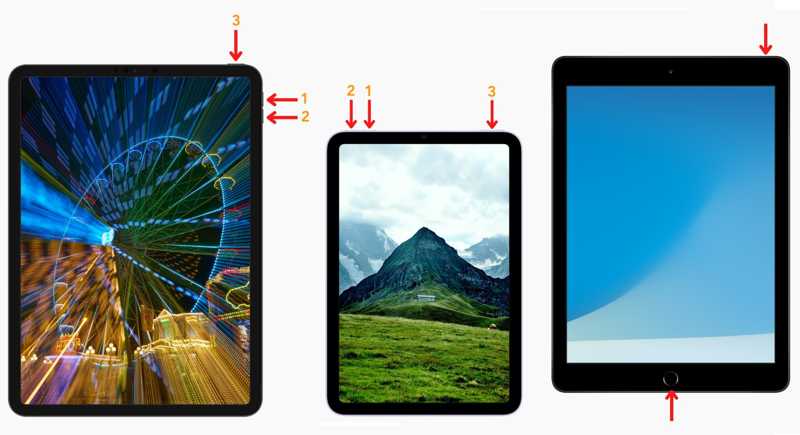
Pour un iPad sans bouton d'accueil
Appuyez et relâchez rapidement le Augmenter le volume .
Faites la même chose avec le le volume vers le bas .
Appuyez et maintenez la Côté jusqu'à ce que l'écran du mode de récupération s'affiche.
Pour un iPad avec un bouton d'accueil
Maintenez enfoncés simultanément les boutons Accueil et Veille/Réveil.
Une fois votre iPad entré Mode de récupération, relâchez les boutons.
Étape 3 : iTunes ou le Finder devraient s'ouvrir automatiquement. Sinon, ouvrez-les manuellement.
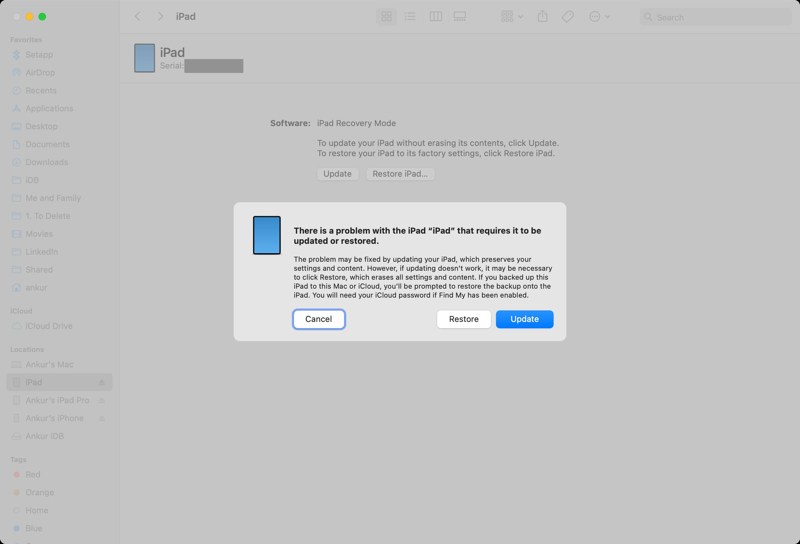
Étape 4 : Cliquez sur Restaurer Cliquez sur le bouton de la fenêtre contextuelle pour lancer la réinitialisation de votre iPad verrouillé.
À noter: Si vous avez activé la fonction Localiser mon iPad, vous devrez fournir le compte Apple associé et le mot de passe pour terminer la réinitialisation d'un iPad verrouillé par activation lors de sa configuration.
Partie 2 : Comment réinitialiser un iPad verrouillé sans ordinateur
Si vous devez réinitialiser un iPad verrouillé sans ordinateur, la fonctionnalité de verrouillage de sécurité est disponible. Apple a ajouté cette fonctionnalité à iPadOS 15.2 et versions ultérieures. Elle vous permet de réinitialiser votre appareil à l'aide du mot de passe de votre compte Apple.
Pré-requis :
- 1.La fonction Localiser mon iPad est activée.
- 2.Le compte Apple et le mot de passe associés à votre iPad.
- 3.Votre iPad se connecte au Wi-Fi ou aux données cellulaires.
Sur iPadOS 17 ou version ultérieure
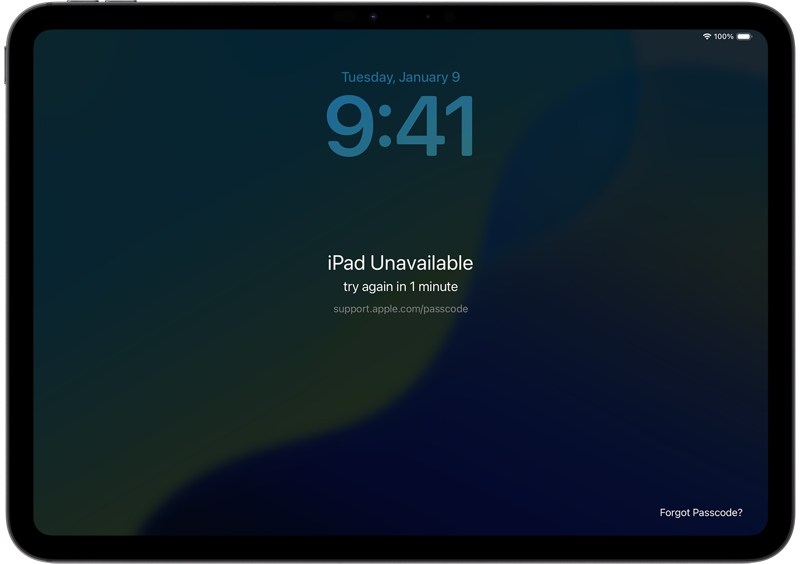
Étape 1 : Une fois que vous entrez dans le iPad indisponible Sur l'écran, appuyez sur le bouton « Code oublié » en bas à droite.
Étape 2 : Choisissez Démarrer la réinitialisation de l'iPad sur l'écran de verrouillage de sécurité.
Étape 3 : Saisissez le mot de passe de votre compte Apple pour continuer.
Étape 4 : Ensuite, appuyez sur le Effacer iPad bouton pour démarrer la réinitialisation de votre appareil.
Sur iPadOS 15.2 ou version ultérieure
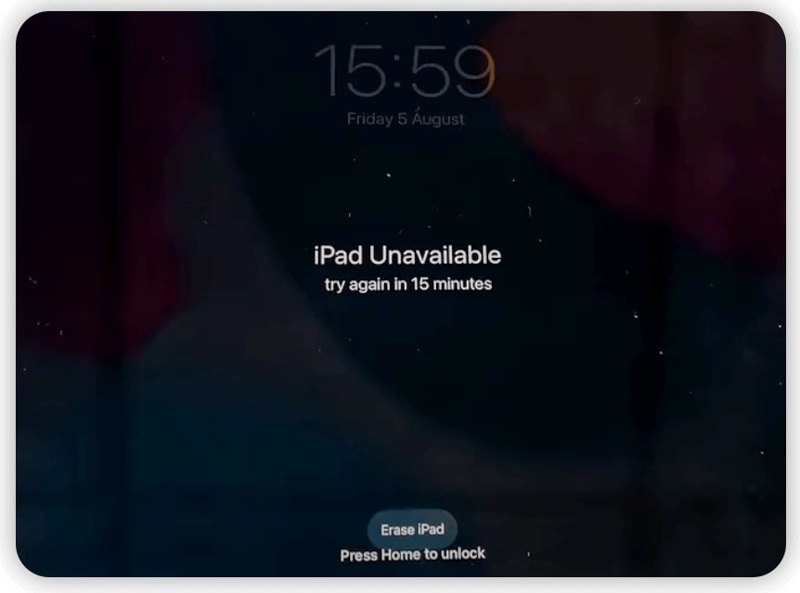
Étape 1 : Appuyez sur le Effacer iPad bouton sur la iPad indisponible avec l'écran du tableau des commandes prêtes.
Étape 2 : Lisez la notification et appuyez Effacer iPad nouveau.
Étape 3 : Saisissez le mot de passe du compte Apple associé et appuyez sur Effacer iPad.
Étape 4 : Une fois la réinitialisation de l'iPad terminée, votre appareil redémarrera. Bonjour avec l'écran du tableau des commandes prêtes.
Lectures complémentaires
Partie 3 : Comment réinitialiser un iPad verrouillé sans iTunes
La nouvelle fonctionnalité Localiser d'Apple permet de réinitialiser rapidement un iPad verrouillé sans iTunes. Cette méthode est disponible si vous possédez plusieurs appareils Apple ou si vous pouvez emprunter un autre appareil Apple. Sinon, vous devrez vous rendre sur le portail web via un navigateur.
Pré-requis :
- 1.Vous avez activé la fonction Localiser mon iPad.
- 2.Vous vous souvenez encore de votre compte Apple et de votre mot de passe.
- 3.Votre iPad se connecte à une connexion internet stable.
Sur le portail Web
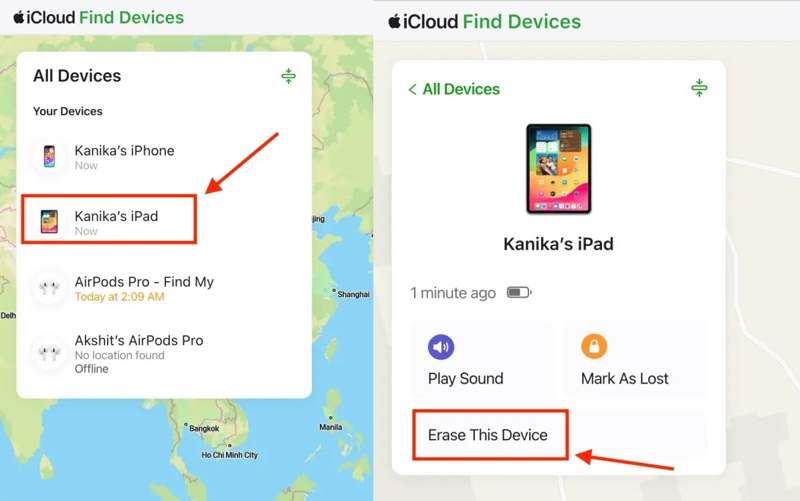
Étape 1 : Rendez-vous sur www.icloud.com/find dans votre navigateur.
Étape 2 : Connectez-vous avec le compte Apple et le mot de passe associés.
Étape 3 : Choisissez l'iPad verrouillé sur le Tous les dispositifs liste.
Étape 4 : Cliquez sur effacer or Effacez cet appareil bouton une fois votre iPad trouvé.
Étape 5 : Lisez la notification et cliquez sur Suivant .
Étape 6 : Saisissez à nouveau le mot de passe du compte Apple associé.
Étape 7 : Cliquez à nouveau effacer pour commencer la réinitialisation de l'iPad verrouillé.
Sur l'application Find My
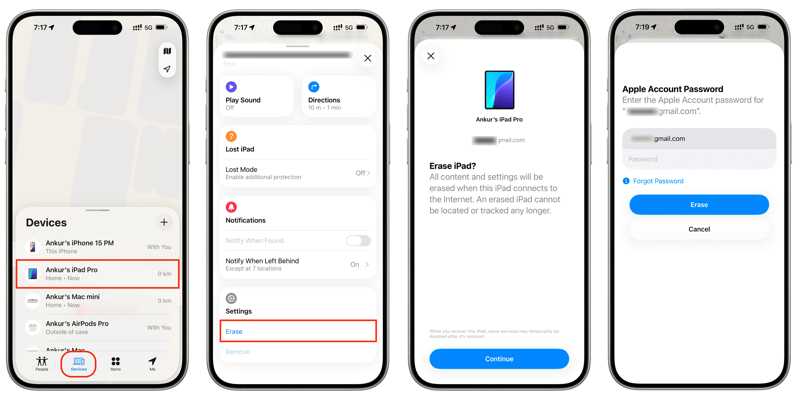
Étape 1 : Exécutez le Trouver mon L'application est installée sur un autre appareil Apple. Vous pouvez l'installer gratuitement depuis l'App Store.
Étape 2 : Connectez-vous avec votre compte Apple et votre mot de passe.
Étape 3 : Rendez-vous dans la section Appareils onglet et choisissez votre iPad.
Étape 4 : Développez la barre d'outils et appuyez sur effacer or Effacez cet appareil .
Étape 5 : Presse Continuer pour confirmer votre action.
Étape 6 : Saisissez le numéro de téléphone de confiance et appuyez sur effacer.
Étape 7 : Enfin, saisissez le mot de passe du compte Apple associé et appuyez sur effacer nouveau.
Partie 4 : Comment réinitialiser un iPad verrouillé sans mot de passe
La méthode ultime pour réinitialiser un iPad verrouillé est Déverrouillage iOS Apeaksoft iFoneKitElle vous permet de réinitialiser votre appareil aux paramètres d'usine même si vous avez oublié le code de verrouillage de votre iPad. De plus, son interface intuitive la rend facile à utiliser, même pour les débutants.

Téléchargé par plus de 1,000,000 des opportunités
- Réinitialiser rapidement un iPad aux paramètres d'usine sans mot de passe.
- Fonctionne sur un iPad désactivé, verrouillé ou bloqué.
- Effectuez une réinitialisation d'usine en trois étapes.
- Offrez des fonctionnalités bonus, comme la suppression de l'identifiant Apple.
- Compatible avec les dernières versions d'iPadOS.
Téléchargement sécurisé
Téléchargement sécurisé

Comment réinitialiser un iPad verrouillé sans mot de passe
Étape 1 : Installer sur iPad unlocker
Lancez le logiciel de déverrouillage de l'iPad après l'avoir installé sur votre PC ou Mac OS X. Choisissez l'option Déverrouiller l'écran iOS Pour réinitialiser un iPad verrouillé par activation, sélectionnez le mode approprié. Contourner le verrouillage d'activation iCloud à la place.

Étape 2 : Connectez-vous à votre iPad
Connectez votre iPad à votre ordinateur à l'aide d'un câble Lightning. Une fois que le logiciel a détecté votre appareil, vérifiez les informations de votre iPad et cliquez sur le bouton correspondant. Commencez maintenant bouton pour démarrer le téléchargement du firmware.

Étape 3 : Réinitialiser l'iPad verrouillé
Une fois la boîte de dialogue de confirmation affichée, cliquez OK et ensuite frapper Confirmer à nouveauEnsuite, le logiciel lancera automatiquement la réinitialisation de votre iPad verrouillé.

Conclusion
Maintenant, vous devriez apprendre plusieurs façons de Réinitialiser un iPad verrouillé aux paramètres d'usine Il existe différentes solutions. Vous pouvez consulter les prérequis de chaque méthode, choisir celle qui vous convient et suivre le tutoriel correspondant pour réinitialiser votre appareil si vous avez oublié votre code d'accès. Déverrouillage iOS Apeaksoft iFoneKit est un moyen simple de mener à bien le processus rapidement.
 Apeaksoft iFoneKit
 Déverrouillez tous les types de mots de passe iOS de l'iPhone, de l'iPad et de l'iPod.
Téléchargement sécurisé
Téléchargement sécurisé
Articles Relatifs




