


Pourquoi le contrôle du temps d'écran ne fonctionne-t-il pas et comment résoudre ce problème ?

La fonctionnalité Temps d'écran, un outil de contrôle parental performant, est intégrée à de nombreux modèles d'iPhone et d'iPad. Beaucoup de parents l'utilisent pour limiter le temps passé par leurs enfants sur certaines applications ; cependant, certains ont signalé que ces limites disparaissaient subitement. Heureusement, ce problème est généralement lié à un bug logiciel. Cet article explique comment le résoudre. Apple Screen Time ne fonctionne pas sur votre appareil iOS ou celui de votre enfant.
CONTENU DE LA PAGE :
Partie 1 : Pourquoi le temps d’écran ne fonctionne-t-il pas ?
Avant de passer en revue les solutions, voyons pourquoi Temps d'écran ne fonctionne pas sur l'iPhone de votre enfant ou sur votre appareil iOS. D'après nos recherches, les principales causes possibles sont les suivantes :
- 1.Le service Temps d'écran d'Apple est hors service.
- 2.L'appareil se bloque.
- 3.Le temps d'écran est bloqué.
- 4.Paramètres conflictuels ou incorrects.
- 5.Logiciel obsolète ou en version bêta.
- 6.Problèmes logiciels.
Partie 2 : Comment résoudre le problème de Temps d’écran Apple ?
Solution 1 : vérifier les serveurs Apple
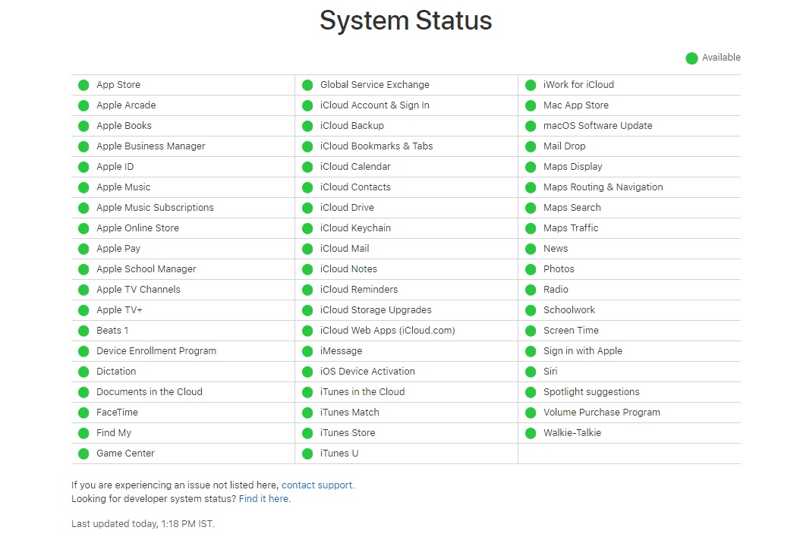
Après avoir activé Temps d'écran, votre iPhone doit communiquer avec le service Temps d'écran d'Apple pour fonctionner correctement. Si Temps d'écran ne fonctionne pas, commencez par vérifier l'état des serveurs d'Apple.
Ouvrez un navigateur web et accédez à https://www.apple.com/support/systemstatus/. Vérifiez l'état de tous les serveurs. Si un serveur lié à Temps d'écran est hors service, veuillez patienter jusqu'à son rétablissement.
Solution 2: Redémarrer l'iPhone
Pourquoi Temps d'écran ne fonctionne-t-il pas ? Un écran tactile bloqué peut en être la cause. Redémarrer votre appareil peut résoudre ce problème, et la solution est simple. Cela permet d'éliminer les dysfonctionnements temporaires et mineurs.
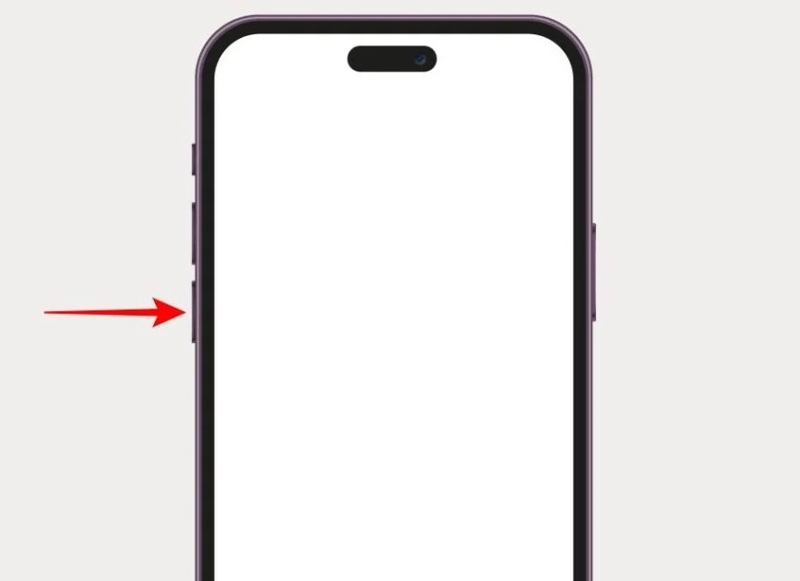
Étape 1 : Pour un iPhone avec Face ID, appuyez longuement sur l'un des deux. Volume bouton + Côté Les boutons simultanément. Pour un ancien iPhone, appuyez longuement sur les boutons. Côté or Tuning Moteur .
Étape 2 : Une fois l'écran d'arrêt affiché, relâchez les boutons.
Étape 3 : Déplacez le curseur pour éteindre votre appareil.
Étape 4 : Quelques minutes plus tard, appuyez et maintenez enfoncé le Côté or Tuning Moteur jusqu'à ce que vous voyiez le logo Apple.
Solution 3 : Réinitialiser le temps d’écran
Si les solutions simples n'ont pas fonctionné, vous devez désactiver puis réactiver la fonctionnalité Temps d'écran sur votre iPhone. Cette solution peut résoudre les problèmes de fonctionnement de Temps d'écran sur iPhone ou iPad avec votre code d'accès.
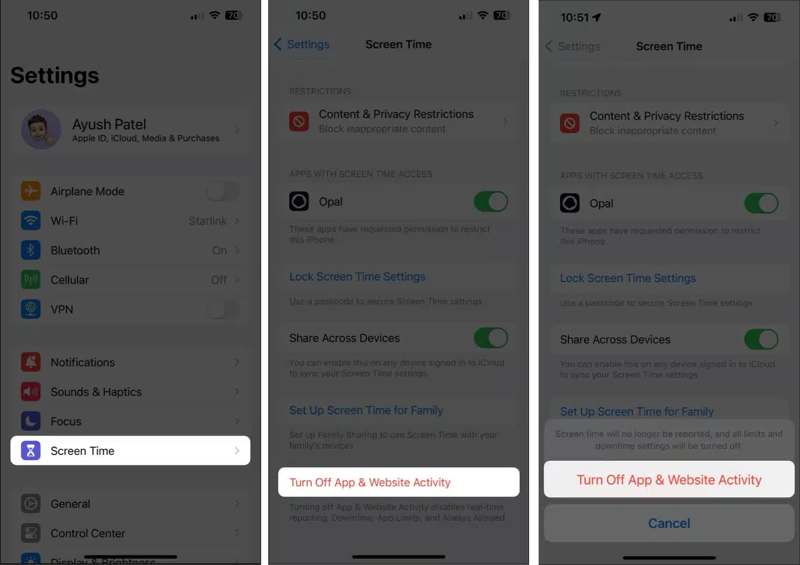
Étape 1 : Exécutez le Paramètres app.
Étape 2 : Choisissez "Temps d'écran"..
Étape 3 : Exploiter Désactiver l'activité des applications et des sites Web.
Étape 4 : Saisissez votre code d'accès Temps d'écran si vous y êtes invité.
Étape 5 : Choisissez Désactiver l'activité des applications et des sites Web.
Étape 6 : Redémarrez votre iPhone.
Étape 7 : Ensuite, allez à "Temps d'écran". in Paramètres.
Étape 8 : Exploiter Activité sur les applications et les sites Web et touchez Activer l'activité des applications et du site Web.
Étape 9 : Ensuite, configurez le temps d'écran en fonction de vos besoins.
Solution 4 : Vérifier la date et l’heure
Des paramètres incorrects, comme une date et une heure erronées, peuvent empêcher Temps d'écran de fonctionner correctement. Vous devez donc configurer correctement la date et l'heure pour que Temps d'écran fonctionne correctement sur votre appareil.
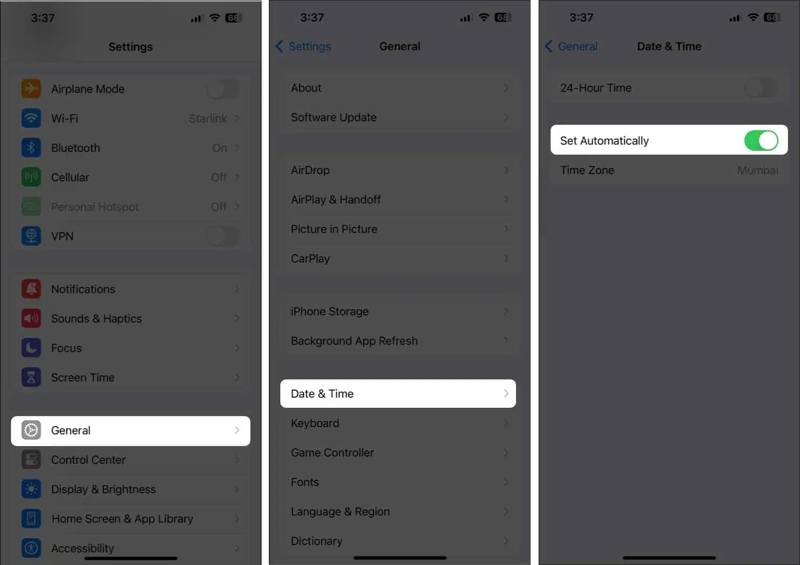
Étape 1 : Choisissez Généralités dans votre Paramètres app.
Étape 2 : Choisissez Date & Heure.
Étape 3 : Activer Définir automatiquement pour corriger les paramètres de date et d'heure.
Solution 5 : Désactiver le partage entre appareils
Si Temps d’écran ne fonctionne toujours pas sur votre iPhone, désactivez le partage entre appareils. Cette option permet de synchroniser les réglages de Temps d’écran sur vos appareils Apple. Cependant, elle peut entraîner des conflits et un dysfonctionnement de la fonctionnalité.
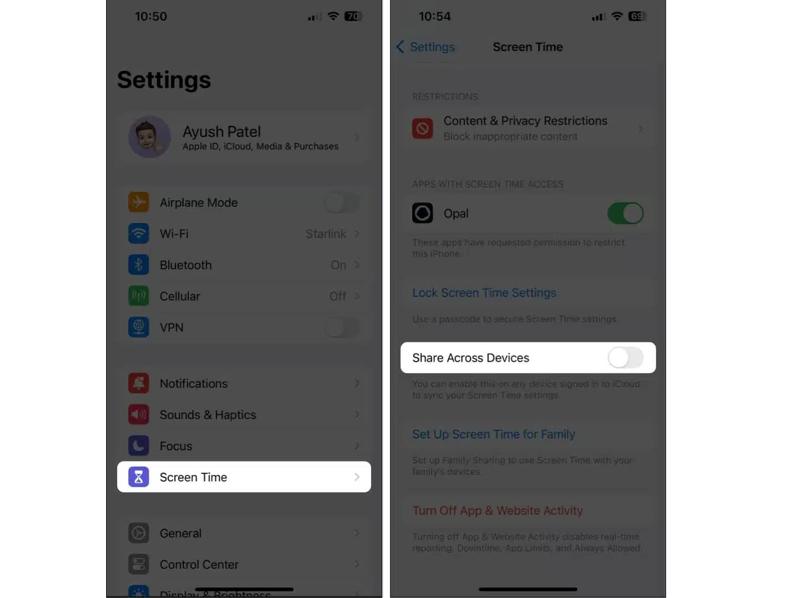
Étape 1 : Accédez à Paramètres et "Temps d'écran"..
Étape 2 : Faites défiler et trouvez Partager sur plusieurs appareils.
Étape 3 : Désactivez cette option.
Lectures complémentaires
Partie 3 : Solution unique pour résoudre le problème de Temps d’écran sur iPhone
Si vous avez oublié votre code d'accès Temps d'écran, vous ne pouvez pas le réinitialiser et résoudre les problèmes de Temps d'écran. Heureusement, Déverrouillage iOS Apeaksoft iFoneKit Vous pouvez désactiver Temps d'écran sans code d'accès. Ensuite, vous pouvez configurer le contrôle parental sur votre appareil ou celui de votre enfant.

Téléchargé par plus de 1,000,000 des opportunités
- Désactivez Temps d'écran sur votre iPhone en trois étapes.
- Ne nécessite pas le code d'accès de l'iPhone ni le mot de passe de l'identifiant Apple.
- Protégez vos données pendant le processus.
- Offrez des fonctionnalités bonus, comme Contournement MDM et la suppression du code d'accès iTunes.
- Prend en charge les derniers modèles d'iPhone et d'iPad.
Téléchargement sécurisé
Téléchargement sécurisé

Comment résoudre le problème de Temps d'écran sur votre iPhone
Étape 1 : Installer Screen Time Unlocker
Exécutez le logiciel de déverrouillage Temps d'écran après l'avoir installé sur votre ordinateur. Choisissez Déverrouiller "Temps d'écran". mode pour continuer.

Étape 2 : Connectez-vous à votre iPhone
Branchez votre iPhone à votre ordinateur à l'aide d'un câble Lightning. Choisissez le mode de configuration de votre mot de passe Temps d'écran, puis cliquez sur Commencez maintenant .

Étape 3 : Résoudre le problème de Temps d'écran
Suivez les instructions à l'écran pour désactiver la fonction « Localiser » sur votre appareil. Le logiciel désactivera ensuite automatiquement Temps d'écran.

Conclusion
Ce guide vous a aidé à réparer Apple Screen Time ne fonctionne pasVous devriez comprendre l'origine de cette erreur. Plus important encore, vous pouvez suivre nos solutions pour corriger ce bug et maîtriser le temps passé devant l'écran et l'utilisation des applications. Déverrouillage iOS Apeaksoft iFoneKit est la solution unique pour résoudre ce problème sans compétences techniques ni mot de passe.
 Apeaksoft iFoneKit
 Déverrouillez tous les types de mots de passe iOS de l'iPhone, de l'iPad et de l'iPod.
Téléchargement sécurisé
Téléchargement sécurisé
Articles Relatifs




