


Comment déverrouiller rapidement support.apple.com/iPhone/passcode

Points clés à retenir
support.apple.com/iPhone/passcode Ce message s'affiche lorsque vous saisissez un code d'accès incorrect trop de fois.
- Déverrouillez directement l'écran support.apple.com/iPhone/passcode sans ordinateur en utilisant l'option Effacer l'iPhone/Code oublié sur iOS 15.2 ou version ultérieure.
- Déverrouillez avec l'ancien code d'accès (iOS 17 et versions ultérieures) si vous avez modifié votre code d'accès au cours des dernières 72 heures.
- Réinitialiser l'iPhone en mode de récupération (Finder/iTunes) sur un ordinateur.
- Effacer l'iPhone à distance via iCloud Localiser.
- Utilisez un outil tiers de déverrouillage iOS si vous avez oublié à la fois le code d'accès de votre iPhone et le mot de passe de votre identifiant Apple.
- Presque toutes ces méthodes effaceront les données de votre iPhone. Sauvegardez vos données au préalable.
Si vous voyez le message qui dit support.apple.com/iPhone/passcode sur l'iPhone indisponible Si vous voyez l'écran, vous êtes probablement confronté à un dilemme. Lorsque le message apparaît, cela signifie que votre iPhone est verrouillé, indisponible ou désactivé. Dans tous les cas, vous ne pouvez pas déverrouiller votre appareil ni accéder à ses fonctionnalités et données. Si vous ne savez pas comment procéder, ce guide est fait pour vous. Il présente plusieurs méthodes pour déverrouiller votre iPhone dans ce cas.
CONTENU DE LA PAGE :
- Partie 1 : Pourquoi support.apple.com/iPhone/passcode apparaît
- Partie 2 : [Officiel] Comment déverrouiller le code d’accès : support.apple.com/iPhone/passcode
- Partie 3 : Comment contourner support.apple.com/iPhone/passcode sans mot de passe
- Partie 4 : FAQ concernant support.apple.com/iPhone/passcode
Partie 1 : Pourquoi support.apple.com/iPhone/passcode apparaît
Lorsque vous ou quelqu'un d'autre saisissez un trop grand nombre de codes d'accès infructueux, le message « support.apple.com/iPhone/passcode » s'affiche sur votre iPhone. Dans les versions iOS plus récentes, Apple peut afficher une URL simplifiée, par exemple support.apple.com/passcode, mais il s'agit toujours de la même page de récupération officielle. Simultanément, l'écran de votre appareil affiche « iPhone indisponible ». Cela signifie que votre appareil est verrouillé pour des raisons de sécurité.

En fait, support.apple.com/iPhone/passcode est une page web. Vous pouvez copier-coller l'URL dans un navigateur et rediriger vers la page web officielle. Apple propose une solution pour déverrouiller un iPhone ou un iPad indisponible ou désactivé.
Partie 2 : [Officiel] Comment déverrouiller le code d’accès : support.apple.com/iPhone/passcode
Comment déverrouiller support.apple.com/iphone/passcode en effaçant l'iPhone
Depuis iOS 15.2 et iPadOS 15.2, Apple a ajouté l'option d'effacement à l'écran « Indisponible ». Elle vous permet de déverrouiller le verrouillage de sécurité et de vous rendre sur support.apple.com/iphone/passcode. Bien entendu, cette méthode effacera toutes les données de votre appareil ; il est donc conseillé d'effectuer une sauvegarde avant toute opération.
Sur iOS 15.2 à iOS 16
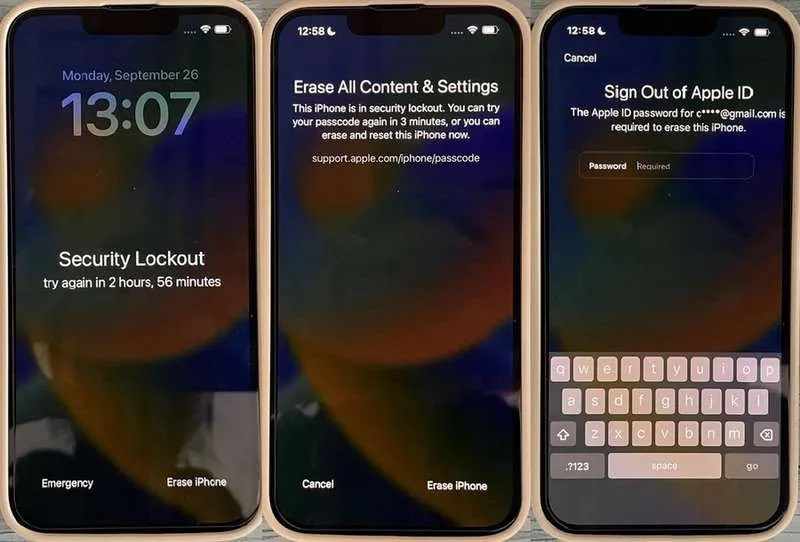
Étape 1 : Lorsque vous voyez support.apple.com/passcode sur l'écran Indisponible de votre iPhone, appuyez sur le Effacer l'iphone .
Étape 2 : Lisez l'alerte et appuyez sur Effacer l'iphone nouveau.
Étape 3 : Saisissez le mot de passe de votre identifiant Apple pour vous déconnecter de votre compte.
Sur iOS 17 et versions ultérieures
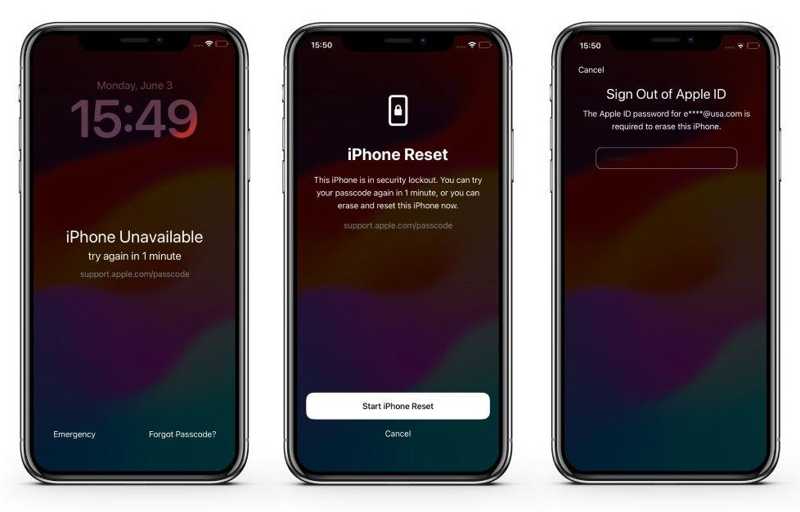
Étape 1 : Appuyez sur le Mot de passe oublié bouton sous le message support.apple.com/passcode.
Étape 2 : Lisez l'alerte et appuyez sur le Démarrer la réinitialisation de l'iPhone .
Étape 3 : Saisissez votre mot de passe Apple ID pour lancer le déverrouillage de votre iPhone.
Comment déverrouiller support.apple.com/passcode avec l'ancien code
Si vous avez modifié le code de votre iPhone dans les 72 heures et oublié le nouveau, l'écran support.apple.com/passcode sera bloqué. Apple vous permet de déverrouiller votre appareil avec l'ancien code si vous utilisez iOS 17 ou une version ultérieure.
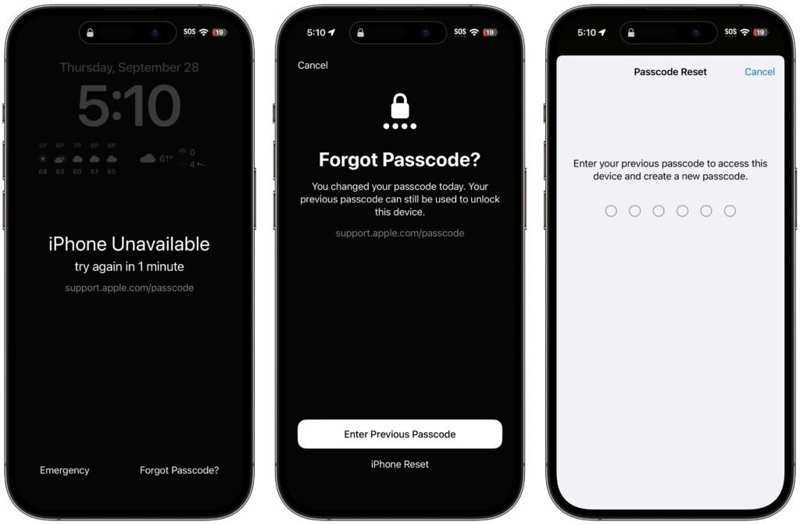
Étape 1 : Appuyez sur le Mot de passe oublié sur l'écran Indisponible de l'iPhone.
Étape 2 : Choisissez Entrez le code d'accès précédent au fond.
Étape 3 : Saisissez votre ancien code d'accès. Créez-en ensuite un nouveau.
Comment déverrouiller support.apple.com/iphone/passcode à l'aide d'iTunes
Si vous ne trouvez pas l'option « Effacer l'iPhone » ou « Mot de passe oublié », ou si vous avez oublié le mot de passe de votre identifiant Apple, vous devez déverrouiller l'appareil à l'aide d'un ordinateur. Cette méthode nécessite la dernière version d'iTunes ou du Finder. N'oubliez pas que cette méthode supprimera toutes les données de votre appareil. Pour éviter toute perte de données, il est conseillé de les sauvegarder sur iCloud ou sur un ordinateur.
Étape 1 : Connectez votre iPhone à un ordinateur avec un câble compatible.
Étape 2 : Ouvrez iTunes sur Windows ou macOS Mojave et versions antérieures. Sur macOS Catalina et versions ultérieures, ouvrez le Finder.
Étape 3 : Mettez votre iPhone en mode de récupération :
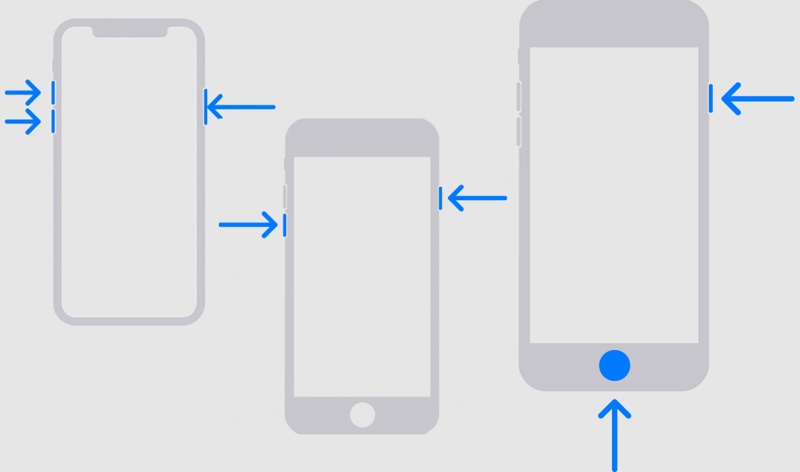
Sur un iPhone 8 ou version ultérieure et un iPad sans bouton d'accueil
Appuyez et relâchez rapidement le Augmenter le volume .
Appuyez et relâchez rapidement le le volume vers le bas .
Maintenez le bouton latéral enfoncé jusqu’à ce que l’écran de connexion au PC apparaisse.
Sur un iPhone 7/7 Plus
Appuyez longuement sur le le volume vers le bas + Côté boutons ensemble.
Lorsque vous voyez l’écran de connexion au PC, relâchez les boutons.
Sur un iPhone 6s ou antérieur et un iPad avec un bouton d'accueil
Tenez le Accueil + Sommeil / sillage boutons en même temps. Relâchez les boutons jusqu'à ce que l'écran de connexion au PC apparaisse.
Étape 4 : Une fois qu'iTunes ou le Finder détecte votre appareil en mode de récupération, une boîte de dialogue avec trois boutons apparaîtra.
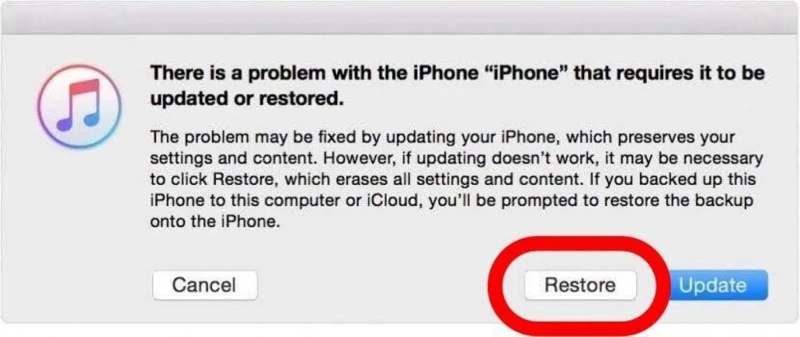
Étape 5 : Cliquez sur Restaurer Appuyez sur le bouton et suivez les instructions à l'écran pour déverrouiller votre appareil.
À noter: Même si vous pouvez déverrouiller votre appareil après l'avoir restauré, vous devez fournir votre mot de passe Apple ID lors de la configuration de votre iPhone ou iPad pour désactiver Localiser.
Comment déverrouiller support.apple.com/iphone/passcode à l'aide d'iCloud
La fonction Localiser mon iPhone d'iCloud est une autre méthode officielle pour déverrouiller à distance l'écran de verrouillage de l'iPhone (support.apple.com/iphone/passcode). Si votre iPhone est associé à un identifiant Apple et que Localiser mon iPhone est activé, vous pouvez l'effacer à distance d'iCloud et ainsi déverrouiller l'écran.
Étape 1 : Rendez-vous sur iCloud.com depuis n'importe quel navigateur.
Étape 2 : Connectez-vous avec votre identifiant Apple et votre mot de passe.
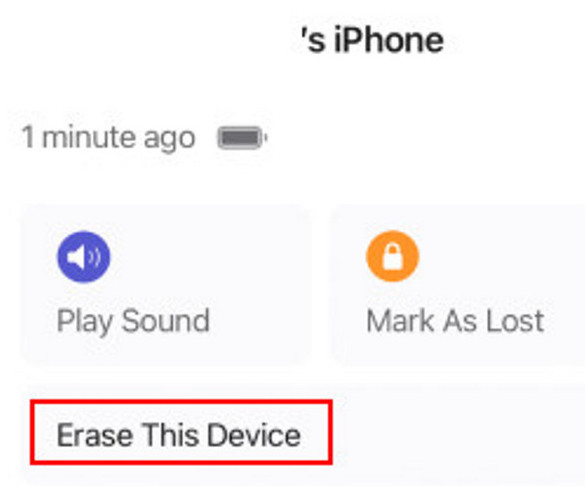
Étape 3 : Cliquez à nouveau Trouver monet retrouvez votre iPhone.
Étape 4 : Cliquez dessus et choisissez Effacez cet appareil.
Partie 3 : Comment contourner support.apple.com/iPhone/passcode sans mot de passe
Comme mentionné précédemment, l'oubli du code d'accès de votre iPhone est la principale raison pour laquelle support.apple.com/iPhone/passcode apparaît sur votre écran. La plupart des méthodes de déverrouillage nécessitent le mot de passe de votre identifiant Apple. Si vous avez oublié votre mot de passe, Déverrouillage iOS Apeaksoft iFoneKit peut aider à résoudre le problème. Il peut contourner support.apple.com/iphone/passcode sans nécessiter le code d'accès de votre iPhone, le mot de passe de votre identifiant Apple, etc.

Téléchargé par plus de 1,000,000 des opportunités
- Contournez facilement support.apple.com/iphone/passcode.
- Ne nécessite pas le code d'accès de votre iPhone ou le mot de passe de votre identifiant Apple.
- Disponible déverrouiller un iPhone désactivé, iPad ou iPod.
- Proposez des fonctionnalités supplémentaires, telles que la suppression du mot de passe de l'identifiant Apple.
- Compatible avec la dernière série iPhone 17 et iOS 26/27.
Téléchargement sécurisé
Téléchargement sécurisé

Comment contourner support.apple.com/iphone/passcode sur n'importe quel appareil
Étape 1 : Installer l'outil de déverrouillage de l'iPhone
Lancez le meilleur logiciel de déverrouillage iPhone après l'avoir installé sur votre ordinateur (Windows 11/10/8/7/XP/Vista et Mac OS X 10.7 ou supérieur). Connectez votre iPhone à votre ordinateur à l'aide d'un câble Lightning.

Étape 2 : Vérifier les informations de l'appareil
Choisissez le Déverrouiller l'écran iOS mode dans l'interface d'accueil et cliquez sur le bouton Commencez maintenant Cliquez sur le bouton après la détection de votre appareil pour télécharger le firmware. Cela peut prendre un certain temps, veuillez patienter.

Étape 3 : Contourner support.apple.com/iphone/passcode
Une fois le téléchargement du firmware terminé, cliquez sur le bouton OK bouton pour contourner support.apple.com/iphone/passcode et effacer le verrouillage de votre écran. Lorsque vous y êtes invité, cliquez Confirmer à nouveau pour confirmer le déverrouillage.

À noter: Le processus réinitialisation d'usine votre iPhone pendant le processus, vous devez donc faire une sauvegarde avant de commencer.
Partie 4 : FAQ concernant support.apple.com/iPhone/passcode
Puis-je déverrouiller mon iPhone si j'oublie mon mot de passe ?
Oui. Vous pouvez déverrouiller votre iPhone via le mode de récupération iTunes, iCloud Localiser ou une application tierce de déverrouillage d'iPhone comme Déverrouillage iOS Apeaksoft iFoneKit.
Comment puis-je débloquer mon iPhone ?
Le moyen le plus simple est d'appuyer sur Effacer l'iphone Cliquez sur le bouton à l'écran et saisissez votre mot de passe Apple ID pour le faire.
Comment déverrouiller mon iPhone si j'ai oublié le mot de passe de mon identifiant Apple ?
Tu peux aller à iforgot.apple.com pour récupérer votre compte. Sinon, vous resterez bloqué sur le verrouillage d'activation iCloud après le déverrouillage par réinitialisation via iTunes.
Conclusion
Cet article a expliqué comment déverrouiller support.apple.com/iphone/passcode Avec ou sans ordinateur, depuis iOS 15.2, l'écran « iPhone indisponible » affiche les options « Effacer l'iPhone » ou « Code oublié ». Cela vous permet de déverrouiller votre appareil. Vous pouvez également le restaurer pour en récupérer l'accès. Déverrouillage iOS Apeaksoft iFoneKit est la méthode ultime pour déverrouiller votre iPhone sans code d'accès.
 Apeaksoft iFoneKit
 Déverrouillez tous les types de mots de passe iOS de l'iPhone, de l'iPad et de l'iPod.
Téléchargement sécurisé
Téléchargement sécurisé
Articles Relatifs




